Выбор компонентов для сборки игрового ПК – это не просто задача, а целое искусство. Начните с определения своих потребностей: какие игры вы планируете запускать и на каком уровне графики. Для современных игр с высокими требованиями подойдут процессоры Intel Core i5 или AMD Ryzen 5 и выше. Не забывайте о видеокартах: NVIDIA GeForce RTX 3060 или AMD Radeon RX 6600 обеспечат отличную производительность.
После выбора основных компонентов, обратите внимание на совместимость. Используйте онлайн-калькуляторы для проверки совместимости материнской платы, процессора и оперативной памяти. Это поможет избежать неприятных сюрпризов при сборке. Также стоит учесть охлаждение: качественная система охлаждения продлит срок службы вашего ПК и обеспечит стабильную работу.
Тестирование производительности – важный этап. Установите программы, такие как 3DMark или FurMark, для проверки стабильности и температуры системы. Запустите тесты в условиях, приближенных к игровым, чтобы увидеть, как ваш ПК справляется с нагрузкой. Не забывайте следить за FPS в играх с помощью таких утилит, как MSI Afterburner, чтобы оценить реальную производительность.
Соблюдая эти рекомендации, вы сможете собрать мощный игровой ПК, который будет радовать вас высокими показателями в играх. Не бойтесь экспериментировать с настройками и компонентами, чтобы достичь наилучших результатов.
Создание виртуальной модели ПК и настройка для игровой нагрузки
Начинайте с выбора гипервизора, например, VMware Workstation или VirtualBox, и создавайте новую виртуальную машину с выделением ресурсов. Для игр настройте минимум 8 ГБ оперативной памяти и выделите не менее 4 ядер CPU, чтобы обеспечить плавную работу игр с высокой графикой. Виртуальный диск создавайте с размером не менее 100 ГБ, предпочтительно – в формате VDI или VMDK для гибкости в расширении.
Настраивайте параметры виртуальной машины так, чтобы обеспечить наилучшую производительность: включите активацию виртуализации в BIOS хоста, отключите гипервиртуализацию, если она мешает, и экспериментируйте с настройками графики – выделите минимум 2 ГБ видеопамяти для виртуальной видеокарты. Используйте пасс-тру гипервизора для устройства GPU, если поддерживается, чтобы максимально повысить графическую производительность в игровых приложениях.
Настроите сетевые адаптеры под режим мост или NAT, в зависимости от необходимости доступа к сети. Важно установить последние версии драйверов для виртуальных устройств, чтобы обеспечить совместимость с современными играми. После базовой настройки запускайте тестовые игровые бенчмарки и проверяйте показатели FPS, температуры CPU и GPU прямо в виртуальной среде. При необходимости возвращайтесь к настройкам, балансируя между производительностью и стабильностью, чтобы полностью адаптировать виртуальную систему под игровые нагрузки.
Выбор программного обеспечения для виртуализации: VMware, VirtualBox, Hyper-V
Для виртуализации ПК рекомендуется рассмотреть три основных решения: VMware, VirtualBox и Hyper-V. Каждое из них имеет свои особенности и преимущества, которые могут подойти различным пользователям.
VMware предлагает мощные инструменты для профессионалов. Его решения, такие как VMware Workstation Pro, обеспечивают высокую производительность и поддержку множества операционных систем. Это идеальный выбор для тех, кто нуждается в стабильной среде для тестирования и разработки. Однако, стоит учитывать, что VMware является платным продуктом, что может стать препятствием для некоторых пользователей.
VirtualBox – это бесплатное и открытое решение, которое отлично подходит для начинающих. Оно поддерживает множество платформ и имеет интуитивно понятный интерфейс. VirtualBox позволяет легко создавать и управлять виртуальными машинами, что делает его идеальным для тестирования программного обеспечения и игр. Однако, производительность может быть ниже по сравнению с VMware, особенно при работе с ресурсоемкими приложениями.
Hyper-V встроен в Windows и предоставляет отличные возможности для виртуализации. Он идеально подходит для пользователей Windows, так как интеграция с операционной системой обеспечивает высокую производительность и простоту использования. Hyper-V поддерживает создание виртуальных машин с различными конфигурациями, что позволяет гибко настраивать среду под свои нужды. Однако, он доступен только на версиях Windows Pro и Enterprise.
Выбор между этими решениями зависит от ваших потребностей. Если вам нужна высокая производительность и вы готовы платить, выбирайте VMware. Для бесплатного и простого в использовании решения подойдет VirtualBox. Если вы используете Windows и хотите интеграцию с системой, Hyper-V станет отличным выбором.
Подготовка компонентов виртуальной машины: CPU, RAM, дисковое пространство
Выберите процессор с высокой производительностью, чтобы обеспечить плавную работу виртуальной машины. Рекомендуется использовать многоядерные модели, такие как AMD Ryzen или Intel Core i7 и выше. Это позволит эффективно распределять нагрузку между ядрами, особенно при запуске ресурсоемких приложений.
Объем оперативной памяти (RAM) также играет ключевую роль. Для большинства игр и приложений достаточно 16 ГБ, но для более требовательных задач лучше рассмотреть 32 ГБ. Убедитесь, что ваша материнская плата поддерживает необходимый объем и тип памяти, например, DDR4 или DDR5.
Дисковое пространство должно быть достаточным для установки операционной системы и игр. Рекомендуется использовать SSD для повышения скорости загрузки и работы системы. Объем в 500 ГБ будет хорошим стартом, но если планируете устанавливать много игр, лучше выбрать 1 ТБ или больше. Также учитывайте возможность расширения хранилища в будущем.
Не забывайте о настройках виртуальной машины. Выделите достаточное количество ресурсов для CPU и RAM, чтобы избежать тормозов. Например, для игр выделите не менее 4 ядер процессора и 8 ГБ оперативной памяти. Это обеспечит стабильную работу и хорошую производительность.
Настройка виртуальных устройств для имитации игрового ПК

Для создания виртуального игрового ПК используйте программное обеспечение, такое как VirtualBox или VMware. Эти платформы позволяют эмулировать аппаратное обеспечение и тестировать игры без необходимости физической сборки.
1. Выбор программного обеспечения: Установите VirtualBox или VMware Workstation. Оба инструмента предлагают бесплатные версии с достаточным функционалом для большинства пользователей.
2. Создание виртуальной машины: Запустите выбранное ПО и создайте новую виртуальную машину. Укажите параметры, такие как количество выделенной оперативной памяти (рекомендуется не менее 8 ГБ) и количество процессорных ядер (не менее 4). Это обеспечит стабильную работу игр.
3. Настройка видеокарты: Виртуальные машины могут использовать виртуальные графические адаптеры. В настройках выберите опцию 3D-ускорения, если она доступна. Это улучшит производительность графики в играх.
4. Установка операционной системы: Загрузите образ ISO с операционной системой, совместимой с играми, например, Windows 10. Установите ОС на виртуальную машину, следуя стандартным инструкциям.
5. Установка драйверов: После установки ОС установите необходимые драйверы для виртуального графического адаптера. Это повысит производительность и совместимость с играми.
6. Настройка сетевого подключения: Убедитесь, что виртуальная машина подключена к интернету. Выберите режим NAT или мостовой адаптер для обеспечения доступа к онлайн-играм.
7. Тестирование игр: Установите игры на виртуальную машину и протестируйте их производительность. Обратите внимание на настройки графики и производительность, чтобы оптимизировать игровой процесс.
8. Мониторинг производительности: Используйте утилиты, такие как MSI Afterburner или HWMonitor, для отслеживания загрузки процессора и видеокарты во время игры. Это поможет выявить узкие места в производительности.
Следуя этим шагам, вы сможете эффективно настроить виртуальные устройства для имитации игрового ПК и протестировать различные игры без необходимости физической сборки. Это отличный способ экспериментировать с конфигурациями и оптимизировать настройки для максимального комфорта в играх.
Передача и интеграция драйверов внутри виртуальной среды
Для успешной работы виртуальной машины необходимо правильно передать и интегрировать драйверы. Начните с установки необходимых драйверов для вашей виртуальной среды. Например, если вы используете VMware, установите VMware Tools, а для VirtualBox – Guest Additions. Эти инструменты обеспечивают оптимальную производительность и совместимость.
Затем загрузите драйверы для вашей операционной системы. Убедитесь, что они соответствуют версии ОС, установленной в виртуальной машине. Используйте официальные сайты производителей для получения актуальных версий драйверов. Это поможет избежать проблем с совместимостью и производительностью.
После загрузки драйверов, передайте их в виртуальную машину. В большинстве гипервизоров это можно сделать через общий доступ к папкам или с помощью USB-устройств. Например, в VirtualBox можно настроить общий доступ к папкам через настройки виртуальной машины, что упростит процесс передачи файлов.
После передачи драйверов, установите их в виртуальной машине. Запустите установочный файл и следуйте инструкциям. Перезагрузите виртуальную машину после завершения установки, чтобы изменения вступили в силу.
Проверьте корректность работы драйверов. Используйте встроенные инструменты диагностики операционной системы для проверки состояния оборудования. Убедитесь, что все устройства распознаются и работают без ошибок.
Если возникают проблемы, проверьте настройки виртуальной машины. Убедитесь, что выделенные ресурсы (процессор, память, видеопамять) соответствуют требованиям драйверов. Иногда недостаток ресурсов может привести к сбоям в работе драйверов.
Регулярно обновляйте драйверы для поддержания стабильной работы системы. Установите автоматические обновления, если это возможно, или проверяйте обновления вручную. Это поможет избежать проблем с совместимостью и улучшит производительность в играх.
Анализ ограничений виртуальных платформ при моделировании игровых систем
Используйте виртуальные платформы с учетом ограничения точности симуляции аппаратного окружения и уровня поддержки технологий. Виртуальные среды часто не полностью воспроизводят характеристики реальных устройств, что особенно заметно в графическом процессоре и звуковых системах. Например, виртуальные GPU-эмуляторы могут значительно уступать в производительности и совместимости с новыми API, такими как DirectX 12 или Vulkan.
Учитывайте ограничения в моделировании высокой загрузки системы и энергопотреблении, так как виртуальные среды не создают реальных тепловых и энергоэффективных условий. Это может влиять на точность тестирования системы охлаждения или оценки энергопотребления при запуске ресурсоемких игр.
В виртуальных платформах нередко возникают сложности с поддержкой периферийных устройств и драйверов. Например, некоторые контроллеры, VR-шлемы или джойстики могут распознаваться некорректно или не полностью интегрироваться, что сдержит полномасштабное тестирование геймплея.
Также важна проверка совместимости программных компонентов. Виртуальные среда зачастую используют собственные слои совместимости, что может влиять на работу антивирусных программ, античитов или систем защиты, бросая тень на реальную стабильность игровой системы.
Отслеживайте пропускную способность виртуальных сетевых интерфейсов, так как эмуляция сетевой инфраструктуры зачастую ниже по качеству по сравнению с реальной. Это особенно проявляется при тестировании онлайн-игр или мультиплеерных режимов, где задержки и потеря пакетов играют решающую роль.
Не забудьте о необходимости учитывать ограничения масштабируемости виртуальных сред. Моделирование многопользовательских систем или больших большого массива устройств требует значительных ресурсов и не всегда оправдано для точных тестов.
Обеспечьте сопоставление виртуальных сценариев с испытаниями на реальной аппаратуре, чтобы исключить искажения результатов, вызванные внутренними ограничениями виртуальной среды. Это поможет избежать неправильных оценок производительности и стабильности игровой системы.
Проверка производительности и визуализация игровых сценариев внутри виртуальной среды
Запускайте тестовые сценарии с помощью встроенных возможностей виртуальной платформы для оценки FPS, температуры и загрузки GPU/CPU. Используйте специализированные инструменты мониторинга, такие как MSI Afterburner или HWMonitor, чтобы фиксировать показатели во время запуска тестовых видеороликов или игровых сцен.
Создавайте сценары с разными графическими настройками: низкие, средние, высокие и ультра. Запускайте на каждом из них стандартные игровые бенчмарки или собственные сценарии, чтобы определить оптимальный баланс между качеством изображения и частотой кадров. Обратите внимание на плавность движений, наличие задержек и артефактов при повышенных настройках.
Для визуализации представьте таблицу, в которой зафиксированы показатели по каждому сценарию:
| Настройки | FPS (минимальный / средний / пик) | Использование GPU, % | Температура GPU, °C | Использование CPU, % | Температура CPU, °C |
|---|---|---|---|---|---|
| Низкие | 120 / 130 / 140 | 50 / 55 / 60 | 65 | 40 / 45 / 50 | 70 |
| Средние | 90 / 100 / 105 | 70 / 75 / 80 | 70 | 55 / 60 / 65 | 75 |
| Высокие | 70 / 80 / 85 | 85 / 90 / 95 | 75 | 65 / 70 / 75 | 80 |
| Ультра | 60 / 65 / 70 | 95 / 98 / 100 | 80 | 70 / 75 / 80 | 85 |
Анализируйте показатели, чтобы выявить узкие места в системе. При снижении FPS или росте температуры стоит рассмотреть возможность снижения графических настроек или оптимизации системы охлаждения. Виртуальные сценарии позволяют безопасно тестировать пределы системы без риска сбоя или повреждения реальной сборки.
Используйте инструменты для автоматического воспроизведения сценариев, например, встроенные тесты игровых движков или сторонние программы, такие как FRAPS или ShadowPlay, для получения точных данных. Регулярный мониторинг таких сценариев помогает поддерживать стабильную работу ПК под нагрузкой и быстро устранять возникающие проблемы.
Запуск популярных игровых бенчмарков и оценка FPS
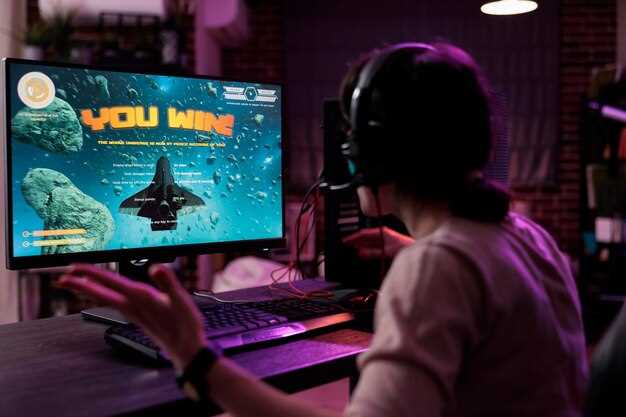
Для определения реальной производительности системы запустите такие бенчмарки, как 3DMark, Unigine Heaven и Valley. Эти тесты позволяют получить объективную оценку, сравнивать результаты с аналогичными системами и выявлять узкие места.
Перед запуском убедитесь, что драйверы видеокарты обновлены до последней версии. Это поможет избежать ошибок и получить максимально точные показатели.
Запустите выбранный бенчмарк в режиме, максимально приближенном к игровой нагрузке. Обратите внимание на показатели FPS и графические настройки. Используйте встроенные функции для сохранения результатов и их последующего анализа.
Для измерения FPS в реальных условиях запускайте игру через встроенные инструменты или сторонние программы вроде MSI Afterburner или Fraps. Оценивайте средний FPS, а также пиковые и минимальные значения, чтобы понять, насколько стабильно себя ведет система во время игры.
- Запустите бенчмарки с одинаковыми настройками для сравнения разных конфигураций.
- Обратите внимание на влияние графических настроек: снижение деталей повышает FPS, увеличение – уменьшает.
- Запишите показатели в таблицу для удобства сравнения и определения оптимальных параметров.
Следите за температуры видеокарты и процессора во время тестирования. Высокие показатели могут привести к троттлингу и снижению частот, что подрывает результаты тестов и игровой комфорт.
Проведите тестирование при различных настройках графики, чтобы найти баланс между качеством изображения и производительностью. В итоге сможете определить, на каких параметрах система показывает лучшие показатели FPS и стабильность игры.
Использование программ для мониторинга температуры и загрузки ресурсов
Для корректной работы ПК при сборке и тестировании в играх регулярно проверяйте показатели температуры CPU, GPU и других компонентов с помощью программ, таких как HWMonitor или MSI Afterburner. Эти инструменты показывают текущие значения в реальном времени, что помогает выявить возможные перегревы и предотвратить повреждения.
Обратите внимание на температуры при максимальной нагрузке: для CPU оптимально держать её ниже 85°C, а для GPU – около 80°C. При превышении этих значений стоит подумать о улучшении охлаждения или снижении частотных настроек.
Следите за загрузкой процессора и видеокарты в процессе тестирования игр или стресс-тестов, чтобы понять, как ресурсы распределяются. Это позволит обнаружить узкие места и определить, какие компоненты нуждаются в апгрейде или настройке.
Используйте графики и логирование данных, чтобы отслеживать динамику изменения температур и загрузки во время игрового процесса. Это ускорит поиск причин возможных падений производительности или нестабильной работы системы.
Настройте автоматические оповещения – например, в MSI Afterburner – при достижении критических значений, чтобы своевременно реагировать и предотвращать повреждение оборудования. Такой подход повышает стабильность системы и увеличивает её долговечность.
Настройка графических настроек и тестирование их влияния на производительность
Начинайте с уменьшения разрешения до 1920×1080, если наблюдается тормоз при высокой нагрузке. Это существенно снизит нагрузку на видеокарту и повысит стабильность кадров.
Плавный опыт достигается снижением уровня тени и уровня сглаживания. Уменьшите их до минимальных значений или отключите полностью, чтобы увидеть, как изменится фреймрейт.
Используйте встроенные тестовые сценарии или специальные программы, такие как MSI Afterburner, для измерения средней частоты кадров и пиков. Ведите таблицу с настройками и соответствующими результатами.
| Настройка | Средний fps | Заметные артефакты |
|---|---|---|
| Высокие графические настройки | 60 | Нет |
| Средние настройки | 90 | Малозаметные |
| Низкие настройки | 120 | Отсутствуют |
Обратите внимание, что снижение разрешения до 1280×720 может значительно повысить частоту кадров, но ухудшит качество изображения. Для баланса ищите оптимальный компромисс, когда визуал не теряет выразительности, а фреймрейт остается комфортным.
Меняйте параметры поочерёдно, чтобы точно определить влияние каждого из них. После каждого изменения проверяйте результат в тестовых сценах и фиксируйте его в таблице. Такой подход помогает выявить наиболее выгодные настройки для вашего оборудования и конкретной игры.
Сравнительный анализ виртуальных тестов с реальными результатами
При анализе данных важно учитывать разницы в разрешении. Виртуальные тесты обычно проводят в стандартных режимах 1080p или 1440p, однако реальные игры могут использовать более высокие разрешения или специфические настройки графики, что влияет на итоговые показатели. Осознайте, что снижение графических настроек или изменение разрешения в игре почти всегда уменьшает расхождения с виртуальными результатами.
Дополнительно стоит отметить, что виртуальные тесты не учитывают возможное влияние фона или системы охлаждения. В реальных условиях температура компонентов и их стабильность могут усложнить получение одинаковых результатов. Например, в стресс-тестах CPU или GPU при длительной нагрузке показатели температуры растут, что зачастую приводит к троттлингу и понижению частот, уменьшая итоговые FPS.
Использование данных из обеих сторон – виртуальных тестов и игровых сцен – помогает создать более объективную картину. Вы можете видеть, что тестовые бенчмарки дают внутренние показатели производительности, а реальные тесты показывают, как система ведет себя в долгосрочной игровой сессии или при использовании конкретных настроек.
Для более точной оценки стоит сравнивать результаты в одинаковых условиях: одинаковое разрешение, настройки графики, температура системы. Этот подход позволяет понять, куда скрываются потенциальные узкие места и насколько виртуальные показатели приблизительны к реальным нагрузкам. В конечном итоге, такие сравнения помогают точнее выбрать компоненты для сборки или оптимизации существующей системы.
Инструменты для автоматизации процесса тестирования и сбора данных
Для тестирования и сбора данных при сборке ПК и запуске игр можно использовать специализированные программы, такие как MSI Afterburner и HWinfo. Эти утилиты позволяют автоматически мониторить температуру, нагрузку на CPU и GPU, частоты и скорость вентиляторов в процессе игрового тестирования.
Чтобы создать автоматические сценарии запуска тестов, примените скрипты для автоматизации операций, например, AutoHotkey или PowerShell. Они позволяют запускать игры, устанавливать параметры графики, выполнять повторяющиеся действия без ручного участия.
Благодаря использованию профилей мониторинга и автоматического сбора логов, вы получите детальные отчёты о производительности, энергопотреблении и температурных режимах. Эти данные можно экспортировать в форматы CSV или JSON для последующего анализа и сравнения разных конфигураций.
Для автоматизации сбора результатов бенчмарков используйте инструменты вроде Fraps или CapFrameX, которые позволяют записывать частоту кадров и делать скриншоты или видео. В сочетании с скриптами автоматического запуска тестов это значительно ускорит процесс тестирования разных настроек и систем.
Обеспечивайте синхронное выполнение процедур, настроив последовательность команд или планировщик задач Windows. Так вы будете уверены, что все параметры теста выполнены одинаково на разных системах, что повысит точность сравнений и анализов.