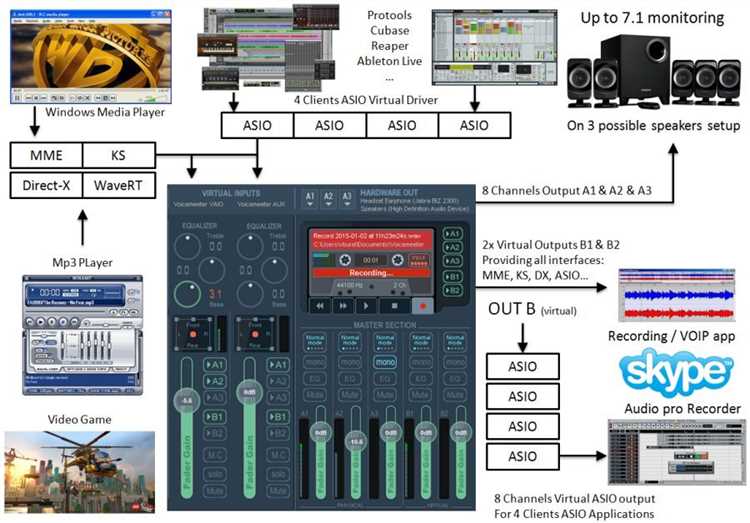
Современные технологии открывают множество возможностей для создания профессионального звука в домашних условиях. Одним из популярных инструментов для этой цели является Voicemeeter, позволяющий управлять аудиопотоками с помощью удобного интерфейса. Правильная настройка поможет добиться гармоничного звучания и оптимального смешивания различных источников аудио.
Основное внимание стоит уделить настройке входных и выходных каналов. Задействуйте разные источники, такие как микрофон или музыкальные приложения, и не забывайте о плавной регулировке громкости. Обратите внимание на использование виртуальных проводов для маршрутизации аудиосигналов, что значительно расширит диапазон возможностей и упрощает управление звуком.
Настоятельно рекомендуется изучить настройки эквалайзера и динамики, чтобы адаптировать звук под свои предпочтения. Эксперименты с параметрами могут существенно улучшить качество воспроизводимых звуков. Кроме того, используйте пресеты, которые помогут быстро применять известные вам настройки к различным сценариям звукозаписи или стриминга.
Установка и первоначальная настройка Voicemeeter
Скачивание Voicemeeter осуществляется с официального сайта разработчика. Необходимо выбрать подходящую версию программы, учитывая требования операционной системы. После завершения загрузки, запустите установщик и следуйте указаниям на экране. Обычно это включает согласие с условиями использования и выбор места установки. После установки программа требует перезагрузки системы для корректной работы.
Запустив приложение, обратите внимание на интерфейс с несколькими виртуальными входами и выходами. Начальная настройка включает выбор аудиоустройств. В разделе ‘Hardware Input’ укажите источник звука, например, микрофон или инструмент. Для этого кликните на нужный вход и выберите устройство из списка доступных. Также проверьте уровень громкости для каждого входа, используя ползунки управления.
В разделе ‘Virtual Inputs’ выберите выходные источники звука. Важно правильно настроить маршрутизацию, чтобы обеспечить правильное распределение звуковых потоков. Для этого откройте меню ‘A1’ и выберите свое основное устройство воспроизведения, например, наушники или колонки.
Обратите внимание на наличие настройки EQ, компрессора и других эффектов в программе. После установки и начальной настройки стоит протестировать получившуюся конфигурацию с помощью аудио. Если настройки требуют корректировки, экспериментируйте с параметрами до достижения желаемого звучания.
Храните настройки в профиле, чтобы впоследствии не тратить время на повторную конфигурацию. Для этого перейдите в меню ‘Menu’ и выберите ‘Save Settings’. Это позволит быстро возвращать предпочтительные параметры в будущем.
Создание виртуальных аудиоустройств в Voicemeeter
Виртуальные аудиоустройства позволяют управлять звуковыми потоками на компьютере, предоставляя гибкие возможности для записи, трансляции и обработки аудио. Осуществляется настройка через меню конфигурации.
Для добавления нового виртуального устройства необходимо открыть соответствующий раздел в интерфейсе. Выберите доступный вариант из выпадающего списка. Чаще всего используются устройства WDM или MME, так как они обеспечивают хорошую совместимость с различным программным обеспечением.
После выбора типа устройства важно настроить его параметры. Убедитесь, что выбранные частота дискретизации и битрейт соответствуют источникам звука. Оптимальные значения варьируются, но чаще всего используются 44100 Гц и 16 бит. Это обеспечит качественное воспроизведение звука без искажений.
Следующий шаг включает подключение источников звука. Каждое устройство может принимать сигналы с различных аудиовходов. Настройка осуществляется через перетаскивание источников на назначенные виртуальные каналы. Важно правильно установить уровни громкости, чтобы избежать перегрузки и искажений.
Также не забудьте о микшировании. После создания виртуальных интерфейсов имеет смысл исследовать возможности обработки аудио. Виртуальные устройства позволяют применять эквалайзеры, компрессоры и другие эффекты, что значительно улучшает итоговое качество звучания.
Сохранение схемы настройки станет полезным шагом. Используйте функцию сохранения сессии, чтобы быстро восстановить рабочие параметры в будущем. Это сэкономит время при повторном запуске программы.
Для более комплексной работы можно интегрировать виртуальные устройства с другими аудио-программами. Некоторые из них могут напрямую получать вход звука с созданных виртуальных устройств, что значительно расширяет функциональные возможности вашей настройки.
Настройка входящих и исходящих каналов
При конфигурации звуковой системы важную роль играют входящие и исходящие каналы. Начните с определения источников аудио. Например, микрофоны, музыкальные инструменты или приложения могут выступать в роли входящих потоков. Убедитесь, что устройства правильно подключены и распознаны системой.
Для настройки входных каналов зайдите в раздел Hardware Input. Каждый канал имеет свои параметры регулировки громкости и эквалайзера. Проверьте уровень сигнала; он не должен превышать 0 dB, чтобы избежать искажений. Рекомендуется переключить режимы на Mono, если используется один микрофон, чтобы избежать проблем со стерео-сигналом.
Обязательно просмотрите параметры Master Section. Это финальная точка обработки звука, где можно установить общую громкость и провести финальные коррекции. Регулярная проверка всех настроек помогает избежать неприятных сюрпризов во время работы.
Не забывайте сохранять конфигурации, чтобы можно было быстро восстанавливать настройки при необходимости. Создание нескольких профилей поможет моментально переключаться между различными сценариями, что особенно полезно в условиях стриминга или записи.
Использование эквалайзера и других звуковых эффектов
Эквалайзер предоставляет возможность коррекции частотного спектра. Он позволяет подчеркнуть или устранить определённые диапазоны частот, тем самым формируя индивидуальное звучание.
- Для начала необходимо открыть панель эквалайзера. Обычно она отображается в главном окне программы.
- Эквалайзер состоит из множества полос, каждая из которых отвечает за определённую частоту. Изменяя уровень каждой полосы, можно добиться нужного звучания.
- Можно настроить усиление низких частот для более глубокого баса, или же увеличить высокие частоты для ясности. Например, диапазон 80-200 Гц отвечает за басы, 1-4 кГц – за ясность вокала.
Эффекты, такие как реверберация или хорус, также играют важную роль в формировании звукового ландшафта. Они добавляют глубину и объем.
- Реверберация имитирует отражение звука в помещении. Настройка времени реверберации и уровня эффекта влияет на создаваемое пространство.
- Хорус создает эффект «размножения» звука. Это достигается за счет наложения нескольких копий сигнала с изменением частоты и задержки.
Не забудьте сохранять изменения и эксперименты с разными настройками, чтобы найти идеальный баланс. Сравнение с оригинальным звучанием поможет определить, насколько успешными оказались корректировки.
Регулярное использование эквалайзера и эффектов улучшает качество работы с аудио. Практика ведет к более глубокому пониманию своих предпочтений и звуковых характеристик.
Советы по оптимизации задержки
Для уменьшения задержки при обработке звука следует учесть несколько аспектов:
- Настройки аудио драйвера: Используйте ASIO драйверы, если это возможно. Они обеспечивают более низкие задержки по сравнению с стандартными драйверами.
- Выбор размера буфера: Уменьшение размера буфера в настройках снизит задержку. Однако следует помнить, что слишком малый размер может привести к прерываниям в воспроизведении.
- Оптимизация производительности компьютера: Закройте ненужные приложения и процессы, которые могут потреблять ресурсы системы.
- Приоритет процесса: Установите высокий приоритет для аудио приложений в диспетчере задач, чтобы повысить их производительность.
Дополнительные шаги для эффективной настройки:
- Обновите драйвера звуковой карты до последней версии.
- Физическое подключение: используйте USB 3.0 порты для подключения звуковых интерфейсов.
- Проверьте настройки системы: отключите ненужные функции, такие как визуализации или улучшения звука.
- Экспериментируйте с настройками, делая небольшие изменения и тестируя задержку.
Эти рекомендации помогут значительно сократить задержку и улучшить качество обработки аудиосигналов, создавая более комфортные условия для работы с звуковыми приложениями.
Интеграция Voicemeeter с популярными стриминговыми приложениями
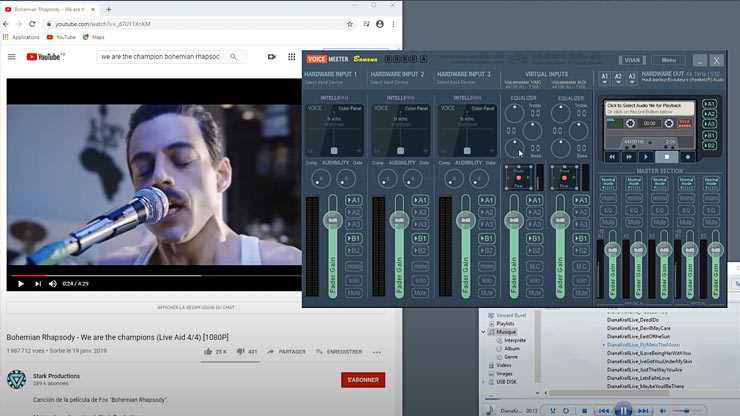
Для интеграции с Twitch начните с настройки виртуальных выходов. Установите один из выходов как основной в OBS или Streamlabs OBS. В настройках OBS в разделе ‘Звук’ укажите выбранный выход, чтобы соединить его с вашим потоком. Не забудьте настроить уровень громкости и баланс, чтобы избежать захвата лишних шумов.
При использовании YouTube процесс идентичен. В ‘Настройках’ выберите виртуальный выход, связанный с приложением. Для звуковых эффектов создайте дополнительный поток и настройте его как отдельный ресурс в OBS. Это даст возможность динамически добавлять эффекты во время трансляции.
Discord также поддерживает данный инструмент. Установите приложение как аудиовыход в Voicemeeter, что создаст возможность управлять громкостью общения отдельно от остальных звуков. Проверьте настройки микрофона в Discord, чтобы обеспечить корректный захват звука без лишних помех.
В случае использования Zoom или других платформ для видеозвонков, настройте виртуальный выход как источник звука в приложении. Это обеспечит передачу качественного звука во время онлайн-встречи. Важно проверить уровень микрофона и согласовать его с уровнями выходного звука для лучшего восприятия.
Финальный шаг – регулярный мониторинг и тестирование звука, чтобы убедиться, что все работает корректно. Поддерживайте актуальные драйвера и настройки, чтобы избежать технических проблем в процессе трансляций.
Использование дополнительных плагинов для улучшения качества звука
Возможности Voicemeeter можно значительно расширить с помощью сторонних плагинов, отвечающих за обработку аудиосигнала. Такие дополнения обеспечивают более высокий уровень контроля над качеством, позволяя достичь желаемого звучания.
Одним из распространённых типов плагинов является эквалайзер. Он позволяет изменять баланс частот, помогая выделить нужные диапазоны и убрать ненужные. Для тонкой настройки рекомендуется использовать плагин, который поддерживает множество полос, например, 31-полосный эквалайзер. Это позволит детально настраивать параметры звукового потока.
Другой пример – компрессоры. Они принимают сигнал и регулирируют его динамический диапазон, позволяя сделать звук более ровным и насыщенным. Рекомендуется подбирать компрессор с возможностью настройки порога, атаки и релиза. Плагины, такие как ReaComp, предоставляют необходимые функции и хорошую гибкость.
| Тип плагина | Функция | Рекомендуемые плагины |
|---|---|---|
| Эквалайзер | Настройка частотного спектра | FabFilter Pro-Q, TDR Nova |
| Компрессор | Управление динамическим диапазоном | ReaComp, Waves SSL G-Master |
| Динамическая обработка | Сглаживание пиков | Waves L1, FabFilter Pro-L |
| Эффекты реверберации | Создание пространства | Valhalla Room, Lexicon PCM |
Эффекты реверберации позволяют добавить глубину и пространство, что особенно актуально для вокала и акустических инструментов. Модели, такие как Valhalla Room, обеспечивают высокий уровень детализации и реалистичности.
При использовании плагинов необходимо учитывать совместимость с рабочей платформой. Поддержка формата VST, AU или AAX даст возможность интеграции с другими аудиопрограммами. Возможность использовать несколько плагинов одновременно открывает обширные горизонты для создания качественного звучания.
Решение распространённых проблем при работе с Voicemeeter
Одна из частых трудностей – отсутствие звука. В этом случае проверьте, что выбранные выходные устройства совпадают с настройками системы. Перейдите в раздел ‘Hardware Out’ и убедитесь, что активированы правильные устройства.
Искажения звука могут возникать из-за неправильных настроек частоты дискретизации. Убедитесь, что в Voicemeeter и в ОС установлены одинаковые значения – обычно 44100 Гц или 48000 Гц является стандартом. Примените изменения и перезапустите программу.
Проблема с задержкой голоса тоже может быть распространённой. Выставьте минимальную буферизацию в настройках ‘Audio Engine’. Задержка вводится для коррекции и смешивания потоков, но слишком низкие значения могут вызвать артефакты. Попробуйте разные настройки, чтобы найти баланс.
Не стоит игнорировать качество используемых драйверов. Убедитесь, что установлены последние версии, особенно для звуковых карт. Драйверы напрямую влияют на стабильность работы и производительность.
При возникновении проблем с микрофоном проверьте его подключение и настройки в системе. Прослушайте, работает ли устройство в других приложениях. Использование аудиомикшера может потребовать дополнительных настроек, поэтому проверьте параметры обработки и выбор входов.
Если происходит отключение или зависание приложения, перезапустите Voicemeeter и, при необходимости, перезагрузите компьютер. Это может помочь устранить временные сбои.