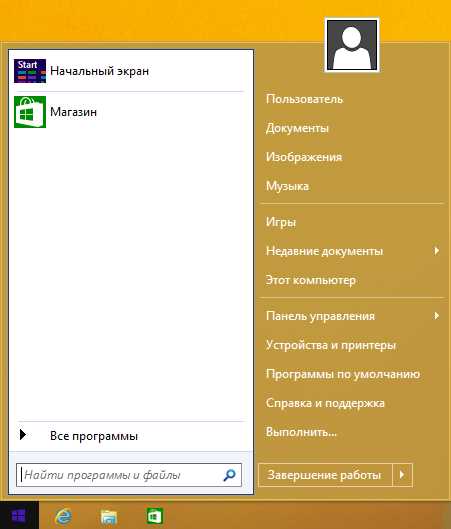
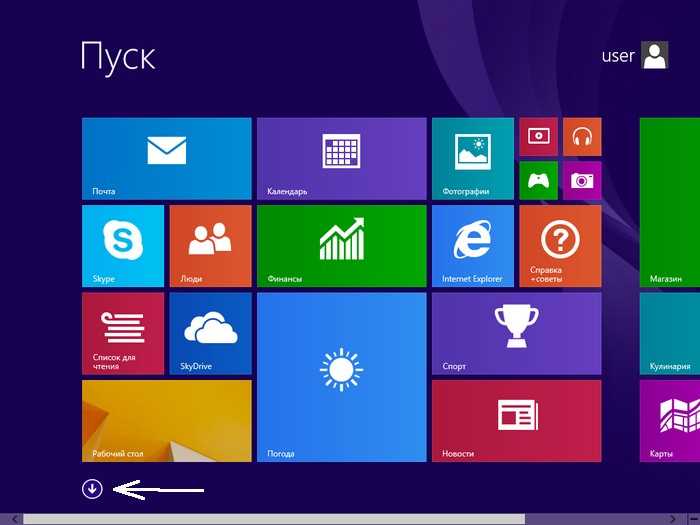
Одним из главных изменений, которое привлекло внимание пользователей при переходе от Windows 7 к Windows 8.1, было изменение дизайна и функционала меню пуск. В Windows 7 мы были привыкнуты к привычному интерфейсу, где все приложения, настройки и функции были легко доступны через меню пуск. Однако, в Windows 8.1, компания Microsoft решила изменить подход и заменить меню пуск на новую панель задач и экран Пуск.
Некоторым пользователям это изменение показалось неудобным, так как они привыкли работать с интерфейсом Windows 7 и искали способ вернуть старое меню пуск. На самом деле, существует несколько способов вернуть меню пуск в Windows 8.1 и сделать его похожим на Windows 7. В этой статье мы рассмотрим несколько из них.
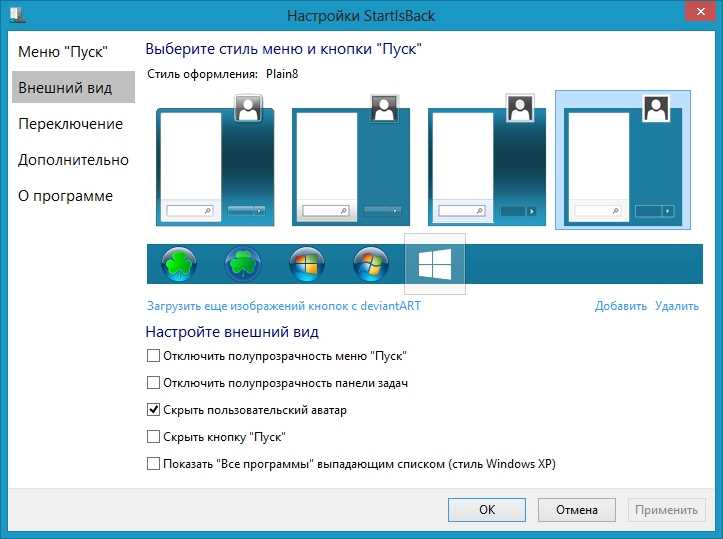
Один из способов — использовать сторонние программы, которые позволяют вернуть старое меню пуск и добавить в него дополнительные функции. Например, такие программы, как Classic Shell, StartIsBack и Start Menu 8, позволяют настроить меню пуск по своему вкусу и вернуть ему привычный вид.
Второй способ — настроить панель задач и экран Пуск самостоятельно. В Windows 8.1 есть возможность изменить вид и расположение панели задач, добавить ярлыки приложений на рабочий стол или на панель задач, а также настроить список последних приложений на экране Пуск. Эти настройки позволяют сделать интерфейс похожим на Windows 7 и более комфортным для работы.
Возвращение меню пуск в Windows 8.1
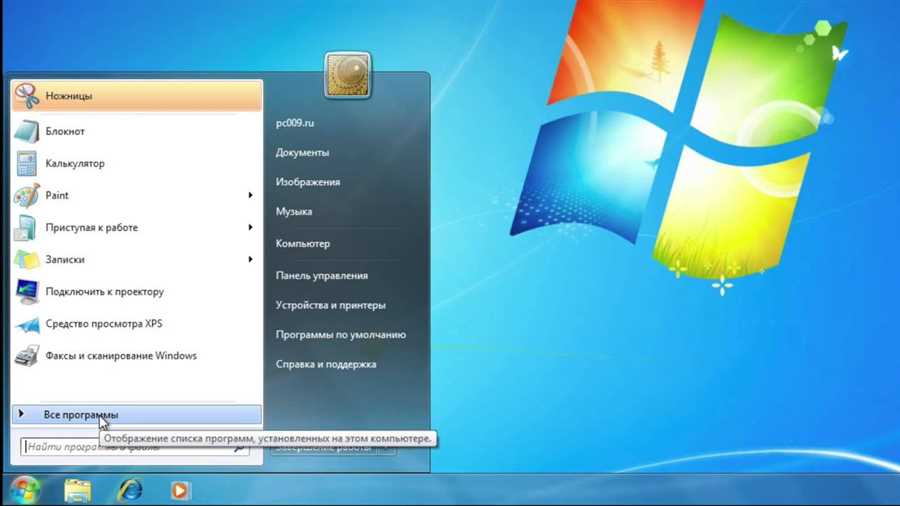
Система Windows 8.1 имеет ряд новых функций и улучшений, но одно из изменений, которое вызвало наибольший отклик у пользователей, это отсутствие привычного меню пуск. Вместо этого было представлено новое стартовое экранное меню, которое вызывало недовольство у многих пользователей.
Однако, существуют способы вернуть меню пуск обратно в Windows 8.1 и настроить его так, чтобы оно выглядело и функционировало так же, как в предыдущих версиях операционной системы Windows.
Один из способов вернуть меню пуск в Windows 8.1 — это использование сторонних приложений, которые воссоздают классическое меню пуск, но с добавленными возможностями и функциональностью.
Например, приложение Classic Shell позволяет настроить меню пуск в Windows 8.1 так, чтобы оно было практически идентичным меню пуск в Windows 7. Вы можете настроить внешний вид, добавить или удалить пункты меню, настроить функциональные клавиши и многое другое.
Для установки приложения Classic Shell следуйте следующим инструкциям:
- Перейдите на официальный сайт Classic Shell.
- Скачайте установочный файл приложения.
- Запустите установку и следуйте указаниям на экране.
- После установки, настройте меню пуск согласно вашим предпочтениям.
После установки и настройки приложения Classic Shell, вы сможете пользоваться привычным меню пуск в Windows 8.1 и наслаждаться удобством и функциональностью, которые оно предоставляет.
Таким образом, вернуть меню пуск в Windows 8.1 можно с помощью сторонних приложений, которые позволяют воссоздать классическое меню пуск с улучшенными возможностями и настройками. Одним из таких приложений является Classic Shell, которое позволяет настроить меню пуск в Windows 8.1 по своему усмотрению и использовать его так же, как в предыдущих версиях операционной системы Windows.
Изменяемый способ создать меню пуск, такое же, как в Windows 7
Хотите вернуть старое доброе меню пуск, как в Windows 7, на вашем компьютере, работающем на Windows 8.1? Вам повезло! Сегодня мы расскажем вам о простом и эффективном способе достичь этой цели.
Использование классического shellMenuView
Первым шагом будет использование бесплатной утилиты shellMenuView от NirSoft. Данная программа позволяет настроить меню пуск и позволяет вам добавить в него элементы согласно вашим предпочтениям. Чтобы начать, вам нужно скачать и установить эту программу.
После установки shellMenuView запустите программу. Она должна автоматически загрузить автономный список меню пуск с вашей операционной системы. Затем, когда вы откроете меню пуск, вы увидите вкладку shellMenuView в верхней части окна.
Настройка меню пуск
Необходимость адаптировать меню пуск к вашим личным предпочтениям и потребностям очевидна. Вы также можете добавить или удалить приложения из меню пуск. Чтобы это сделать, щелкните правой кнопкой мыши на нужном элементе меню пуск и выберите Add Selected Items или Remove Selected Items.
ShellMenuView также позволяет вам изменять порядок элементов меню пуск. Вы можете выбрать пункт меню, затем перетащите его в нужное вам место. Это избавит вас от необходимости прокручивать длинное меню каждый раз, когда вы ищете нужное вам приложение или файл.
Когда вы закончили настраивать меню пуск по своему усмотрению, нажмите на кнопку Save Menu в верхней части окна shellMenuView. Затем перезагрузите компьютер, чтобы изменения вступили в силу.
Восстановление меню пуск в Windows 8.1 с помощью специальных программ
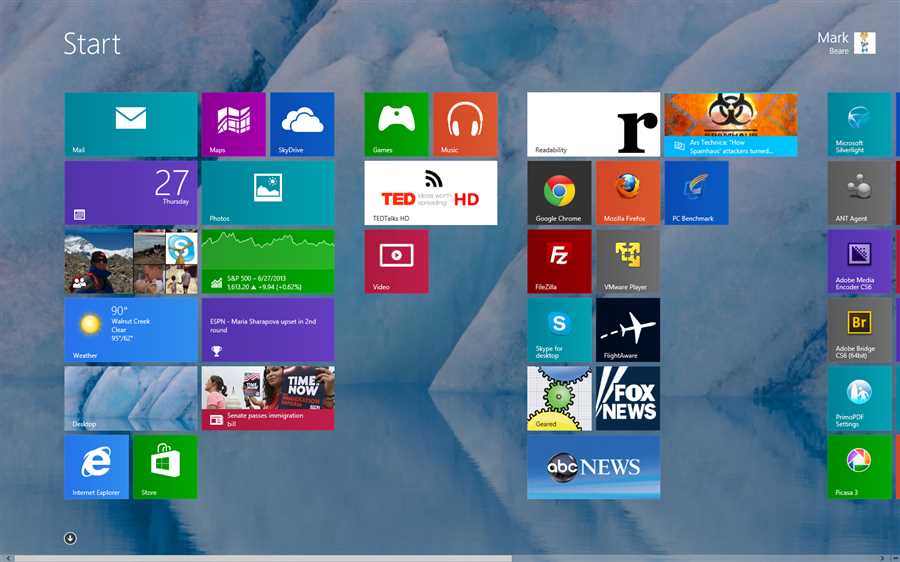
Windows 8.1 была одной из первых операционных систем компании Microsoft, в которой было удалено привычное меню пуск. Многие пользователи не смогли привыкнуть к новому интерфейсу и предпочли бы вернуть старое меню пуск, как в Windows 7. Для восстановления этих функций существуют специальные программы.
1. Classic Shell
Одна из самых популярных программ для восстановления меню пуск в Windows 8.1 — Classic Shell. Она позволяет полностью настроить меню пуск, добавлять или удалять различные элементы, изменять иконки и оформление. Classic Shell поддерживает разные варианты меню пуск, включая классическое меню пуск из Windows 7.
2. StartIsBack
Еще одна популярная программа для возвращения меню пуск — StartIsBack. Она обеспечивает полный набор функций, имеющихся в меню пуск Windows 7, включая поиск, закрепленные элементы, компактный режим и другие. StartIsBack также предлагает настроить другие аспекты интерфейса Windows, чтобы сделать его более удобным для пользователя.
При установке любой из этих программ восстанавливается привычное меню пуск, настраиваемое на пользовательский вкус. Это позволяет удобно и быстро находить нужные программы и настройки в операционной системе, что особенно полезно для тех, кто предпочитает интерфейс Windows 7.
Однако следует отметить, что установка и использование таких программ не рекомендуется без необходимости, так как Windows 8.1 предлагает новый интерфейс и некоторые новые функции, отличающиеся от Windows 7. Лучше сначала попробовать привыкнуть к новому интерфейсу и использовать его возможности.
В любом случае, наличие такой опции восстановления старого меню пуск в Windows 8.1 помогает сделать переход между операционными системами более гладким и удобным для пользователей.