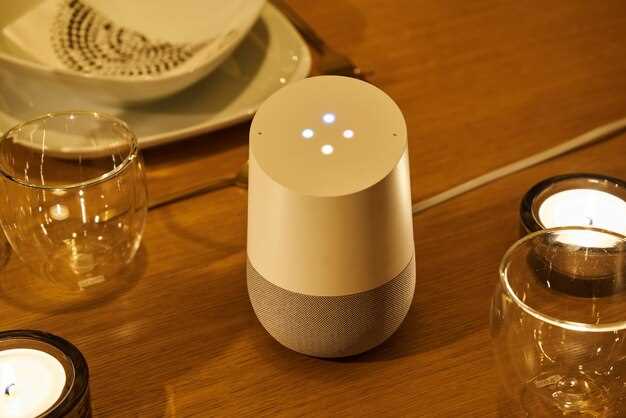
Настройте колонку так, чтобы она стала вашим помощником в повседневных задачах. Это позволит сэкономить время и организовать домашние дела максимально удобно. Просто подключите устройство к Wi-Fi, скачайте приложение Яндекс и следуйте простым инструкциям по настройке.
Команды голосового управления помогают выполнить множество функций без лишних перемещений: от проигрыша музыки и радио до поиска информации в Интернете. Например, скажите «Алиса, какая погода завтра?», и получите актуальные данные прямо на экран или в колонке.
Используйте возможности для автоматизации дома. Подключите устройства умного освещения, розетки или термостаты. Команды типа «Включи свет в гостиной» или «Настрой температуру на 22 градуса» сделают ваш дом более комфортным и управляемым, даже не вставая с дивана. Весь процесс реализуется через приложение, где можно создавать сценарии и управлять ими.
Ваш голосовой помощник также отлично справляется с напоминаниями, установкой будильников и планированием задач. Используйте его для организации дня, а для быстрого поиска информации или выполнения команд достаточно произнести нужные слова. Эта универсальность помогает сделать каждодневные дела проще и приятнее.
Функциональные возможности умной колонки Яндекс для домашнего использования
Настраивайте колонку на автоматизированное управление домашней техникой. Подключите ее к светильникам, розеткам и другим гаджетам, чтобы управлять ими голосом или через приложение без лишних хлопот.
Используйте голосовые команды для получения актуальной информации. Запросы о погоде, состоянии дорожных пробок, расписании транспорта или новостях позволяют экономить время и оставаться в курсе случившегося.
Планируйте распорядок дня и напоминания. К колонке можно отправить запросы о предстоящих событиях, напомнить о важной встрече или подать голосовую подсказку во время готовки.
Запускайте мультимедийные развлечения. Воспроизводите музыку, радио, подкасты или просматривайте радиостанции на Яндекс.Музыке и других сервисах, подключенных по Wi-Fi.
Обеспечьте безопасность дома с помощью камер и тревожных систем. Колонка может стать центральным элементом системы видеонаблюдения или сигнализацией, оповещая о нежелательных событиях.
Общайтесь с домашними. Устройте игровую сессию, задайтесь вопросами или попросите колонку рассказать забавную историю – и она откликнется звуком или ответом.
Настраивайте сценарии для автоматизации. Задавайте комбинации команд, например, ‘Доброе утро’: включение утренней музыки, отключение охраны и подготовка чашки кофе. Можно создавать свои цепочки команд и активировать их одним голосовым запросом.
Настройка голосового ассистента и подключение устройств
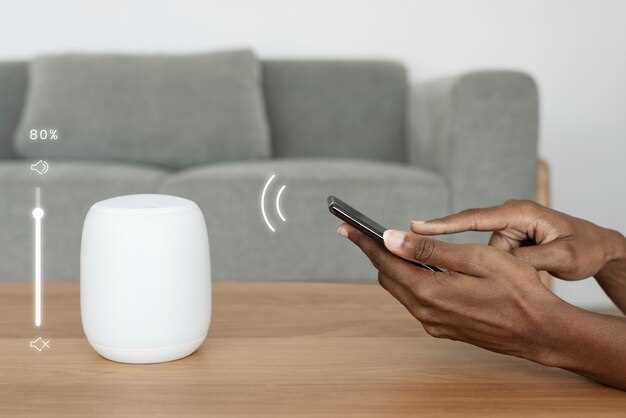
Для начала откройте приложение Яндекс на смартфоне или планшете, перейдите во вкладку ‘Настройки’ и выберите раздел ‘Голосовой ассистент’. Затем следуйте инструкции по обучению голосовых команд, произнося выбранные фразы несколько раз, чтобы ассистент мог лучше распознавать ваш голос.
Подключение устройств строится через меню ‘Устройства’ – откройте его и выберите категорию, например, ‘Умный дом’, ‘Развлечения’ или ‘Бытовая техника’. Для добавления нового устройства нажмите кнопку ‘Добавить устройство’ и выберите модель из предложенного списка.
Основной способ подключения – через Wi-Fi или Bluetooth. В большинстве случаев, после выбора устройства, приложение предложит автоматически обнаружить его в сети. Убедитесь, что устройство включено и находится в пределах действия сети. Для более стабильного соединения рекомендуется подключать умные гаджеты напрямую к домашнему роутеру через Wi-Fi.
При подключении, стоимостью или моделью устройства система предложит ввести пароль от Wi-Fi сети или подтвердить сопряжение с помощью голосовой команды. После успешной настройки, устройство появится в списке подключенных в приложении, и вы сможете управлять им через голосовые команды или приложение.
| Шаг | Действие | Результат |
|---|---|---|
| 1 | Открыть приложение Яндекс и перейти в раздел ‘Настройки’ | Обнаружен раздел ‘Голосовой ассистент’ |
| 2 | Выбрать ‘Голосовые команды’ и обучить ассистента | Распознавание голоса улучшено |
| 3 | Перейти в раздел ‘Устройства’ и нажать ‘Добавить устройство’ | Интерфейс поиска новых устройств активирован |
| 4 | Выбрать тип устройства и подтвердить соединение | Устройство подключено и отображается в списке |
Воспроизведение музыки и радио через голосовые команды
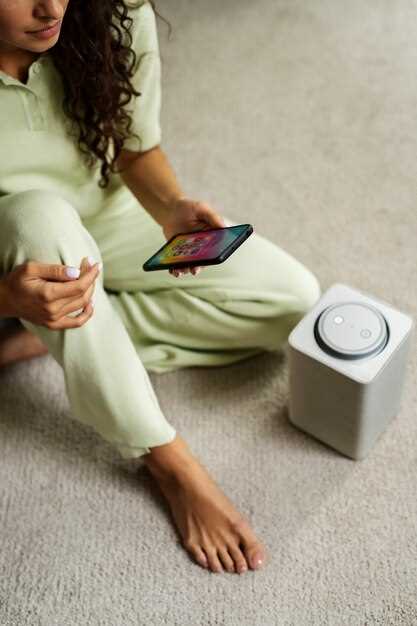
Чтобы запустить воспроизведение любимой музыки или радио, скажите: ‘Яндекс, включи музыку’. Колонка сразу начнет поиск треков или радиостанций, соответствующих вашему запросу. Для более точной настройки используйте конкретные названия исполнителей, жанров или каналов, например: ‘Яндекс, включи радио Коммерсантъ’.
Если хотите выбрать определённый плейлист или альбом, скажите: ‘Яндекс, запусти плейлист ‘Поп-музыка». Колонка откроет нужный список воспроизведения из связанного сервиса. Аналогично можно просить перейти к следующему треку: ‘Яндекс, пропусти’ или ‘Яндекс, следующий’.
Чтобы переключить радиостанцию или изменить источник, скажите: ‘Яндекс, переключись на радиостанцию Радио России’ или ‘Яндекс, включи музыку с сервиса Yandex.Music’. В случае необходимости поставить на паузу или продолжить, используйте команды: ‘Яндекс, поставь на паузу’ и ‘Яндекс, продолжи’.
Для выбора качества звука или регулировки громкости используйте стандартные команды: ‘Яндекс, сделай звук тише’ или ‘Яндекс, увеличь громкость до 7’. В случае ошибок или недопонимания команда еще раз уточняет ваш запрос, например: ‘Яндекс, включи музыку джаз’ или ‘Яндекс, включи радио Шансона’.
Управление умным домом: свет, климат, бытовая техника
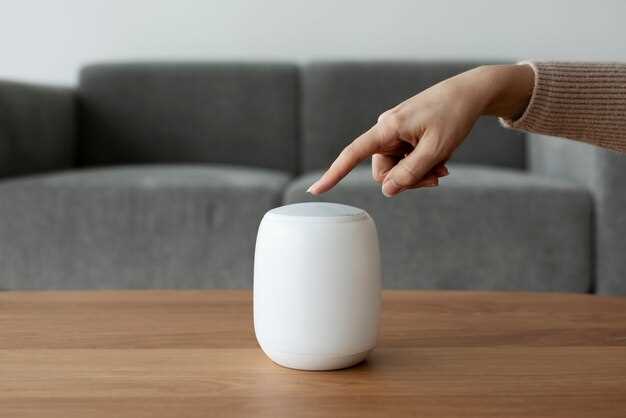
Подключите освещение к Яндекс.Станции, чтобы управлять им голосом или через приложение. Например, скажите: ‘Включи свет в гостиной’ или запрограммируйте автоматическое включение при заходе в комнату, чтобы создать комфортную атмосферу без лишних усилий.
Настройте климат-контроль: подключите умные радиаторы и кондиционеры. Можно задать расписание, чтобы они включались за час до вашего прихода домой или регулировали температуру по командам. Голосовые команды помогают быстро менять параметры, например, ‘Установи температуру на 22 градуса’.
Используйте умную бытовую технику: управлять кухонной техникой, стиральными машинами или пылесосами становится проще. Например, запустите мойку посуды или постирайте вещи, сказав Станции: ‘Запусти пылесос’ или ‘Поставь стирку на 30 минут’.
Создавайте сценарии, объединяющие управление светом, климатом и техникой. Например, настройте сцену ‘Уют’ – при активации она выключит свет, снизит температуру и запустит чайник. Такой подход экономит время и делает повседневные действия удобнее.
Обратите внимание на совместимость устройств: используйте экосистему с поддержкой Яндекс.Умный дом, чтобы все гаджеты работали синхронно. Убедившись в совместимости, легко расширить систему и автоматизировать больше процессов без лишних усилий.
Работа с навигацией и напоминаниями с помощью Яндекс.Алисы
Чтобы получить точные указания по маршруту, скажите: ‘Алиса, как добраться до [название места]’ или ‘Путь до [адрес]’. Алиса сразу начнёт поиск и предложит варианты, показывающие время в пути и лучший маршрут. Для получения голосовых инструкций активируйте режим навигатора, сказав: ‘Покажи мне маршрут’ или ‘Начать навигацию’.
Если нужно запланировать напоминание, скажите: ‘Алиса, напомни мне [дело] в [время]’ или ‘Создай напоминание на сегодня о встрече’. Алиса подтвердит запись и напомнит о событии в заранее выбранное время, даже если вы переключитесь на другую задачу. Можно добавить повторение, например: ‘Напомни мне оставаться на связи каждую пятницу’.
Для редактирования напоминаний используйте фразы типа: ‘Измени напоминание о [деле]’ или ‘Отменить напоминание’. Алиса сама предложит список текущих напоминаний для выбора. При необходимости уточняйте время или содержание прямо в разговоре, что ускорит настройку.
Обновляйте маршрут с помощью команды: ‘Обнови навигацию’ или ‘Поменяй маршрут’. Также можно спросить: ‘Когда мне лучше выехать, чтобы попасть по времени?’ – Алиса учтёт пробки и предложит оптимальную отправку. Для проверки текущего положения скажите: ‘Где я сейчас’ – сможете сразу понять свою позицию на карте.
Используя эти команды, вы получите быстрое и удобное управление навигацией и напоминаниями, без лишних хлопот и сложных процедур. Всё максимально понятно и практично, чтобы планировать свой день или поездки легко и в комфорте.
Практические советы по использованию и настройке Яндекс.Станции
Начинайте с установки приложения Яндекс на смартфон и привязки устройства. После подключения выберите наиболее подходящее место для станции, чтобы голосовые команды воспринимались четко и не мешали движению в комнате.
Используйте функцию распознавания голосов для разных пользователей. Для этого в настройках добавьте свои голоса, чтобы команда «Что нового?» могла показывать только релевантные вам новости и напоминания.
Создавайте одностраничные сценарии, например, «Утро»: включение музыки, чтение погоды и напоминание о делах. Для этого используйте команду «Создать сценарий» в приложении и укажите последовательность действий.
Настройте интеллектуальные сценарии автоматизации через раздел «Умный дом»: включение света, изменение температуры или управление бытовой техникой. Обратите внимание на совместимость устройств и используйте их совместно, чтобы облегчить управление.
Используйте расширенные команды для поиска информации: «Погадай, какой сейчас счет матча» или «Расскажи о ближайших событиях». Чем точнее сформулируете запрос, тем быстрее получите ответ.
Обновляйте прошивку станции регулярно через приложение, чтобы избегать ошибок и расширять возможности устройства. Также проверьте настройки защиты личных данных и отключите сбор информации, которая кажется вам излишней.
Разделите устройство на зоны в настройках, чтобы управлять отдельными комнатами или участками. Это поможет активировать только нужные функции и избегать лишних команд или уведомлений вне зоны внимания.
Используйте функцию «Режим «Не беспокоить»», чтобы при необходимости отключить голосовые оповещения в ночное или рабочее время, не выключая станции полностью.
Создание сценариев для автоматизации домашних задач
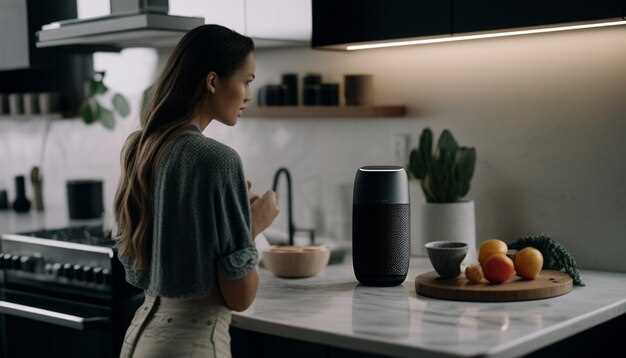
Подключите умную колонку к приложения Яндекс и откройте раздел сценариев. Добавьте новую задачу, указав триггер – например, вход в комнату или определённое время суток. Выберите действия: включение света, запуск музыки или регулировка температуры. Используйте параметры, чтобы задать условия выполнения сценария, например, включение только ночью или при отсутствии человека в комнате.
Комбинируйте команды, чтобы создать комплексные сценарии: например, при возвращении домой включать освещение, включать музыку и настраивать комфортную температуру. Настройте задержки между действиями и последовательность выполнения – так сценарий станет максимально удобным и адаптивным.
Экспериментируйте с условиями: добавляйте логические проверки, например, не запускать музыку, если никого нет дома, или отключать свет, когда все покидают помещение. Используйте возможность автоматической активации сценариев через геолокацию, чтобы все происходило без вашего вмешательства.
Проверяйте работу сценариев в режиме теста, чтобы убедиться, что все действия выполняются корректно. Настраивайте ваши сценарии под изменение погоды или ваши привычки – это позволит максимально увеличить удобство и снизить необходимость ручного управления техникой.
Обеспечение безопасности через интеграцию с системами видеонаблюдения и сигнализацией

Подключите Яндекс.Алису к системе видеонаблюдения, чтобы в режиме реального времени получать видео с камер прямо через голосового помощника. Для этого настройте интеграцию через соответствующие навыки или приложения, совместимые с вашей системой видеонаблюдения.
Настройте сценарии так, чтобы при срабатывании датчиков движения или сигнализации колонка автоматически уведомляла вас голосовым оповещением. Это ускорит реакцию и снизит риск пропуска важного события.
Используйте возможность дистанционного контроля: спросите Яндекс.Алису о текущем состоянии камер или включите видео прямо на дисплее колонки (если он есть). Поддерживайте постоянное взаимодействие с системой безопасности без необходимости пользоваться дополнительными устройствами.
| Действие | Инструкция |
|---|---|
| Интеграция видеонаблюдения | Подключите аккаунт системы видеонаблюдения к соответствующему навыку Яндекс.Алисы, следуя инструкциям производителя. После этого камеры станут доступны для голосового управления и отображения. |
| Настройка оповещений | В настройках системы безопасности укажите условия оповещения через колонку: при срабатывании датчиков или обнаружении движения Яндекс.Алиса отправит голосовое сообщение. |
| Дистанционный просмотр | Спросите колонку ‘Покажи мне видео с камеры на входе’ или используйте команду для перехода на камеру с экрана, подключенного к вашей системе видеонаблюдения. |
| Автоматизация сценариев | Создайте сценарии, чтобы при срабатывании сигнализации система автоматически включала камеры или активировала определенные режимы видеонаблюдения. |
Настройка голосовых команд и персонализация ассистента
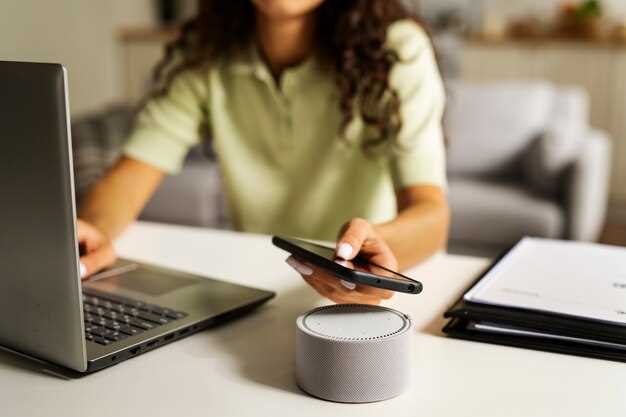
Чтобы быстро адаптировать Яндекс.Станцию под свои привычки, начните с добавления собственных голосовых команд. Перейдите в настройки ассистента и выберите раздел ‘Голосовые команды’. Там вы можете создать уникальные фразы для включения музыки, управления устройствами или получения информации. Используйте короткие, понятные фразы, чтобы команда срабатывала без ошибок.
Для повышения точности распознавания вашего голоса активируйте функцию ‘Обучение голосу’. Произнесите несколько стандартных команд в разных условиях, что поможет ассистент лучше различать ваш голос по сравнению с другими пользователями дома. Регулярно обновляйте это обучение, особенно если меняется ваше голосовое звучание или появляется новый акцент.
Персонализируйте ассистента, указав любимые сервисы и предпочтения. В настройках укажите, какие музыкальные платформы использовать по умолчанию, например, Яндекс.Музыка или сторонние приложения. Это позволит командами моментально запускать любимые треки или радиостанции.
Используйте раздел ‘Информационные навыки’ для добавления полезных команд. Например, создайте команду «Что нового?» для быстрого получения свежих новостей или ‘Погода на сегодня’, чтобы ассистент автоматически сообщал текущие условия. Можно объединить несколько команд в один сценарий, например, ‘Доброе утро’, чтобы с утра получали прогноз, новости и напоминания.
Регулярно просматривайте список активных команд и удаляйте те, что уже не используете. Это помогает ускорить работу ассистента и снизить вероятность ошибок. Не бойтесь экспериментировать с новыми командами – личные настройки делают взаимодействие с устройством более приятным и быстрым.
Обновление программного обеспечения и подключение сторонних сервисов
Для поддержания Яндекс.Музыка и других функций колонки в актуальном состоянии регулярно проверяйте наличие обновлений. Откройте приложение Яндекс на смартфоне, выберите раздел настроек и перейдите в пункт «Обновление прошивки». Автоматические обновления позволяют получать свежие версии без дополнительного вмешательства.
Если устройство не обновляется автоматически, скачайте последнюю версию файла прошивки с официального сайта Яндекса и загрузите его через интерфейс настроек колонки. Это обеспечит совместимость с последними сервисами и устранит возможные ошибки.
Подключение сторонних сервисов расширяет возможности колонки и делает использование более удобным. Начинайте с открытия приложения и перехода в раздел «Подключённые устройства», затем выберите «Добавить сервис». Среди популярных опций – Spotify, Apple Music, ВотДо и локальные радиостанции.
Чтобы подключить сторонний сервис, следуйте инструкциям внутри приложения: авторизуйтесь под своей учётной записью, подтяните необходимые разрешения и выберите в настройках, какие функции должны быть доступны через колонку. Например, для подключения Spotify потребуется ввести логин и пароль, а также разрешить доступ к управлению воспроизведением.
Обратите внимание, что некоторые сторонние сервисы требуют активных подписок. Проверьте статус подписки через их сервисы или в личных кабинетах. После успешной настройки убедитесь, что колонка правильно реагирует на команды по воспроизведению, поиску и управлению громкостью через подключённые платформы.