
Использование Kid секьюрити на Android помогает защитить детей от нежелательного контента и ограничить их доступ к нежелательным функциям устройства. Установив подходящие инструменты, родители могут легко управлять временем использования смартфона, блокировать нежелательные приложения и следить за активностью ребенка, не нарушая его личное пространство.
Современные решения предоставляют не только возможность фильтрации веб-сайтов и ограничений по времени, но и опции контроля за сообщениями и звонками. Это помогает создать безопасную среду, где ребенок учится пользоваться техникой осознанно, а родители получают спокойствие за его цифровое благополучие. В дальнейшем, грамотная настройка и регулярный мониторинг позволяют своевременно реагировать на возможные риски и обеспечивают полноценную поддержку в воспитании ответаственного пользователя устройства.
Настройка родительского контроля: как ограничить доступ к контенту и функциям
Используйте встроенные средства Android, например, семейный режим или профиль для ребенка. Этот режим позволяет выбрать конкретные приложения и ограничения по времени использования.
Настройте фильтрацию контента в Google Play, активировав ограничение по возрастным категориям. Это автоматически блокирует неподходящие приложения и игры.
Ограничьте доступ к настройкам телефона через PIN-код или пароль, чтобы ребенок не мог изменять установленные ограничения или отключать родительский контроль.
Создайте отдельный профиль для ребенка в настройках устройства и добавьте только те приложения и сервисы, которым вы доверяете.
Используйте сторонние приложения для родительского контроля, такие как Qustodio или Kids Place, чтобы получать отчеты о действиях и управлять доступом на более глубоком уровне.
Настройте временные ограничения для использования устройства или отдельных приложений, чтобы ограничить долгие игровые сессии или просмотр видео.
Обновляйте настройки регулярно и обсуждайте с детьми правила безопасного использования смартфона, чтобы обеспечить разумное взаимодействие с техникой.
Установка и настройка встроенных инструментов Android

Перейдите в раздел «Настройки» на устройстве и выберите «Безопасность и ограничение» или «Параметры конфиденциальности» в зависимости от модели смартфона.
Активируйте функцию «Детский режим» или «Инструменты для родителей», если она есть. В большинстве случаев, этот инструмент позволяет создать отдельный профиль для ребенка, где можно настроить ограничения.
Создайте новый профиль или активируйте режим с помощью инструмента «Для ребенка» и установите пароль или ПИН, чтобы защитить настройки от случайных изменений.
Настройте доступные приложения, выбирая те, что разрешены, и отключите все нежелательные. Это можно сделать через раздел «Ограничения приложений» или «Родительский контроль».
Определите временные рамки использования и график исполнения ограничений через параметры «Время использования» и «Лимиты».
Обратите внимание на включение функции «Отслеживание местоположения», чтобы знать, где находится устройство ребенка, и установить уведомления о выходе за границы разрешенной зоны.
Изучите раздел «Обновление системы» и убедитесь, что все обновления установлены – так вы получите все последние улучшения безопасности и исправления.
Настройки завершите, сохранив выбранные параметры, и протестируйте режим, чтобы убедиться в правильной работе ограничений и функционала.
Создание индивидуальных профилей для ребенка
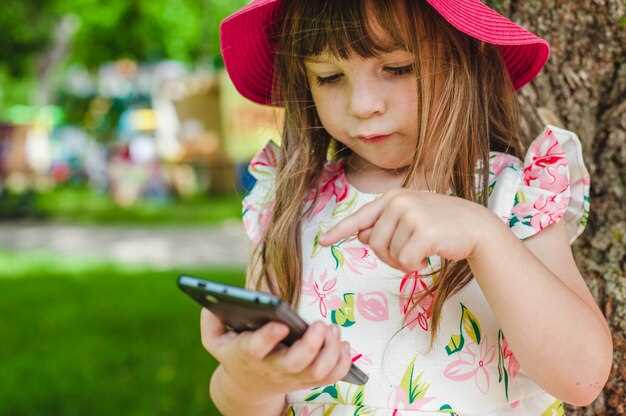
Начинайте с настройки отдельного профиля в системе Android или выбранном приложении контроля. Укажите уникальное имя, чтобы легко отличать профиль ребенка от других учетных записей.
Выберите параметры доступа, ограничивая возможности установки новых приложений, блокируя нежелительный контент и устанавливая возрастные фильтры. Это позволит управлять тем, что ребенок может видеть и использовать на устройстве.
Настройте временные ограничения, определяя периоды, когда профиль активен, и когда он блокируется. Такие настройки помогают регулировать время использования смартфона и обеспечивают баланс между развлечениями и учебой.
Добавьте конкретные приложения или функции, доступные ребенку, чтобы исключить случайное использование нежелательного контента или функций, которые могут быть вредны или отвлекают от учебы. Это помогает формировать безопасный и полезный цифровой опыт.
Обновляйте настройки и параметры по мере взросления ребенка. Аккуратно расширяйте доступ к новым возможностям, одновременно поддерживая контроль и безопасность.
Настройка ограничений по времени использования устройства
Начинайте с определения конкретного временного окна для использования смартфона. В настройках Kid Security выберите раздел «Ограничения» и укажите допустимые часы, например, с 8:00 до 20:00. Это ограничит доступ к приложению вне выбранных часов и поможет сформировать здоровую привычку.
Используйте функцию ежедневных лимитов для отдельных приложений или категорий. Например, установите по 30 минут для игр и 1 час для социальных сетей. Такая настройка поможет избегать чрезмерной активности и сохранять баланс между развлечениями и учёбой.
Регулярно проверяйте отчет о цифровой активности, чтобы понять, сколько времени ребёнок проводит за экраном и на каких ресурсах. Это позволит корректировать ограничения и задавать более реалистичные рамки, исходя из привычек и потребностей.
Добавьте автоматическое отключение устройства по завершении установленного времени или перед сном. Для этого активируйте функцию автозавершения сеанса, что защитит от нежелательного использования в неподходящее время и поспособствует режиму отдыха.
Практикуйте постепенное увеличение или уменьшение лимитов в зависимости от поведения ребёнка и его возраста. Начинайте с краткосрочных ограничений и при необходимости расширяйте их, чтобы формировать самостоятельность и ответственное отношение к пользованию техникой.
Блокировка нежелательных приложений и сайтов
Используйте встроенные средства родительского контроля Android для ограничения доступа к нежелательным программам и ресурсам. В настройках устройства перейдите в раздел ‘Безопасность’ или ‘Родительский контроль’ и активируйте функцию блокировки. Там можно установить перечень приложений, которые ребенок не сможет запустить без вашего разрешения.
Для более точного контроля скачайте специализированные приложения, такие как Google Family Link или сторонние программы с функциями фильтрации контента. Эти сервисы позволяют скрывать или блокировать доступ к определенным сайтам и разделам интернета, настроить временные ограничения и мониторинг активности.
Настройте список запрещенных сайтов через браузерные расширения и настройки роутера. В браузерах, например, в Chrome или Firefox, можно подключить расширения для фильтрации сайтов, а на уровне роутера установить фильтры по ключевым словам или доменам. Это защитит ребенка от случайного перехода на опасные ресурсы вне телефона.
Создайте таблицу исключений и допустимых ресурсов, чтобы избежать ситуаций, когда ребенок не может пользоваться полезными сайтами или приложениями из-за излишней блокировки. Регулярно обновляйте список запрещенных ресурсов по мере появления новых угроз или предложений детей.
| Метод | Описание | Преимущества |
|---|---|---|
| Настройки Android | Использование встроенных параметров для ограничения доступа | Легкая настройка без установки сторонних приложений |
| Специализированные приложения | Установка сторонних программ с расширенными функциями контроля | Гибкость и дополнительные возможности мониторинга |
| Фильтрация через браузер и роутер | Установка фильтров на уровне сети или браузера | Обеспечивает защиту вне устройства и в разных приложениях |
Использование паролей и биометрических данных для защиты настроек

Создавайте сложные пароли для доступа к настройкам родительского контроля, избегая простых комбинаций и личной информации. Используйте комбинацию букв, цифр и специальных символов, чтобы снизить риск взлома.
Настройте устройство так, чтобы вход в настройки управления осуществлялся только по биометрическим данным, особенно если устройство поддерживает распознавание отпечатков пальцев или сканирование лица. Это повысит уровень защиты и исключит возможность случайного или нежелательного доступа.
Периодически меняйте пароли и проверяйте их надежность, чтобы усложнить возможность злоумышленникам взломать аккаунт. Используйте отдельный пароль для настроек управления детьми, не объединяя его с паролями для почты или социальных сетей.
Активируйте двухфакторную аутентификацию, если такая опция доступна. Это добавит дополнительный уровень защиты и предотвратит несанкционированное изменение настроек даже при наличии пароля или биометрии.
Обеспечьте хранение паролей в надежных менеджерах, чтобы не потерять их и одновременно не использовать одни и те же комбинации на разных аккаунтах. Это поможет чуть проще управлять безопасностью и быстро восстанавливаться после возможных утечек.
Настройка автоматического блокирования устройства после короткого периода отсутствия минимизирует риск несанкционированного доступа к чувствительным функциям. В сочетании с биометрией это создает надежную защиту настроек.
Использование специальных приложений для родительского контроля и анализа активности
Настройте на устройстве ребенка одно из популярных приложений для родительского контроля, такое как Qustodio или Family Link. Эти системы позволяют установить лимиты на время использования, блокировать нежелательные сайты и приложения, а также получать подробные отчеты о активности ребенка.
Обратите внимание на возможность просмотра истории посещений и использования приложений. Это даст ясное представление о том, чем занимается ребенок, без необходимости постоянного наблюдения за его действиями.
Используйте функции геолокации для отслеживания местоположения устройства в реальном времени. Эта опция помогает быстро понять, где находится ребенок, особенно после школы или на прогулке.
Настраивайте уведомления о попытках доступа к запрещенным ресурсам или отключении контроля. Такие оповещения позволяют своевременно реагировать и корректировать режим использования смартфона.
Дополнительно многие программы предлагают режим «безопасного поиска» и ограничение доступа к контенту с неподходящим рейтингом. Учитывайте эти настройки при формировании безопасной среды для ребенка.
Регулярно обновляйте настройки контроля, основываясь на изменениях интересов и поведения ребенка. Используйте аналитические отчеты для понимания динамики использования гаджета и адаптируйте меры по мере необходимости.
Обзор популярных решений: функционал и особенности

Многие родители выбирают Norton Family, потому что он сочетает в себе мониторинг приложений, установленных на устройстве, и возможность установки ограничений по времени использования. Также здесь реализована функция отслеживания местоположения в реальном времени, которая помогает знать, где находится ребенок в любой момент.
Qustodio предлагает расширенную аналитику активности, включает фильтрацию контента по категориям и предоставляет отчетность за каждый день. Это удобно для контроля за учебным процессом и развлечениями, а также позволяет блокировать неподходящие сайты.
Family Link от Google фокусируется на базовом управлении приложениями и установлении временных ограничений, при этом процесс настройки прост и интегрируется с аккаунтами Google детей, что делает его идеальным выбором для устройств на Android. Встроенная возможность одобрения новых приложений обеспечивает дополнительный уровень безопасности.
Kaspersky Kids Safety сочетает функции блокировки опасных сайтов, контроля времени использования и мониторинга активности. Уникальной особенностью является встроенный чат с родителями, где можно обсуждать важные темы или получать советы по воспитанию, сохраняя при этом приватность ребенка.
Многие решения включают функции геозоны: при выходе за границы заданных территорий программы автоматически посылают уведомление родителям. Также есть возможность составления «черных» и «белых» списков сайтов и приложений, что помогает ограничить доступ к нежелательному контенту.
| Решение | Ключевой функционал | Особенности |
|---|---|---|
| Norton Family | Мониторинг приложений, управление временем, отслеживание местоположения | Легкая настройка, аналитика за день, ограничение доступа к определенному контенту |
| Qustodio | Контроль активности, фильтрация контента, отчеты | Обширная аналитика, блокировка сайтов по категориям, управление приложениями |
| Family Link | Управление приложениями, лимиты, одобрение новых приложений | Интеграция с Google аккаунтами, простота в использовании |
| Kaspersky Kids Safety | Блокировка нежелательных сайтов, контроль времени, мониторинг активности | Встроенный чат с родителями, геозоны, списки доверенных сайтов |
Установка и первичная настройка выбранных приложений
Выберите проверенное приложение из официального магазина Google Play и нажмите кнопку ‘Установить’. После завершения загрузки откройте его сразу же, чтобы начать настройку.
Следуйте подсказкам мастера настройки: задайте пароль или PIN-код, который ребенок не сможет легко вспомнить или угадать. Лучше использовать сложную комбинацию из букв, цифр и символов, чтобы повысить уровень защиты.
Настройте доступ к функциям: отключите возможность удаления приложения без пароля, ограничьте доступ к настройкам системы и приватным данным. В большинстве приложений есть возможность установить временные лимиты на использование или запретить выход за рамки определенного контента.
Обратите внимание на разделы уведомлений и разрешений. Отключите ненужные аккаунты, уведомления от сторонних программ, а также доступ к микрофону и камере, если это не требуется для работы приложения.
Проверьте работу основных функций: убедитесь, что ребенок не может изменить установленные настройки, выйти из режима контроля или отменить ограничения без авторизации.
Рекомендуется сделать скриншоты ключевых настроек или записать пароли в надежное место. После завершения установки и настройки проверьте работу приложения в разных сценариях: попытайтесь обойти ограничения, чтобы убедиться в надежности защиты.
Мониторинг активности ребенка: что можно отслеживать
Начинайте с отслеживания использования приложений. Установите ограничение на время, проведенное в наиболее популярных у детей соцсетях, мессенджерах и играх. Используйте функции контроля, чтобы точно знать, когда и как долго ребенок использует каждое из них.
Следите за звонками и сообщениями. Обеспечьте возможность просматривать историю входящих и исходящих вызовов, а также сообщения в популярных чатах. Это поможет вовремя заметить нежелательный контакт или неподходящий контент.
Обратите внимание на посещаемые сайты. Настройте фильтры и блокировки для сайтов с нежелательной информацией, а также ведите журнал посещений, чтобы понимать интересы и предпочтения ребенка.
Контролируйте местоположение. Используйте встроенные функции GPS или сторонние приложения для определения текущего положения ребенка. Регулярные проверки позволяют оперативно реагировать при необходимости, например, при необходимости убедиться, что ребенок находится в безопасности.
Отслеживайте активность в социальных сетях. Получайте уведомления о публикациях, комментариях или изменениях, чтобы быть в курсе, кому и о чем пишет ребенок. Чем больше вы знаете о его виртуальной жизни, тем раньше заметите потенциальные опасности.
Проводите мониторинг электропитания устройства и активности батареи. Частые выключения или разряды могут свидетельствовать о том, что устройство отключают или блокируют, что стоит проверить дополнительно на предмет скрытой деятельности.
Используйте отчеты о активности для выявления необычного поведения. Например, резкое увеличение времени онлайн, изменение интересов или неожиданные контакты – все это укажет на необходимость более тесного общения или вмешательства.
Получение уведомлений и отчётов о поведении пользователя
Настройте систему так, чтобы получать автоматические уведомления о необычных действиях пользователя, например, попытках доступа к запрещённым приложениям или анализу времени использования. Активируйте опцию отправки сообщений при обнаружении попыток удаления или изменения настроек контроля.
Регулярно просматривайте отчёты о действиях ребёнка, чтобы выявить закономерности и возможные риски. Используйте специально разработанные панели управления, которые собирают данные о посещённых сайтах, времени, проведённом в приложениях, и выполненных операциях.
Устройте автоматическую генерацию сводных таблиц, которые показывают четкую картину активности за выбранный период. Такой подход поможет быстро обнаружить необычные сценарии, например, скачивание новых приложений или изменения в настройках безопасности.
Настройте получение уведомлений на мобильное устройство или email. Это позволит оперативно реагировать на подозрительную деятельность, даже если вы не постоянно рядом. Обязательно укажите параметры, при которых следует отправлять оповещения, чтобы избежать излишней загрузки информацией.
Используйте алгоритмы фильтрации и анализа для определения потенциальных угроз. Например, сообщения о попытках установить сторонние приложения или блокировки доступа к критически важным службам предоставят конкретные точки контроля.
Интегрируйте системы отчетности с возможностями настройки уровня детализации. Так вы сможете получать как краткие сводки, так и подробные записи о действиях, что упростит принятие решений по дальнейшим мерам безопасности.
Обратная связь: как корректировать ограничения и обсуждать правила

Регулярно собирайте мнения ребенка о текущих ограничениях, спрашивая, что ему нравится и что вызывает сложности. Такой подход помогает понять, к чему он привык и что требует пересмотра.
Используйте встроенные функции редактирования правил в приложениях родительского контроля, чтобы гибко регулировать время использования, разрешения на определенные действия или доступ к контенту. Перестраивайте ограничения, основываясь на росте ответственности и уровне самостоятельности ребенка.
Обсуждайте новые правила в дружелюбной форме, объясняя причины изменений и выслушивая мнения малыша. Это создаст ощущение доверия и поможет ему чувствовать себя частью процесса настройки правил.
Вводите постепенные изменения: вместо резких ограничений, уменьшайте или увеличивайте их в рамках четко оговоренного времени. Такой подход снижает сопротивление и помогает легче адаптироваться к новым условиям.
Уделяйте время для совместных решений по настройке ограничений, чтобы ребенок усвоил важность правил и почувствовал свою ответственность за выбор. Продемонстрируйте, что контроль направлен на его безопасность и комфорт, а не на ограничение ради ограничений.
Используйте диалог для обсуждения ситуации, особенно после нескольких дней эксплуатации. Уточните, что работает хорошо и что можно изменить или дополнить.
Заведите привычку регулярно пересматривать настройки, учитывая не только возраст и способности ребенка, но и развитие его интересов и новых навыков самостоятельности. Это поможет регулировать уровень контроля без чрезмерного давления.