
Программа Kaspersky Anti-Virus является одним из самых популярных антивирусных решений на сегодняшний день. Однако иногда пользователи могут столкнуться с необходимостью удалить ее с компьютера. Возможно, вы решили перейти на другую антивирусную программу или просто больше не нуждаетесь в защите от вредоносных программ. В любом случае, мы предлагаем вам полное руководство, которое поможет вам удалить Kaspersky с компьютера под управлением операционной системы Windows 7.
Шаг 1: Откройте меню Пуск и перейдите в Панель управления.
Шаг 2: В панели управления найдите раздел Программы и щелкните на ссылке Удаление программы.
Шаг 3: В списке программ найдите Kaspersky Anti-Virus и щелкните на нем правой кнопкой мыши. В появившемся контекстном меню выберите опцию Удалить.
Обратите внимание: перед удалением Kaspersky Anti-Virus рекомендуется выключить все запущенные программы, включая антивирус, чтобы предотвратить возможные конфликты.
Шаг 4: После запуска удаления программы откроется мастер удаления. Читайте и следуйте инструкциям мастера, чтобы полностью удалить Kaspersky Anti-Virus с вашего компьютера.
После завершения процесса удаления перезагрузите компьютер, чтобы изменения вступили в силу. Теперь Kaspersky Anti-Virus полностью удалена с вашего компьютера Windows 7. Вы можете установить другую антивирусную программу или оставить систему без такой защиты, в зависимости от вашего выбора.
Надеемся, что это руководство помогло вам удалить Kaspersky Anti-Virus с вашего компьютера Windows 7 без проблем. Если у вас возникли какие-либо вопросы или проблемы в процессе удаления, вы всегда можете обратиться к службе поддержки Kaspersky или посетить официальный веб-сайт компании для получения более подробной информации.
Как удалить Kaspersky с компьютера Windows 7
Удалять антивирусное программное обеспечение Касперского с компьютера под управлением Windows 7 может понадобиться по различным причинам: например, если вы решили перейти на другую антивирусную программу или испытываете проблемы с работой уже установленного антивируса.
Шаг 1: Закрыть программу Касперского
Перед удалением программы Касперского убедитесь, что все ее процессы полностью закрыты. Если программа по-прежнему работает в фоновом режиме, щелкните правой кнопкой мыши на значке в системном трее (в правом нижнем углу экрана рядом с часами) и выберите пункт Закрыть или Выход.
Шаг 2: Отключить самозащиту Касперского
Прежде чем удалять Kaspersky с компьютера, необходимо временно отключить самозащиту. Для этого откройте окно программы Касперского и выберите раздел Настройки. Перейдите в раздел Дополнительно и снимите флажок рядом с опцией Включить самозащиту. Подтвердите, что хотите отключить самозащиту, и закройте окно программы Касперского.
Шаг 3: Удалить программу через панель управления
Для удаления Kaspersky с компьютера в Windows 7 откройте панель управления. Для этого щелкните по кнопке Пуск в левом нижнем углу рабочего стола, затем выберите Панель управления. В панели управления найдите раздел Программы и выберите Удалить программу.
После открытия окна Удаление или изменение программы найдите Kaspersky в списке установленных программ и щелкните по нему один раз. Затем нажмите кнопку Удалить или Изменить/Удалить.
Шаг 4: Следовать инструкциям удаления
После нажатия на кнопку удаления программа Kaspersky инициирует процесс удаления. Следуйте инструкциям удаления, которые появятся на экране. Может понадобиться подтверждение паролем администратора или выбор необходимых компонентов для удаления.
После завершения процесса удаления Kaspersky может попросить перезагрузить компьютер. Если это произойдет, сохраните все свои незакрытые документы и перезагрузите компьютер, следуя инструкциям на экране.
Поздравляем, вы успешно удалили программу Касперского с компьютера под управлением Windows 7!
Полное руководство по удалению программы
В данном руководстве будет описан процесс удаления программы Kaspersky с компьютера под управлением Windows 7. Следуйте этим шагам для полного удаления программы и всех ее файлов с вашего компьютера.
- Перейдите в меню Пуск и выберите Панель управления.
- В панели управления найдите раздел Программы и выберите Удалить программу.
- В списке программ найдите Kaspersky и щелкните на нем правой кнопкой мыши.
- Выберите Удалить из контекстного меню.
- В появившемся окне выберите Да, чтобы подтвердить удаление программы.
- Дождитесь окончания процесса удаления. Это может занять некоторое время.
- После завершения удаления программы перезагрузите компьютер.
Эти шаги помогут вам полностью удалить программу Kaspersky с вашего компьютера под управлением Windows 7. Убедитесь, что вы выполнили все указанные шаги, чтобы избежать возможных проблем в будущем. Если у вас возникли сложности или вам нужна дополнительная помощь, обратитесь к документации или технической поддержке Kaspersky.
Метод 1: Удаление через панель управления
Шаг 1: Откройте панель управления
Начните с открытия панели управления. Для этого щелкните по кнопке Пуск в левом нижнем углу экрана, а затем выберите Панель управления.
Шаг 2: Откройте Программы и компоненты
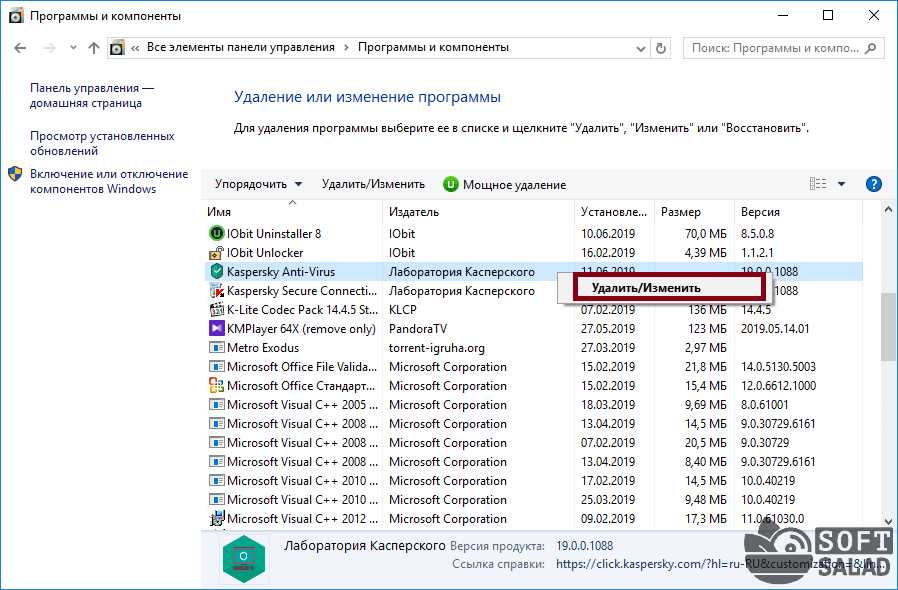
В окне панели управления найдите и выберите раздел Программы. Затем нажмите на ссылку Удалить программу.
Шаг 3: Найдите Kaspersky в списке программ
В разделе Программы и компоненты найдите Kaspersky в списке установленных программ. Часто его название будет иметь вид Kaspersky Internet Security или Kaspersky Anti-Virus.
Шаг 4: Выберите Kaspersky и нажмите Удалить
Выберите Kaspersky из списка программ и нажмите на кнопку Удалить в верхней части окна. Появится запрос на подтверждение удаления.
Шаг 5: Подтвердите удаление и дождитесь завершения процесса
Подтвердите удаление программы, следуя инструкциям на экране. Затем дождитесь завершения процесса удаления. Это может занять несколько минут.
Шаг 6: Перезагрузите компьютер

Когда процесс удаления будет завершен, перезагрузите компьютер, чтобы завершить удаление Kaspersky полностью.
Теперь вы можете быть уверены, что Kaspersky успешно удален с вашего компьютера Windows 7.
| Преимущества | Недостатки |
|---|---|
| Простой и понятный процесс удаления | Могут оставаться некоторые остатки программы |
| Не требует дополнительного ПО | Требует перезагрузку компьютера |
Метод 2: Использование специальной утилиты удаления
Если вы столкнулись с проблемами при удалении Kaspersky с помощью стандартных методов, вы можете воспользоваться специальной утилитой удаления, предоставляемой самой компанией Kaspersky.
1. Скачайте утилиту удаления
Перейдите на официальный сайт Kaspersky и найдите страницу загрузки Утилиты удаления. Скачайте версию утилиты, соответствующую вашему продукту Kaspersky и версии операционной системы Windows 7.
2. Запустите утилиту удаления
После скачивания утилиты, найдите ее в папке загрузок и запустите. Убедитесь, что вы запускаете ее с правами администратора.
3. Согласитесь на условия лицензии
Перед использованием утилиты вам будет предложено ознакомиться с условиями лицензионного соглашения. Прочитайте их, и если вы согласны, поставьте галочку в соответствующем поле.
4. Удалите Kaspersky с помощью утилиты
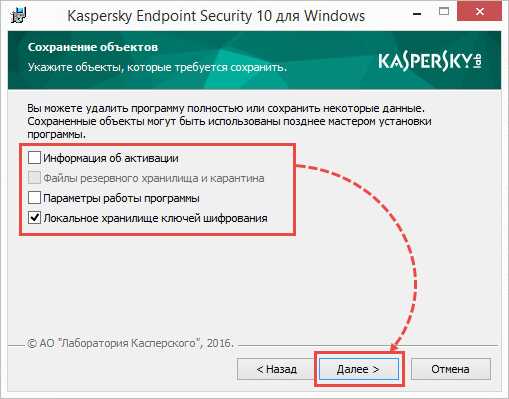
После согласия на условия лицензии, утилита удаления автоматически начнет процесс удаления Kaspersky с вашего компьютера. Дождитесь окончания процесса.
5. Перезагрузите компьютер

После того как утилита успешно удалит Kaspersky, вам может потребоваться перезагрузить компьютер, чтобы изменения вступили в силу. Перегрузите компьютер и убедитесь, что Kaspersky полностью удален.
Использование специальной утилиты удаления гарантирует более надежное и полное удаление Kaspersky с вашего компьютера. Если предыдущие методы не сработали, попробуйте этот вариант.