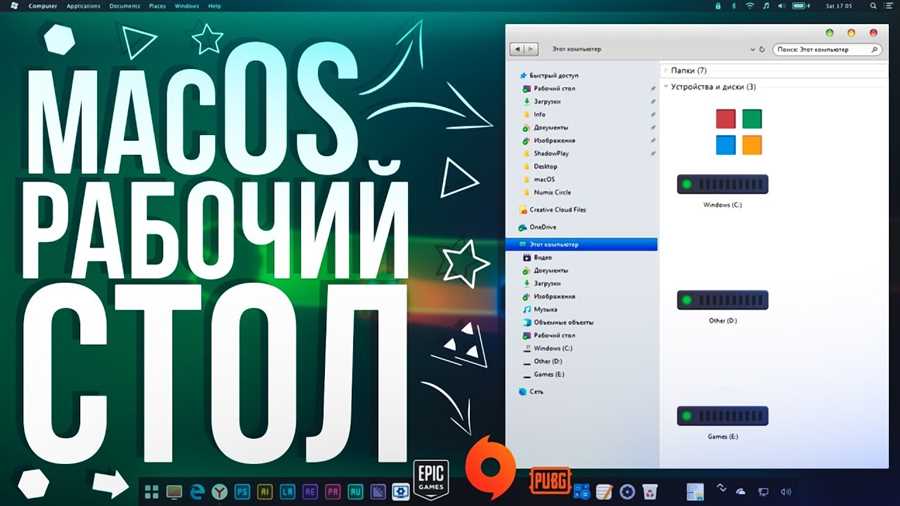
Windows и macOS — это две разные операционные системы, которые имеют свои сильные и слабые стороны. Если вы являетесь поклонником визуального оформления и функциональности macOS, но вынуждены использовать Windows 10, не отчаивайтесь – есть несколько способов придать вашей операционной системе оконный вид macOS.
Первый способ – установить тему оформления, которая сделает ваш интерфейс похожим на macOS. Для этого вам понадобится специальное программное обеспечение, которое позволит изменить внешний вид системы. Выберите подходящую тему с комплектом иконок и обоев, а затем следуйте инструкциям по ее установке.
Второй способ – установить приложения, которые добавят функции macOS на вашу систему. Например, вы можете установить приложение для управления окнами, которое предоставит вам такие возможности, как разделение экрана, возможность прокрутки окон и быстрое переключение между ними. Также существуют приложения, которые добавляют в Windows функции быстрого доступа к приложениям через меню, аналогичное Dock на macOS.
Не забудьте, что превращение Windows в macOS – это не только оформление, но и попытка достичь близкой функциональности. Некоторые функции macOS могут быть сложно реализовать на Windows, поэтому имейте в виду, что эти способы изменения внешнего вида могут быть ограничены и не дать вам полноценный опыт работы с macOS.
Превращаем Windows 10 в macOS: полезные советы
Многие пользователи Windows 10 можгут испытывать желание попробовать macOS, ОС, ставшую популярной среди пользователей Apple. Однако, можно превратить свою Windows 10 в macOS, не приобретая новое оборудование. В этой статье мы рассмотрим несколько полезных советов, которые позволят вам создать впечатление работы в macOS даже на компьютере с ОС Windows 10.
1. Задайте фоновое изображение в стиле macOS
Одним из способов создать впечатление работы в macOS на Windows 10 является изменение фонового изображения на обои, характерные для системы macOS. Выберите изображение с пейзажем, горами или океаном, которое вам нравится, и установите его как фоновое изображение рабочего стола.
2. Используйте темы и иконки в стиле macOS
Для создания подобия macOS на Windows 10 вы можете установить тему оформления, которая имитирует внешний вид macOS. Кроме того, можно изменить иконки в стиле macOS, чтобы рабочий стол выглядел более похожим на оригинал.
Для изменения темы и иконок в Windows 10 вам потребуется стороннее программное обеспечение. Есть множество бесплатных программ, которые позволяют настроить внешний вид операционной системы под ваши предпочтения.
3. Используйте Dock в стиле macOS

Одной из самых узнаваемых особенностей macOS является Dock — панель задач с иконками приложений в нижней части экрана. Вы можете установить программу, которая имитирует Dock macOS и позволяет вам быстро запускать приложения.
Имитация Dock macOS может быть полезной для тех, кто привык к данной функции операционной системы. Она позволяет упорядочить иконки приложений и обеспечить быстрый доступ к вашим любимым программам и утилитам.
Установка macOS темы на Windows 10

Если вы хотите имитировать внешний вид macOS на своем компьютере с операционной системой Windows 10, вы можете установить специальную macOS тему. Следуйте этим простым шагам, чтобы трансформировать вашу рабочую среду в стиль macOS.
- Скачайте и установите программу macOS Transformation Pack с официального сайта. Убедитесь, что вы загружаете версию, совместимую с вашей версией Windows 10.
- Запустите установочный файл и следуйте инструкциям на экране. Убедитесь, что вы выбираете только те опции, которые вам действительно нужны, чтобы избежать неожиданных изменений в системе.
- Дождитесь завершения установки и перезагрузите компьютер, если потребуется.
- После перезагрузки ваша тема Windows 10 будет трансформирована в стиль macOS. Вы увидите изменения в дизайне панели задач, меню Пуск, окон и других элементов рабочего стола.
- Чтобы настроить дополнительные параметры и индивидуальные настройки, запустите macOS Transformation Pack Control Panel из меню Пуск. Здесь вы сможете выбрать и настроить различные темы, иконки, курсоры и другие элементы, чтобы достичь желаемого внешнего вида macOS.
Обратите внимание, что установка macOS темы изменяет только внешний вид вашей операционной системы и не влияет на ее функциональность или возможности.
Теперь, с установленной macOS темой, вы можете наслаждаться внешним видом macOS на своем Windows 10 компьютере! Будьте готовы к тому, что некоторые пользователи могут неверно принять ваш новый стиль, так как он может выглядеть похожим на оригинал. Удачной работы в стиле macOS на Windows 10!
Применение дополнительных плагинов и настроек

Чтобы превратить операционную систему Windows 10 в macOS и получить функциональность, которую предлагает Mac, можно воспользоваться дополнительными плагинами и настройками.
Одним из самых популярных плагинов является «macOS Transformation Pack», который предлагает полный набор элементов дизайна macOS, включая панель задач, меню «Пуск», значки, темы оформления и другие графические элементы.
Также, с помощью плагинов можно добавить такие функции, как прокрутка с инерцией, рабочий стол с виджетами, горячие углы и многое другое. Эти дополнительные возможности приближают пользователей Windows 10 к опыту работы в macOS.
Однако, перед установкой плагинов следует быть осторожными и обращать внимание на их оригинальность и безопасность. Рекомендуется скачивать и устанавливать плагины только с доверенных ресурсов и выполнять резервное копирование системы перед изменением.
Кроме плагинов, для достижения максимального похожести на macOS можно провести ряд настроек, таких как настройка темы оформления, изменение значков и шрифтов, активация горячих клавиш и другие параметры, отвечающие за внешний вид и функциональность системы.
Необходимо отметить, что превращение Windows 10 в macOS с помощью дополнительных плагинов и настроек не обеспечит полной функциональности и опыта работы, доступных в оригинальной операционной системе macOS. Однако, они могут помочь сделать пользовательский интерфейс более похожим и удобным для тех, кто предпочитает дизайн macOS.
Имитация Touch Bar и других функций macOS на Windows 10
Одной из самых популярных и уникальных функций macOS является Touch Bar. Это сенсорная панель, которая расположена над клавиатурой на MacBook Pro. Она предоставляет пользователю доступ к контекстно-зависимым элементам управления для различных приложений. Хотя Windows 10 не включает в себя Touch Bar, вы можете имитировать его с помощью сторонних программ и инструментов.
Один из самых популярных инструментов для имитации Touch Bar на Windows 10 — это Touche. Touche позволяет создавать и настраивать виртуальную Touch Bar прямо на вашем Windows 10 устройстве. Вы можете настроить различные ярлыки и кнопки, чтобы получить доступ к вашим любимым приложениям и функциям с помощью виртуальной Touch Bar.
Кроме имитации Touch Bar, существуют и другие способы имитации функций macOS на Windows 10. Например, вы можете настроить свою тему оформления, чтобы сделать ее более похожей на macOS. Вы также можете установить сторонние приложения и инструменты, которые имитируют функции macOS, такие как Launchpad, Mission Control и даже Dock.
Однако, прежде чем превращать ваш Windows 10 в macOS, убедитесь, что вы понимаете, что имитация может быть неполной и функционально недостаточной по сравнению с оригиналом.
В целом, имитация Touch Bar и других функций macOS на Windows 10 является возможным благодаря сторонним приложениям и инструментам. Попробуйте различные варианты и настройки, чтобы найти наиболее подходящую для вас имитацию, чтобы сделать вашу работу с Windows 10 более комфортной и похожей на работу с macOS.