
Используйте альфа маски, чтобы избавиться от нежелательного фона и сосредоточиться на себе. Этот инструмент помогает устранить отвлекающие элементы, делая изображение более чистым и аккуратным. Особенно полезно, если вы работаете из дома или создаете видеоконтент, где важна каждая деталь.
Настраивайте маску так, чтобы отделить себя от окружения без потери деталей. Чем аккуратнее проведена граница, тем естественнее будет выглядеть ваше изображение. Благодаря четкому разделению можно легко менять фон или добавлять собственное оформление.
Обратите внимание на освещение – хороший свет помогает маске точнее распознать контуры. Плавные переходы и мягкое освещение уменьшат риск появления артефактов у границ маски, что сделает вашу картинку более профессиональной и приятной для взгляда.
Преимущества использования альфа маски для вебки и способы её подключения
Используйте программное обеспечение, такое как OBS или XSplit, чтобы легко настроить альфа маску. Подключайте маску прямо через настройки источника видео, выбирая опцию «хромакей» или «альфа канал». Это позволяет быстро заменить фон или устранить нежелательные элементы, делая изображение более чистым и профессиональным.
Преимущество альфа маски заключается в возможности выделять персонажа или объект на фоне, при этом сохраняя прозрачность, что создает эффект совмещения с любым фоном без сложных монтажных работ. Это особенно полезно для стримеров и видеоконференций, где важно выглядеть аккуратно и современно.
Настроить маску можно за пару минут, импортируя нужные файлы или создавая их внутри программ. Рекомендуется использовать маски с чёткими краями и прозрачностью, избегая размытия и артефактов. Подключение в большинстве случаев сводится к выбору файла с маской в списке источников или сцен.
Плавное переключение между разными масками или фильтрами делает процесс более гибким. Также стоит экспериментировать с настройками яркости и контраста, чтобы маска идеально сочеталась с текущим освещением и фоном. ??? работает, когда выбираете правильное разрешение маски и подстраиваете её под веб-камеру.
Что такое альфа маска и как она работает в реальном времени

Работает она по принципу сравнения текущего изображения с шаблоном или заранее заданным фоном. После получения исходных данных программа создает маску, где прозрачные части обозначены одним значением, а непрозрачные – другим. Благодаря этому, фон за человеком или объектом становится прозрачным, оставляя лишь объект на переднем плане.
В процессе видеозаписи или трансляции программное обеспечение постоянно обновляет маску, анализируя изменения на изображении. Для этого применяются алгоритмы обработки, такие как хрома-ключинг или сегментация по цвету. Эти методы выполняют вычисления за доли секунды, что позволяет маске менять форму и границы объекта в реальном времени, обеспечивая гладкое и реалистичное выделение.
Основная задача – обеспечить баланс между точностью маски и нагрузкой на систему. Чем лучше работает алгоритм, тем четче выделение объекта и тем меньше ошибок в прозрачности. Современные фотошопы используют искусственный интеллект для повышения качества, что позволяет моделировать даже сложные ситуации с разным освещением и движением. В результате, ваша видеозапись выглядит профессионально и аккуратно, а выделение объекта остается четким независимо от условий съемки.
Типы альфа масок: чем отличаются и когда применять каждую
Используйте хромакей или монохромные маски, чтобы быстро отделить фон от объекта. Эти маски подходят для простых сцен, где фон однородный и хорошо освещён. Они позволяют легко заменить фон в сглаженных условиях, особенно при наличии ярких цветов за спиной.
Глубокие альфа маски с мягкими границами (feathering) создают более плавные переходы между объектом и фоном. Это лучший выбор для портретов или движущихся сцен, где важно избежать резких линий. Применяйте их, когда хотите добиться более натурального слоя наложения.
Вайп-маски (edge masks) используют для выделения контуров с повышенной точностью, особенно при наличии сложных деталей, таких как волосы или прозрачные ткани. Их используют, когда важно сохранить максимум деталей краев и избежать потери важной информации.
Переходные маски позволяют гибко задавать уровень прозрачности по всему изображению, увеличивая или уменьшая интенсивность выделения. Такие маски пригодны, если нужно объединять несколько слоёв или создавать прозрачные эффекты, например отражение или туман.
Выбирайте тип маски в зависимости от ситуации: для статичных сцен лучше подходят простые хромакейные маски, для динамичных – мягкие или вайп-маски. Детализированные объекты требуют точечных масок, чтобы не потерять важные детали.
Как выбрать подходящую альфа маску под требования стрима или видеоконференции
Определите приоритеты по качеству границы между человеком и фоном. Чем мягче и точнее граница, тем лучше маска отделяет вас от окружения и создает профессиональный вид.
Обратите внимание на способ обработки освещения. Маски, чувствительные к теням и сильным световым контрастам, могут создавать нежелательные артефакты. Тестируйте маски при разном освещении, чтобы выбрать наиболее стабильное решение.
Учитывайте специфику вашей среды. В условиях яркого или цветного фона ищите маски с высокой точностью выделения и возможностью тонкой настройки. В противном случае достаточно простых решений с базовым уровнем детализации.
Обратите внимание на поддержку форматов и платформ. Некоторые маски работают лучше в OBS, Streamlabs или на платформах видеоконференций, таких как Zoom или Skype. Проверьте совместимость перед выбором.
Проведите тестирование на быстродействие. Некоторые маски требуют высокой вычислительной мощности. Если аппаратные ресурсы ограничены, ищите оптимизированные или аппаратные решения, чтобы не нагружать систему.
Дополнительно оцените наличие автоматической настройки. Маски с функциями автоматического исправления облегчают задачу и позволяют быстрее получать профессиональный результат без глубокого ручного регулировки.
Обратитесь к отзывам и образцам работ других пользователей. Наличие положительных рекомендаций и демонстрационных роликов поможет понять, насколько маска подходит под ваши условия и требования.
Инструкции по подключению альфа маски к различным программам и платформам
Для использования альфа маски в OBS Studio выберите источник веб-камеры, откройте настройки, затем выберите вкладку ‘Применить маску’ или ‘Фильтры’. Добавьте фильтр ‘Хромакей’ или ‘Маска’ и загрузите файл с альфа маской через опцию ‘Изображение’. Корректируйте настройки прозрачности и порога, чтобы маска гармонично интегрировалась с изображением.
Если предпочитаете Streamlabs OBS, процесс схож: перейдите к источнику видео, откройте настройки фильтров, добавьте ‘Луночное удаление’ или ‘Хромакей’. В разделе настроек укажите путь к файлу маски и настроите параметры для точного слоя. Некоторые версии обновляются с возможностью перетаскивания файла прямо в интерфейс.
В видеоконференциях, таких как Zoom, подключите альфа маску через сторонний софт или виртуальный аудио- и видеовариант, например, OBS Virtual Camera. В настройках Zoom выберите виртуальную камеру, которая использует маску, затем запустите видеосвязь и убедитесь, что маска отображается правильно, регулируя ее параметры в OBS при необходимости.
Для программ Adobe Photoshop или After Effects потребуется использовать видеоредакторы, которые поддерживают альфа каналы. Импортируйте видео с примененной маской, а затем экспортируйте в формате, поддерживающем прозрачность, например, MOV с кодеком ProRes 4444 или PNG последовательность. Убедитесь, что при экспорте выбраны прозрачность и альфа канал.
На платформах, работающих онлайн, например, на TikTok или YouTube Live, подключите OBS или другую совместимую программу через RTMP или видеокарту. В конфигурации выберите источник ‘Видео с маской’ и настройте параметры маски внутри программы перед стримингом. Наличие файловой маски повысит качество и профессиональный вид видео в прямом эфире.
Особенности настройки прозрачности и границ альфа маски для профессионального вида

Регулируйте уровень прозрачности так, чтобы границы между вашим изображением и фоном были мягкими и естественными, избегая резких переходов. Используйте значений от 70% до 90%, чтобы сохранить детализацию без заметных кромок.
Настройте границы маски, применяя размывку или мягкое окрашивание по краям, чтобы устранить жесткие линий и добиться плавного перехода. Это особенно важно, если исходное изображение содержит сложные контуры или есть тень.
Экспериментируйте с настройками перьев или мягкости границ, чтобы сделать маску менее заметной. Обычно достаточно значений в диапазоне 5-15 пикселей для плавного перехода без размытости деталей.
Обратите внимание на параметры прозрачности, если используете программное обеспечение, где можно регулировать альфа-канал в отдельности. Измените его с учетом освещенности и отражений на лице, чтобы сохранить естественный внешний вид.
Для достижения оптимальных результатов просмотрите итоговую картинку в различных условиях освещенности и исправьте настройки, если появляются нежелательные артефакты или несовпадения по цвету и тону.
Практические советы по созданию и оптимизации альфа маски для вебки
Используйте яркий зеленый или синий фон с однородной текстурой, чтобы легче выделять его при обработке. Перед съемкой убедитесь, что фон хорошо освещен и равномерно подсвечен, избегайте теней и бликов, которые осложнят отделение объекта от фона.
Создайте высококонтрастную альфа маску, повышая насыщенность и четкость границ между объектом и фоном. Используйте программное обеспечение с возможностью ручной доработки маски, чтобы выровнять края и убрать паразитные артефакты.
После автоматической генерации маски проверьте ее качество на разных участках изображения. В случае необходимости дорисуйте или скорректируйте области с помощью мягкой кисти, чтобы устранить размытые или пропущенные участки.
Настраивайте параметры прозрачности и гладкости границ, чтобы добиться максимально естественного внедрения в новый фон. Уменьшайте резкие переходы, создающие эффект «пушистости», и добивайтесь плавных контуров.
Для точной сегментации используйте фильтры и корректировки уровней, чтобы усилить отличие объекта от фона по свету и цвету. Можно применить маску слоя, чтобы отдельно подчёркивать или размывать объекты с разными уровнями яркости.
Периодически тестируйте итоговое изображение при различных освещениях и на разной платформе для трансляции. Изменяйте параметры маски под конкретные условия освещения или камеры, чтобы избежать потери деталей или появления нежелательных артефактов.
Помните о сохранении исходных файлов и промежуточных версий маски – это позволит возвращаться к редакциям и быстро исправлять ошибки без потери качества.
Использование фотошопа или других редакторов для создания собственной маски

Для разработки уникальной альфа-маски начните с импортирования фотографии или видеозаписи в программу редактирования. Используйте инструменты выделения, такие как „Перо“ или „Лассо“, чтобы точно очертить границы вашего лица или объекта, который хотите выделить.
После создания точного контура скопируйте выделенную область на отдельный слой. Затем аккуратно удалите фон или замените его на прозрачный, чтобы оставить только нужную часть лица или тела с чистыми краями.
Работая с маской, попробуйте использовать градиенты или мягкую размытость для сглаживания краев, устраняя резкие переходы и делая маску более естественной и менее заметной. Важно сохранять высокое качество изображений, чтобы маска выглядела профессионально при наложении на видеопоток.
После завершения обработки экспортируйте маску в формате PNG с альфаканалом. Подготовленный файл легко интегрировать в программное обеспечение для видеотрансляций или видеомонтажа, задавая его в качестве слоя или фильтра.
Для поддержки стабильной работы рекомендуется сохранять оригинальные слои проектных файлов Creator и запоминать масштабирование и параметры наложения маски, чтобы в будущем можно было внести быстрые корректировки или создать вариации масок под разные сценарии.
Обработка и устранение артефактов при наложении маски на видео
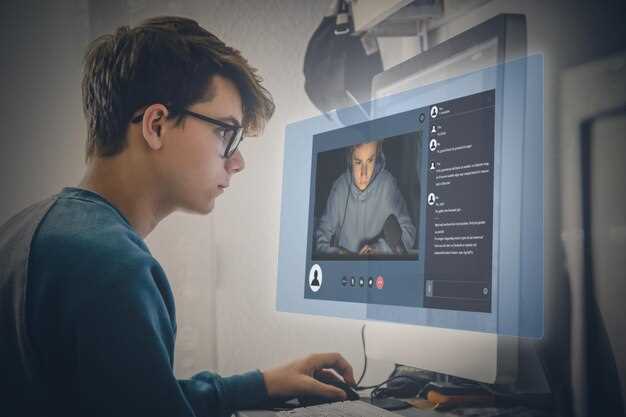
Для минимизации артефактов при использовании альфа-маски применяйте мягкие границы, выбирая размытые переходы вместо резких линий. Это поможет сделать маску более естественной и снизить заметность границ.
Регулярно используйте алгоритмы сглаживания и корректировки, такие как фильтры размытия и мягкого перехода, чтобы сгладить зоны перехода между маской и фоном. Особенно полезны размытия в мягких цветовых переходах.
Работайте с высоким разрешением исходного видео, поскольку это повышает точность маски и уменьшает появления мелких артефактов. Высокое качество исходных данных предоставляет больше возможностей для тонкой настройки маски.
Перед применением маски попробуйте оптимизировать освещение и цветовую балансировку, что снизит вероятность появления ложных границ и нежелательных деталей вокруг контуров.
Используйте функции автоматической коррекции, такие как автоматическая настройка краев или автоматическая маска, чтобы быстрее находить и исправлять места с неправильной чёткостью или шумами.
Постоянно просматривайте финальную версию видео в разных программах и условиях освещения, чтобы выявить слабые места, особенно в сложных участках с шерстью, волосами или прозрачными материалами. Улучшайте алгоритмы, ориентируясь на эти обзорные проверки.
Если возможна ручная доработка, используйте мягкие кисти и локальные корректировки, чтобы точечно скрывать или уточнять области с артефактами. Такой подход позволяет добиться максимально плавных и реалистичных результатов.
Настройка освещения и фона для повышения качества маски и всего образа
Используйте мягкое рассеянное освещение, чтобы устранить тени и равномерно освещать лицо. Расположите источник света перед собой и чуть выше уровня глаз, чтобы избежать теней под подбородком и глазами. Включите дополнительный источник света или используйте отражатель, чтобы устранить возможные темные зоны и создать сбалансированный свет.
Избегайте яркого уличного света или сильных источников сзади, которые могут создать контровой эффект и снизить четкость маски. Если фон кажется слишком ярким или мешает визуальной детализации, установите его на уровень, который не отвлекает и хорошо сочетается с освещением.
Для фона выбирайте нейтральный оттенок или гладкую текстуру без узоров и ярких элементов. Плавные монотонные цвета помогают маске лучше выделиться и создают аккуратный, профессиональный образ. Если есть возможность, используйте специальную ткань-экран или гладкий пластиковый фон, который не отражает свет и не создает бликов.
- Расположите источник света так, чтобы лицо было освещено равномерно, избегая ярко освещенных зон и теней.
- Используйте дополнительный отражатель (белую доску или специальный софт-боксе), чтобы наполнить тени мягким светом.
- Обеспечьте наличие рассеянного освещения, избегая резких переходов и контрастных теней.
- Выбирайте фон, который не отвлекает и усиливает эффект чистого и аккуратного образа.
Тестирование и корректировка маски в реальных условиях работы
Начинайте тестирование, включив вебку в привычное место работы и сменив освещение для проверки универсальности маски. Обратите внимание, как хорошо маска выделяет лицо при разных углах и освещенности. Используйте тестовые записи, чтобы сравнить исходное качество и результат после настройки.
Для выявления недостатков создайте сценарии: например, перемещение головы, изменение освещенности или появление посторонних объектов перед лицом. Отследите, в каких ситуациях маска пропускает лишние области или, наоборот, удаляет важные детали. Записывайте эти случаи для последующего анализа.
| Ситуация | Результат | Корректировка |
|---|---|---|
| Обильное освещение | Маска теряет границы | Настройте порог чувствительности |
| Лицо в движении | Области пропадают или двоятся | Увеличьте стабильность трекинга |
| Появление тени | Области неправильно маскируются | Подкорректируйте яркость и контраст |
| Вечернее время, слабое освещение | Маска пропускает фон или не соответствует границам | Используйте дополнительные источники света или настройте чувствительность |
Проводите повторное тестирование после каждой корректировки. Ведите журнал изменений и отмечайте, какие параметры дают лучший результат в конкретных условиях. Время от времени проверяйте маску на новых сценариях, чтобы убедиться, что настройки остаются актуальными.
Создавайте профили под разные сценарии освещения и расположения камеры. Это позволит быстро переключаться и добиваться стабильных качественных результатов без повторной настройки с нуля. Регулярное тестирование помогает выявить слабые места и своевременно их исправить, что улучшит качество видеозаписей и делает ваш образ более профессиональным.