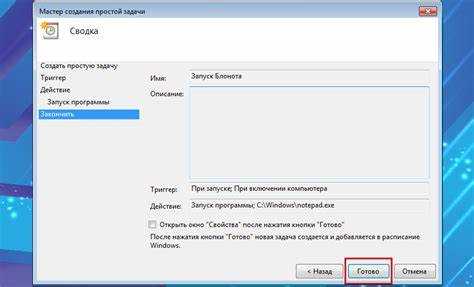
Система, функционирующая на базе Windows 7, предоставляет пользователям возможность автоматического запуска выбранных приложений при включении устройства. Эта функция помогает значительно ускорить работу, так как не требует дополнительных действий для открытия программ. Настроив запуск необходимых инструментов, можно оптимизировать свой процесс работы с компьютером.
Для активации автоматического старта нужно обратить внимание на несколько ключевых аспектов. Во-первых, важно помнить о режиме управления программами, который позволяет добавлять или удалять приложения, запускаемые при старте. Каждый элемент, находящийся в этой области, может оказать влияние на производительность системы, поэтому стоит внимательно относиться к выбору необходимых инструментов.
Кроме того, использование панелей управления и системных файлов обеспечит удобный доступ к процессу управления автозагрузкой. Работа с папкой ‘Автозагрузка’, находящейся в меню ‘Пуск’, дает возможность добавлять туда нужные ярлыки программ. Важно контролировать число элементов в этой папке, чтобы избежать ненужной нагрузки на систему. Регулярное обновление и чистка также помогут поддерживать общую скорость работы.
Проверка текущих элементов автозагрузки
Для анализа установленного программного обеспечения, которое запускается с загрузкой системы, необходимо использовать встроенные инструменты. Один из них – утилита msconfig. Запустите команду, введя в окне ‘Выполнить’ (Win + R) команду msconfig.
В открывшемся окне выберите вкладку ‘Автозагрузка’. Здесь представлено список элементов, запускаемых при старте. Отключение ненужных программ помогает ускорить время загрузки и освободить ресурсы.
Также можно воспользоваться Диспетчером задач. Нажмите комбинацию Ctrl + Shift + Esc и перейдите на вкладку ‘Автозагрузка’. Это более современный метод, предоставляющий дополнительную информацию о влиянии каждого элемента на общую производительность системы.
Для более глубокой диагностики используйте сторонние программы, такие как Autoruns от Sysinternals. Этот инструмент предоставляет более полное представление о запускаемых процессах и позволяет обнаружить не только видимые, но и скрытые элементы.
Важно периодически проверять список автозагрузки. Некоторые программы могут добавлять свои элементы без вашего ведома, что может привести к снижению производительности. Регулярное внимание к этому аспекту поможет поддерживать систему в оптимальном состоянии.
Добавление программ в автозагрузку через папку
Для интеграции приложений в процесс загрузки необходимо воспользоваться специальной папкой. У каждого пользователя есть доступ к ней, и она довольно проста в использовании. Чтобы найти нужное место, откройте проводник и в адресной строке введите %APPDATA%MicrosoftWindowsStart MenuProgramsStartup. Это приведет к папке, куда можно добавлять ярлыки программ.
Для добавления программы выполните следующие шаги: сначала найдите нужное приложение, которое хотите запускать автоматически. Это может быть любой софт, например, мессенджер или почтовый клиент. После этого щелкните правой кнопкой мыши на ярлыке приложения и выберите опцию ‘Создать ярлык’. Перетащите созданный ярлык в папку автозагрузки.
Если требуется убрать программу из списка запуска, достаточно удалить ее ярлык из этой же папки. Убедитесь, что не удаляете саму программу, а только ярлык. Перезагрузите компьютер, чтобы изменения вступили в силу. После перезагрузки система будет автоматически запускать приложения, которые находятся в указанной папке, обеспечивая их доступность сразу после входа в систему.
Этот способ подходит для большинства приложений. Для программ, устанавливаемых в систему, может требоваться дополнительная настройка, но популярные и часто используемые приложения обычно поддерживают такой формат. Убедитесь, что добавляемые программы не замедляют работу системы при старте.
Использование утилиты ‘msconfig’ для настройки автозапуска
Утилита ‘msconfig’ предоставляет возможность управлять процессами, загружаемыми при старте системы. Этот инструмент позволяет избежать перегрузки, улучшая общую производительность компьютера.
Для доступа к ‘msconfig’ выполните следующие шаги:
- Откройте меню ‘Пуск’.
- Введите ‘msconfig’ в строку поиска и нажмите ‘Enter’.
Откроется окно системной конфигурации. Здесь можно найти несколько вкладок, каждая из которых отвечает за определенные настройки.
- Общие: Здесь доступны варианты загрузки. Вы можете выбрать обычный, безопасный режим или минимальную загрузку.
- Загрузка: Эта вкладка содержит список всех приложений, которые начинают работу при старте. Снимите галочки с ненужных программ, чтобы ускорить процесс запуска.
- Службы: В этой области вы можете управлять фоновыми сервисами. Рекомендуется отключить те, которые не являются критическими для работы системы.
- Загрузка: Все изменения сохраняются, когда вы нажимаете ‘Применить’. Перезагрузка системы является обязательной для вступления изменений в силу.
После перезагрузки обратите внимание на скорость загрузки. Если возникнут проблемы, всегда можно вернуться в ‘msconfig’ и внести изменения.
Использование утилиты способствует более стабильной работе системы и повышает скорость запуска за счет исключения ненужных компонентов. Помните о важности периодической проверки списка загружаемых программ для поддержания оптимальной производительности вашего ПК.
Удаление лишних программ из автозагрузки
Для повышения производительности системы разумно убрать ненужные приложения из списка запуска. Это позволяет сократить время загрузки и освободить ресурсы.
Чтобы начать, откройте меню «Пуск» и введите команду msconfig в строке поиска. В появившемся окне перейдите на вкладку «Автозагрузка». Здесь представлен список программ, которые автоматически активируются при запуске операционной системы.
Обратите внимание на те приложения, которые не являются критически важными. Оцените их значение для вашей работы. Если программа не используется или вы не уверены в её необходимости, рекомендуется отключить её.
Для отключения приложения снимите галочку рядом с его именем. После этого нажмите кнопку ОК и перезагрузите компьютер, чтобы изменения вступили в силу.
Дополнительно, воспользуйтесь инструментом Task Manager (Диспетчер задач). Чтобы открыть его, нажмите сочетание клавиш Ctrl + Shift + Esc. Вкладка «Автозагрузка» позволяет управлять теми же программами, предоставляя более наглядную информацию о времени загрузки и влиянии на систему.
Не забывайте проверять список периодически. Обновления или новые установки могут добавлять приложения в автоматический запуск. К этому стоит подходить внимательно, чтобы избежать непроизводительных заторов.
Настройка автозапуска через реестр
Редактирование системного реестра — один из подходов к управлению программами, которые автоматически запускаются при старте операционной системы. Это необходимо для оптимизации работы системы и повышения времени загрузки.
Чтобы получить доступ к реестру, воспользуйтесь комбинацией клавиш Win + R, введите regedit и нажмите Enter. Откроется редактор реестра.
Перейдите к следующему ключу:
HKEY_CURRENT_USERSoftwareMicrosoftWindowsCurrentVersionRunЭтот раздел отвечает за программы, которые запускаются для текущего пользователя. Для добавления нового элемента щелкните правой кнопкой мыши на правой панели и выберите Создать — Строковый параметр.
Не забудьте назвать новый параметр так, чтобы он отражал назначение программы. В качестве значения укажите полный путь до исполняемого файла (.exe). Правильный формат: ‘C:Program FilesExampleexample.exe’.
Есть также общий ключ для всех пользователей:
HKEY_LOCAL_MACHINESOFTWAREMicrosoftWindowsCurrentVersionRunИзменения в этом разделе будут действовать для всех учетных записей. Будьте особенно осторожны, редактируя этот ключ, так как ошибки могут повлиять на стабильность всей системы.
После внесения изменений закройте редактор. Для активации новых параметров может потребоваться перезагрузка компьютера.
Следите за тем, чтобы не добавлять слишком много элементов, так как это может замедлить процесс загрузки. Кроме того, рекомендуется периодически проверять и очищать ненужные записи.
Создание ярлыков для автозапуска
Для добавления приложений в список запуска следует создать соответствующие ярлыки. Для этого выполните несколько простых шагов.
Сначала откройте папку Автозагрузка, которая находится по адресу: C:UsersИмя_ПользователяAppDataRoamingMicrosoftWindowsStart MenuProgramsStartup. Эта директория содержит все элементы, которые будут запускаться автоматически при входе в систему.
Теперь необходимо создать ярлык для нужного приложения. Найдите исполняемый файл программы, которую хотите добавить, щелкните по ней правой кнопкой мыши и выберите Создать ярлык. Если вы используете папку с программами, это удобно сделать сразу внутри неё.
Перетащите созданный ярлык в папку Автозагрузка. Убедитесь, что ярлык корректно отображается в этой папке. После завершения процесса, при следующем входе в систему приложение автоматически запустится.
Если потребуется удалить приложение из автозапуска, достаточно просто удалить соответствующий ярлык из папки. Обратите внимание, что удаление ярлыка не приводит к удалению самой программы.
Этот метод позволяет добавлять или убирать элементы простым и быстрым способом, обеспечивая контроль над программами, запускаемыми при начале работы системы.
Системные службы и их влияние на автозагрузку
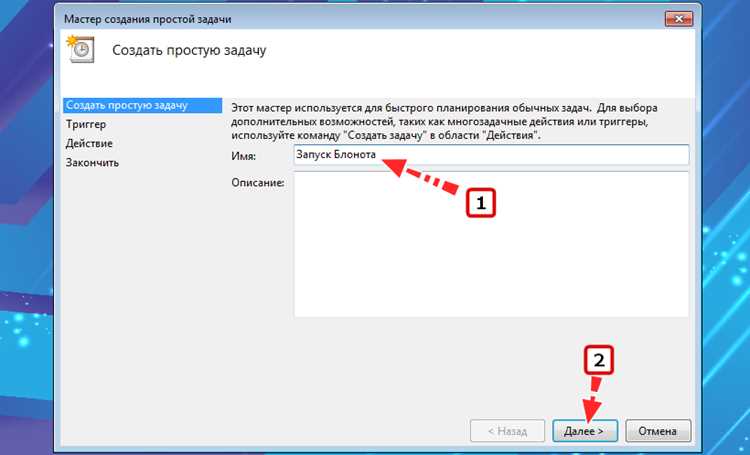
Системные службы представляют собой фоновую часть операционной системы, выполняющую различные функции, такие как управление сетью, обеспечением безопасности и поддержкой аппаратного обеспечения. Они могут оказывать значительное влияние на время запуска компьютера и общую производительность системы.
Некоторые службы запускаются автоматически вместе с началом работы ОС, что может увеличивать время загрузки. Например, служба печати или обновлений может замедлить процесс, если они настроены на автоматический старт. Для оптимизации запуска полезно отключить ненужные службы. Это можно сделать через msconfig или services.msc.
В services.msc можно найти список всех запущенных процессов. Наведите курсор на каждую службу, чтобы ознакомиться с её назначением. Например, служба Windows Updates может быть отключена, если вы предпочитаете вручную управлять обновлениями, что поможет сократить время запуска.
Пожалуйста, будьте осторожны, отключая службы. Некоторые из них могут быть необходимы для корректной работы программ и устройств. Лучше всего исследовать каждую службу перед её отключением. Например, не трогайте службы, связанные с сетевой безопасностью или драйверами устройств.
Также стоит обратить внимание на возможность изменения типа запуска. Службы могут быть настроены на автоматический, ручной или отключённый режим. Установка на «ручной» режим для тех служб, которые не требуют постоянной работы, может уменьшить нагрузку на систему во время старта.
Сканирование и анализ служб позволит находить балансы между временем загрузки и необходимостью подключения к определённым ресурсам. Компетентный подход позволит оптимально настроить работу системы в соответствии с потребностями пользователя.
Использование сторонних приложений для управления автозагрузкой
Существует множество утилит, помогающих управлять программами, загружаемыми при запуске системы. Эти приложения предоставляют расширенные возможности по сравнению с встроенными средствами.
Некоторые популярные решения:
| Программа | Описание | Преимущества |
|---|---|---|
| CCleaner | Многофункциональный инструмент для очистки системы и управления элементами загрузки. | Интуитивно понятный интерфейс, возможность удаления ненужных файлов. |
| Autoruns | Расширенное приложение от Sysinternals для глубокого анализа загрузочных элементов. | Детальное представление всех программ, включая скрытые. |
| Startup Delayer | Позволяет регулировать время старта каждого элемента, уменьшая время загрузки. | Улучшает производительность на старых системах за счет поэтапной нагрузки. |
| WinPatrol | Предоставляет контроль над программами, запускаемыми при старте, и слежение за изменениями. | Автоматическое уведомление о новых элементах в автозапуске. |
Выбор утилиты зависит от конкретных задач. Например, Autoruns идеально подходит для более опытных пользователей, нуждающихся в детальном анализе, тогда как CCleaner подойдет для тех, кто предпочитает простоту и многофункциональность.
Перед использованием третьих сторон, всегда полезно создавать резервные копии системных файлов. Это позволит избежать проблем в случае нестабильной работы какой-либо из программ. Каждая утилита предлагает свои особенности, поэтому стоит обратить внимание на ваши требования и предпочтения.
Советы по оптимизации работы системы с автозагрузкой
Для достижения высокой производительности системы важно контролировать программы, которые активируются при старте. Следующие рекомендации помогут упростить управление запусками и улучшить скорость работы устройства:
- Оценка необходимых приложений. Проведите анализ программ, которые действительно нужны при старте. Уберите лишние, которые не используются чаще всего.
- Использование встроенных инструментов. Воспользуйтесь ‘msconfig’ для отключения ненужных сервисов. Это позволит улучшить загрузку и общую производительность.
- Классификация программ по важности. Рассмотрите возможность оставления только самых необходимых, например, антивирусное ПО и утилиты для управления оборудованием.
- Обновление программного обеспечения. Убедитесь, что все важные приложения актуальны. Обновленные версии часто имеют лучшие параметры производительности и меньше потребляют ресурсов.
- Проверка на наличие вирусов. Регулярное сканирование может выявить вредоносное ПО, которое негативно сказывается на запуске системы и её работе.
- Использование специализированных утилит. Программы для управления автозагрузкой могут предоставить больше возможностей, чем стандартные инструменты Windows.
- Мониторинг уровня загрузки. С помощью диспетчера задач следите за тем, какие процессы потребляют наибольшее количество ресурсов, и оптимизируйте их запуски.
- Изменение настроек BIOS. В некоторых случаях отключение неиспользуемых компонентов в BIOS может ускорить процесс старта системы.
Эти простые, но действенные шаги помогут привести в порядок загрузочные операции и повысят общую эффективность работы компьютера.