
Если вам нужно быстро и качественно записать экран вашего устройства, Az Screen Recorder станет надежным помощником. Эта программа позволяет создавать чистые видео без необходимости рутировать телефон, а благодаря обилию настроек вы легко добьетесь профессионального результата даже без опыта в видеомонтаже.
Прежде чем погрузиться в использование, важно понять, что именно делает Az Screen Recorder отличным инструментом для записи. Возможности настройки битрейта, выбора частоты кадров и задержки начала записи позволяют адаптировать процесс под конкретные задачи. А встроенные функции редактирования видео и опции для съемки скриншотов расширяют диапазон использования – от учебных материалов до игровых роликов.
Обзор возможностей Az Screen Recorder и настройка для новичков
Активируйте функцию записи звука через микрофон, чтобы включать комментарии или объяснения в процессе съемки. Для этого перейдите в «Настройки» > «Звук» и включите микрофон. При необходимости настроить качество звука – выберите параметры микшера и уровней громкости.
Запуск записи – дело нескольких кликов: нажмите кнопку записи в интерфейсе сторонней панели или используйте горячие клавиши, если они активированы. Во время записи появится небольшая панель управления, которая позволяет приостановить, возобновить или завершить съемку. Обратите внимание, что для начала записи необходимо дать приложению разрешение на доступ к экрану и микрофону.
Обеспечьте удобство работы, настроив расположение кнопок быстрого доступа по своему предпочтению. Можно активировать считывание уведомлений или отключить всплывающие окна, чтобы не мешали записи. Также рекомендуется сохранить настройки по умолчанию, чтобы при следующем запуске все параметры автоматически применялись.
После завершения съемки Az Screen Recorder автоматически сохраняет файл в галерею или выбранную папку. Внутри приложения есть встроенный редактор, который позволяет подрезать ролики, добавлять текст или изображения. Пользуйтесь им для доводки финальной версии перед публикацией или отправкой.
Что такое Az Screen Recorder и для чего он нужен
Основное предназначение Az Screen Recorder – создание обучающих материалов, видеоблогов, коротких роликов для соцсетей и технических обзоров. Благодаря простому интерфейсу и множеству настроек, пользователь легко регулирует качество видео, выбирает дополнительные функции, например, запись звука или отображение касаний экрана.
Программа поддерживает запись в высоком разрешении и с быстрым фреймрейтом, что важно для комментирования игр или быстрых процессов. Кроме того, встроенный редактор позволяет сразу редактировать ролики, обрезая лишние моменты или добавляя текст и эффекты.
Использовать Az Screen Recorder удобно для тех, кто хочет делиться своим опытом или создавать профессиональный контент без сложных настроек или необходимости подключения внешних устройств. Это надежное решение для быстрого и беззвучного создания качественного видеоконтента прямо на смартфоне или планшете.
Минимальные системные требования и совместимость с устройствами
Для установки Az Screen Recorder на ваше устройство Android, убедитесь, что версия операционной системы не ниже Android 5.0 (Lollipop). Это минимальное требование, которое обеспечит корректную работу приложения.
Также важно, чтобы ваше устройство имело как минимум 2 ГБ оперативной памяти. Это позволит избежать зависаний и обеспечит плавную запись экрана. Устройства с меньшим объемом памяти могут столкнуться с проблемами производительности.
Az Screen Recorder совместим с большинством современных смартфонов и планшетов. Однако, для достижения наилучших результатов, рекомендуется использовать устройства с более новыми процессорами и графическими чипами. Это обеспечит высокое качество записи и минимальные задержки.
Перед установкой проверьте наличие достаточного объема свободного места на устройстве. Для записи видео в высоком качестве потребуется не менее 100 МБ свободного пространства. Это позволит сохранить записи без необходимости частого удаления старых файлов.
Если ваше устройство поддерживает функцию записи экрана на уровне системы, Az Screen Recorder может предложить дополнительные функции, такие как запись внутреннего звука. Убедитесь, что ваше устройство поддерживает эту функцию для полного использования возможностей приложения.
Как скачать и установить приложение на Android

Чтобы установить Az Screen Recorder, сначала откройте Google Play Маркет на устройстве Android. На панели поиска введите название приложения и нажмите кнопку поиска.
Выберите Az Screen Recorder из результатов поиска. Проверьте название разработчика и отзывы, чтобы убедиться в правильности выбора.
Нажмите кнопку ‘Установить’ и подтвердите разрешения, если появится запрос. Загрузка начнется автоматически и завершится спустя несколько минут, в зависимости от скорости сети.
После завершения установки иконка приложения появится на главном экране или в списке всех приложений. Нажмите на неё, чтобы запустить Az Screen Recorder.
Если вы не можете найти приложение в магазине, можно скачать APK-файл с официального сайта или доверенного источника. Перед этим убедитесь, что в настройках устройства активирована опция установки приложений из неизвестных источников.
Для установки APK-файла откройте папку загрузок, тапните по файлу и подтвердите установку, следуя инструкциям на экране. После завершения процесса приложение будет готово к использованию.
Настройка базовых параметров: качество, видео и звук

Установите оптимальное качество записи, выбрав разрешение видео. Для большинства пользователей подойдет 1080p, так как это обеспечивает хорошую четкость без чрезмерной нагрузки на устройство. Если требуется меньшее качество, выберите 720p.
Настройте частоту кадров. Рекомендуется использовать 30 кадров в секунду для стандартных видео. Если планируете записывать динамичные сцены, увеличьте до 60 кадров в секунду для более плавного изображения.
Обратите внимание на настройки звука. Включите запись звука с микрофона, если хотите комментировать видео. Убедитесь, что уровень громкости не слишком высокий, чтобы избежать искажений. Проверьте, чтобы звук из приложения также записывался, если это необходимо.
Не забудьте протестировать настройки перед началом записи. Запишите короткий фрагмент и прослушайте его, чтобы убедиться в качестве видео и звука. При необходимости скорректируйте параметры для достижения наилучшего результата.
Обзор интерфейса: навигация и основные элементы управления
Для быстрого запуска записи нажмите на кнопку ‘Записать’ в главном окне. Она занимает центральное место, что обеспечивает легкий доступ даже при быстром использовании.
В нижней части экрана расположена панель управления, включающая кнопки паузы/продолжения, остановки съемки и настройки. Эти элементы помогают управлять процессом без необходимости возвращаться на главный экран.
Доступ к настройкам осуществляется через иконку шестеренки в правом верхнем углу. Там можно выбрать разрешение видео, качество звука и выбрать место сохранения файлов. Важно настроить эти параметры перед началом записи для избегания дополнительных действий во время процесса.
Для предварительного просмотра записанного видео используйте кнопку ‘Галерея’, которая открывает список сохраненных файлов. Оттуда можно сразу поделиться или отредактировать видео.
| Элемент | Описание |
|---|---|
| Кнопка ‘Записать’ | Запускает или завершает запись экрана |
| Панель управления | Включает паузу, возобновление и остановку записи |
| Иконка настроек | Позволяет изменить параметры видео и места сохранения |
| ‘Галерея’ | Обеспечивает доступ к сохраненным видео для предварительного просмотра и редактирования |
Практические советы по использованию функций Az Screen Recorder для создания контента
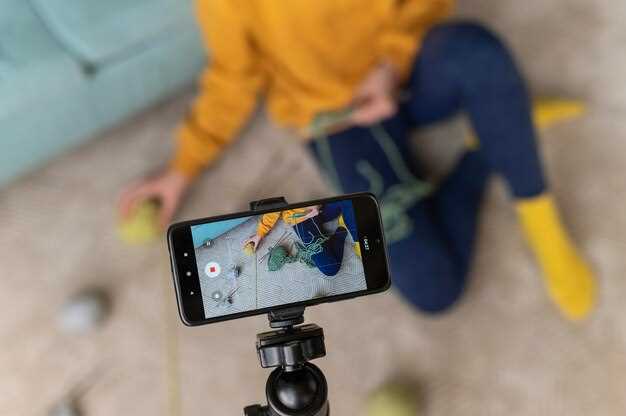
Настройте параметры записи перед началом. Убедитесь, что выбраны нужные разрешение и частота кадров. Это влияет на качество вашего видео. Рекомендуется использовать 1080p при 30fps для большинства случаев.
Используйте функцию записи звука, чтобы добавить комментарии или музыку. Включите микрофон, если хотите озвучить свои действия. Это сделает контент более личным и интересным для зрителей.
Планируйте свои записи. Создайте сценарий или список ключевых моментов, которые хотите осветить. Это поможет избежать ненужных пауз и сделает видео более структурированным.
Экспериментируйте с функцией редактирования. Az Screen Recorder позволяет обрезать ненужные части и добавлять текстовые комментарии. Используйте это для улучшения восприятия информации.
Не забывайте о тестовых записях. Проведите несколько пробных записей, чтобы проверить звук и качество изображения. Это поможет избежать неприятных сюрпризов во время основной записи.
Используйте функцию «плавающего окна» для управления записью. Это позволяет вам запускать и останавливать запись, не выходя из приложения, что удобно для многозадачности.
Регулярно обновляйте приложение. Разработчики добавляют новые функции и исправляют ошибки. Убедитесь, что у вас установлена последняя версия для получения всех преимуществ.
Делитесь своими записями в социальных сетях. Az Screen Recorder позволяет легко экспортировать видео. Это поможет вам привлечь аудиторию и получить обратную связь.
Наконец, анализируйте свою работу. Просматривайте записи, чтобы выявить сильные и слабые стороны. Это поможет вам улучшить качество контента в будущем.
Запись экрана: настройка и запуск процесса
Откройте приложение Az Screen Recorder на вашем устройстве Android. На главном экране вы увидите несколько иконок, каждая из которых отвечает за определенную функцию. Для начала записи нажмите на иконку записи, которая выглядит как красная кнопка.
Перед началом записи настройте параметры. Нажмите на иконку настроек, чтобы выбрать разрешение видео, частоту кадров и качество звука. Рекомендуется установить разрешение на уровне 1080p для четкости изображения и 30 кадров в секунду для плавности.
Если вам нужно записать звук, убедитесь, что выбрана опция записи звука. Вы можете выбрать запись звука с микрофона или системного звука. Для записи комментариев используйте микрофон, а для записи звуковых эффектов – системный звук.
После настройки параметров вернитесь на главный экран и снова нажмите на иконку записи. Появится обратный отсчет, после которого начнется запись. В процессе записи вы можете приостановить или остановить запись, используя плавающую панель управления, которая появится на экране.
По завершении записи нажмите на иконку остановки. Видео автоматически сохранится в галерее вашего устройства. Вы можете просмотреть, редактировать или делиться им через различные приложения.
Для удобства использования рекомендуется ознакомиться с дополнительными функциями, такими как возможность добавления текста или графики во время записи. Эти опции помогут сделать ваши видео более информативными и привлекательными.
Использование встроенных функций редактирования видео

Используйте функцию обрезки, чтобы удалить ненужные фрагменты в начале или конце видео. Это поможет сосредоточить внимание зрителей на самом важном контенте. Просто выберите нужные временные метки и сохраните изменения.
Добавьте текстовые надписи для пояснения ключевых моментов. Выберите шрифт и цвет, которые хорошо контрастируют с фоном, чтобы текст был легко читаем. Это улучшит восприятие информации.
Используйте функцию добавления музыки для создания нужной атмосферы. Az Screen Recorder позволяет выбрать из встроенной библиотеки или загрузить собственные треки. Убедитесь, что музыка не заглушает голос или важные звуки в видео.
Применяйте фильтры и эффекты для улучшения визуального восприятия. Экспериментируйте с различными стилями, чтобы сделать видео более привлекательным. Не забывайте, что умеренность в использовании эффектов часто дает лучший результат.
Сохраняйте видео в различных форматах и разрешениях. Это позволит вам выбрать оптимальный вариант для разных платформ, будь то YouTube, Instagram или другие социальные сети. Убедитесь, что качество остается высоким при конвертации.
Регулярно просматривайте и редактируйте свои видео, чтобы улучшить навыки. Практика поможет вам быстрее осваивать функции и находить новые способы улучшения контента. Не бойтесь экспериментировать с различными подходами.
Настройка горячих клавиш для быстрого запуска и остановки записи
Откройте приложение Az Screen Recorder и перейдите в настройки. Найдите раздел ‘Горячие клавиши’. Здесь вы сможете задать комбинации клавиш для запуска и остановки записи.
Рекомендуется использовать простые и запоминающиеся сочетания, такие как:
- Ctrl + R – для начала записи;
- Ctrl + S – для остановки записи.
После выбора комбинаций, сохраните изменения. Теперь вы сможете быстро запускать и останавливать запись, не открывая интерфейс приложения.
Для удобства, протестируйте выбранные сочетания в разных ситуациях, чтобы убедиться, что они работают без сбоев. Если комбинации не подходят, вернитесь в настройки и измените их на более удобные.
Также учтите, что некоторые сочетания могут конфликтовать с другими приложениями. В этом случае выберите менее распространенные комбинации.
Регулярно проверяйте настройки, особенно после обновлений приложения, так как они могут сбрасываться или изменяться.
Дополнительные функции: снятие скриншотов, запись в фоне, наложение веб-камеры

Az Screen Recorder предлагает удобные функции, которые значительно расширяют возможности записи. Снятие скриншотов доступно одним нажатием кнопки, что позволяет быстро захватывать важные моменты без необходимости использовать сторонние приложения. Просто выберите опцию в меню, и изображение будет сохранено в галерее.
Запись в фоне – еще одна полезная функция. Она позволяет продолжать запись, даже если вы переключаетесь на другие приложения. Это особенно удобно для создания обучающих видео или записи игровых сессий, когда необходимо взаимодействовать с несколькими программами одновременно. Убедитесь, что в настройках включена опция записи в фоне, чтобы избежать прерываний.
Наложение веб-камеры добавляет личный штрих к вашим записям. Вы можете активировать камеру, чтобы записывать себя во время игры или презентации. Это помогает создать более интерактивный контент. Настройте размер и положение окна веб-камеры в соответствии с вашими предпочтениями, чтобы не отвлекать внимание от основного экрана.
| Функция | Описание |
|---|---|
| Снятие скриншотов | Легкое захватывание экрана одним нажатием. |
| Запись в фоне | Продолжение записи при переключении между приложениями. |
| Наложение веб-камеры | Запись себя во время видео с возможностью настройки окна. |
Эти функции делают Az Screen Recorder универсальным инструментом для создания качественного контента. Используйте их, чтобы улучшить свои видео и сделать их более привлекательными для зрителей.
Советы по оптимизации качества видео и уменьшению размера файла
Установите разрешение записи на 720p. Это обеспечит хорошее качество при меньшем размере файла по сравнению с 1080p или 4K.
Используйте кодек H.264. Он обеспечивает отличное качество видео при низком битрейте, что помогает уменьшить размер файла.
Настройте битрейт. Для большинства случаев достаточно 3000-5000 кбит/с. Это обеспечит баланс между качеством и размером.
Записывайте видео с частотой кадров 30 fps. Это оптимально для большинства приложений и позволяет сократить размер файла без заметной потери качества.
Отключите ненужные звуковые дорожки. Если звук не является приоритетом, запись только видео поможет уменьшить размер файла.
Используйте функцию обрезки. Удалите ненужные части видео, чтобы сократить общий размер файла и улучшить восприятие контента.
Сжимайте видео после записи. Используйте программы для сжатия, такие как HandBrake, чтобы уменьшить размер файла без значительной потери качества.
Проверяйте настройки перед записью. Убедитесь, что все параметры оптимизированы для ваших нужд, чтобы избежать лишних затрат на память.