Для многих пользователей операционной системы Windows 10 необходимым условием для правильной и стабильной работы компьютера является наличие актуальных драйверов. Драйверы играют важную роль в функционировании аппаратного обеспечения вашего ПК, поэтому их регулярное обновление является неотъемлемой частью обслуживания системы.
В настоящее время существует множество способов обновления драйверов на компьютере под управлением Windows 10, и большинство из них являются бесплатными. Это означает, что вы можете легко обновить драйверы своего устройства, не тратя деньги на программное обеспечение сторонних разработчиков.
В данной статье мы рассмотрим несколько простых способов обновления драйверов на Windows 10 и предоставим вам краткий гайд по каждому из них. Вы узнаете, как вручную обновить драйверы через Диспетчер устройств, как использовать встроенную Услугу обновления драйверов Windows, а также как пользоваться специализированными программами для обновления драйверов.
Первый способ: Обновление драйверов Windows 10 через диспетчер устройств
Следуйте этим шагам, чтобы обновить драйверы Windows 10 с помощью диспетчера устройств:
- Откройте меню Пуск и найдите Диспетчер устройств.
- Щелкните по найденному результату, чтобы открыть диспетчер устройств.
- В диспетчере устройств найдите категорию, соответствующую устройству, для которого вы хотите обновить драйверы.
- Щелкните правой кнопкой мыши на устройстве и выберите Обновить драйвер.
- Выберите опцию Автоматический поиск обновленного программного обеспечения драйвера. Windows 10 автоматически выполнит поиск и установку последних версий драйверов.
- Дождитесь завершения процесса обновления, а затем перезагрузите компьютер.
Теперь ваше устройство должно быть обновлено с использованием последних версий драйверов, доступных для Windows 10. Если автоматическое обновление не удалось, вы также можете попробовать загрузить и установить драйверы с сайта производителя устройства.
Обзор функционала и преимущества
Бесплатное обновление драйверов на Windows 10 предоставляет пользователю удобный и надежный способ обновить все необходимые драйверы своего компьютера.
Вот некоторые из ключевых функций, доступных пользователям:
- Автоматическое сканирование и обновление драйверов;
- Обновление самых популярных драйверов от ведущих производителей;
- Простой и интуитивно понятный интерфейс;
- Возможность создания резервных копий драйверов;
- Поддержка большого количества устройств и компонентов.
Автоматическое сканирование и обновление драйверов
Одной из основных функций программы является ее способность автоматически сканировать компьютер на наличие устаревших драйверов и предлагать их обновление в один клик. Это облегчает процесс поиска и установки драйверов, особенно для пользователей без опыта.
Обновление от ведущих производителей
Программа предлагает обновления для самых популярных драйверов от ведущих производителей, что гарантирует качество и надежность обновлений. Это позволяет пользователям не волноваться о безопасности и совместимости драйверов с их системой.
Простой и интуитивный интерфейс
Интерфейс программы разработан таким образом, чтобы быть понятным и удобным для всех категорий пользователей. Все необходимые функции и опции ясно видны и доступны в несколько кликов.
Возможность создания резервных копий драйверов
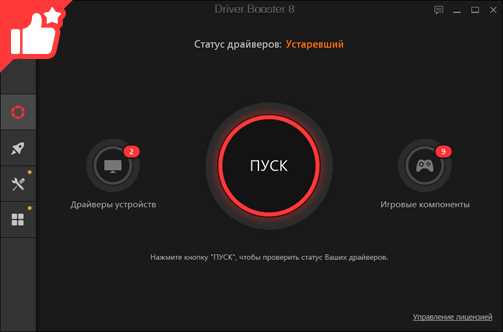
Перед обновлением драйверов программа предлагает создать резервную копию текущих драйверов. Это полезная функция, которая позволяет вернуться к предыдущей версии драйвера в случае проблемы или несовместимости с новой версией.
Поддержка большого количества устройств и компонентов
Программа поддерживает широкий спектр устройств и компонентов, включая звуковые карты, видеокарты, сетевые адаптеры, принтеры и многое другое. Это обеспечивает полноценное обновление драйверов для всех основных компонентов компьютера.
Благодаря функционалу и преимуществам бесплатного обновления драйверов на Windows 10, пользователи получают простой и эффективный способ поддерживать свою систему в актуальном состоянии и избегать проблем, связанных с устаревшими драйверами.
Второй способ: Автоматическое обновление драйверов на Windows 10
Шаг 1: Откройте Настройки Windows 10
Нажмите комбинацию клавиш Win + I на клавиатуре, чтобы открыть Настройки Windows 10.
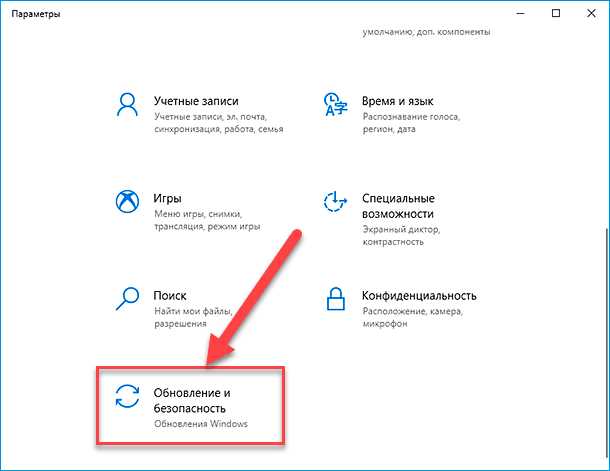
Шаг 2: Перейдите в раздел Обновление и безопасность
В окне Настройки выберите раздел Обновление и безопасность. Он обычно находится внизу списка.
Шаг 3: Выберите Windows Update
В разделе Обновление и безопасность выберите вкладку Windows Update в левой панели.
Шаг 4: Настройте параметры обновления драйверов
В разделе Windows Update найдите ссылку Дополнительные параметры. Нажмите на нее для дополнительных настроек.
В открывшемся окне найдите раздел Параметры обновления. Среди предложенных опций выберите Автоматическая установка драйверов.
Рядом с этой опцией расположено раскрывающееся меню. Вы можете выбрать опцию Да или Нет, в зависимости от ваших предпочтений. Если включена автоматическая установка драйверов, Windows 10 будет искать и устанавливать обновления самостоятельно. Если вы выбрали опцию Нет, придется самостоятельно устанавливать обновления.
Кроме того, в этом меню вы можете настроить обновления только для определенных устройств, если необходимо.
Шаг 5: Сохраните настройки
После выбора нужных опций, нажмите кнопку Сохранить или Применить, чтобы сохранить изменения.
Теперь ваш компьютер будет автоматически обновлять драйверы при наличии новых версий.
Помните, что автоматическое обновление драйверов может сэкономить ваше время и способствовать безопасности и стабильности работы системы. Однако, если у вас возникли проблемы с оборудованием после обновления драйверов, вы всегда можете вернуться к предыдущей версии или установить драйверы вручную.
Описание инструментов для автоматического обновления

В современном мире использование устаревших драйверов может привести к проблемам с производительностью и стабильностью компьютера, поэтому важно регулярно обновлять драйверы. Для удобства пользователей существуют инструменты и программы, которые позволяют автоматически обновлять драйверы без необходимости вручную настраивать каждый драйвер.
1. Встроенный инструмент Windows Update

Windows 10 имеет встроенный инструмент Windows Update, который автоматически обновляет драйверы и другие системные компоненты. Для включения автоматического обновления драйверов через Windows Update, нужно перейти в настройки Windows, выбрать Обновление и безопасность и в разделе Обновление Windows выбрать Дополнительные параметры. Здесь можно включить автоматическое обновление драйверов.
2. Специализированные программы для обновления драйверов
Помимо встроенных инструментов, существуют также специализированные программы для автоматического обновления драйверов. Эти программы сканируют вашу систему, определяют устаревшие драйверы и предлагают загрузить и установить обновленные версии. Некоторые из популярных программ включают в себя Driver Booster, Driver Reviver и Driver Easy. Эти программы имеют простой интерфейс и предлагают бесплатные версии с возможностью обновления драйверов.
3. Драйверы от производителей оборудования
Часто производители оборудования предлагают собственные утилиты и программы для обновления драйверов. Эти инструменты обычно доступны на официальных веб-сайтах производителей и позволяют обновлять только драйверы, связанные с их продукцией. Они могут содержать более новые версии драйверов, чем те, которые предлагает Windows Update или другие программы. Если у вас есть оборудование от конкретного производителя, рекомендуется воспользоваться их утилитами для обновления драйверов.
Важно отметить, что при использовании любых инструментов для автоматического обновления драйверов следует быть внимательным и проверять совместимость обновлений с вашей системой. Некорректно установленные драйверы могут вызывать проблемы со стабильностью и производительностью компьютера. Рекомендуется регулярно резервировать важные данные перед обновлением драйверов и следить за обновлениями с официальных источников производителей.
Третий способ: Ручное обновление драйверов на Windows 10 через официальные сайты производителей
Если вы хотите всегда иметь самые свежие драйверы для вашего оборудования, то ручное обновление через официальные сайты производителей может быть отличным вариантом. При этом вам не придется полагаться на автоматические обновления или сторонние программы.
Чтобы обновить драйверы вручную, вам потребуется определить производителя вашего устройства и посетить его официальный сайт. Обычно на сайте производителя есть раздел поддержки или загрузки, где можно найти необходимые драйверы.
Важно помнить, что для каждого устройства, такого как видеокарта, звуковая карта или принтер, следует загружать драйверы с официального сайта исключительно для вашей конкретной модели. В противном случае, может возникнуть несовместимость и проблемы с работой оборудования.
- Перейдите на официальный сайт производителя вашего устройства.
- Найдите раздел поддержки или загрузки.
- Введите модель вашего устройства в поиск.
- Найдите последнюю версию драйвера для вашей операционной системы.
- Скачайте и установите драйвер.
После установки нового драйвера рекомендуется перезагрузить компьютер, чтобы изменения вступили в силу. Если у вас возникли проблемы после установки нового драйвера, вы всегда можете откатиться к предыдущей версии через Диспетчер устройств.
Ручное обновление драйверов может потребовать некоторых знаний и времени, но позволит вам иметь полный контроль над процессом обновления и гарантировать работоспособность вашего оборудования.