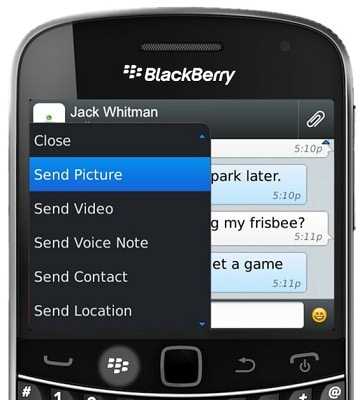
WhatsApp – одно из самых популярных мессенджеров среди пользователей Blackberry. Если вы только начали пользоваться мобильным устройством Blackberry и хотите узнать, что такое WhatsApp и как им пользоваться, то этот материал для вас.
WhatsApp — это бесплатное приложение для обмена сообщениями с вашими друзьями и близкими. С его помощью вы можете отправлять текстовые сообщения, аудио- и видеофайлы, изображения, а также проводить голосовые и видеозвонки. WhatsApp является удобным и простым в использовании инструментом для быстрой коммуникации.
Blackberry – это популярный бренд мобильных устройств, известный своими надежностью и удобством использования. Вместе WhatsApp и Blackberry создают идеальную комбинацию для комфортного обмена сообщениями с друзьями и коллегами.
Чтобы начать пользоваться WhatsApp на вашем Blackberry, вам следует загрузить и установить мобильное приложение WhatsApp из Blackberry App World. После установки вам необходимо зарегистрироваться в WhatsApp, используя свой номер телефона. После подтверждения вашего номера телефона вы можете начать общаться с вашими друзьями и близкими, которые также используют WhatsApp.
Что такое WhatsApp на Blackberry:
Blackberry, как мобильная платформа, была одним из первых устройств, на которых появилось приложение WhatsApp. Оно было разработано специально для работы с устройствами Blackberry и полностью адаптировано к их функциональности.
WhatsApp на Blackberry предлагает обширный набор функций, включая текстовые сообщения, групповые чаты, возможность обмена фотографиями и видео, а также отправку голосовых сообщений. Приложение также поддерживает функцию «статуса», позволяющую пользователям делиться своим настроением и информацией с контактами.
Благодаря своей популярности и удобству использования, WhatsApp на Blackberry стал незаменимым инструментом для многих пользователей, предоставляющим возможность общения с друзьями, семьей и коллегами в любое время и из любой точки мира.
Инструкция по установке WhatsApp для Blackberry
- Откройте BlackBerry World на своем устройстве Blackberry.
- Нажмите на значок поиска, расположенный в верхней части экрана.
- Введите WhatsApp в поле поиска.
- В результате поиска найдите официальное приложение WhatsApp и нажмите на него.
- Нажмите на кнопку Установить, чтобы начать установку.
- После установки приложения найдите значок WhatsApp на главном экране вашего устройства и откройте его.
- Следуйте инструкциям по настройке аккаунта WhatsApp, введите свой номер телефона и подтвердите его.
- Пройдите процесс регистрации, создайте свое имя пользователя и настройте свои предпочтения конфиденциальности.
Теперь у вас есть WhatsApp на вашем устройстве Blackberry! Вы можете общаться с друзьями и семьей, отправлять сообщения, фотографии, видео и многое другое.
Примечание: Убедитесь, что у вас есть достаточно свободного места на устройстве для установки и использования WhatsApp. Также убедитесь, что ваше устройство поддерживает последнюю версию операционной системы Blackberry, чтобы гарантировать совместимость с WhatsApp.
Базовые возможности WhatsApp
1. Отправка текстовых сообщений
WhatsApp позволяет отправлять текстовые сообщения между пользователями. Вы можете взаимодействовать с друзьями или коллегами, отправлять краткие или длинные сообщения и легко общаться с людьми, которые также используют WhatsApp.
2. Отправка голосовых сообщений
Кроме текстовых сообщений, WhatsApp также поддерживает отправку голосовых сообщений. Это очень удобно, когда вы находитесь в движении или не можете писать. Просто записывайте голосовые сообщения и отправляйте их своим контактам.
3. Обмен файлами и медиа-контентом
WhatsApp позволяет передавать файлы и медиа-контент между пользователями. Вы можете отправлять фотографии, видео, аудиозаписи, документы и другие файлы своим контактам, что делает обмен информацией еще более удобным.
4. Делитесь своим местоположением
С WhatsApp вы можете легко делиться своим текущим местоположением с другими пользователями. Будь то организация встречи или просто информирование о ваших перемещениях, функция Поделиться местоположением поможет вам связаться с другими.
5. Создание групповых чатов
WhatsApp позволяет создавать групповые чаты, в которых можно общаться с несколькими людьми одновременно. Это может быть полезно для работы над проектом или планирования мероприятий с группой друзей.
6. Вызов и видеочаты
WhatsApp также предлагает функцию звонков и видеочатов. Вы можете бесплатно звонить или видеозвонить другим пользователям WhatsApp из любой точки мира, в пределах вашего интернет-подключения.
7. Уведомления и настройки конфиденциальности
WhatsApp позволяет настроить уведомления, чтобы получать оповещения о новых сообщениях, вызовах или изменениях в группах. Кроме того, вы можете изменять настройки конфиденциальности, чтобы регулировать, кто видит ваш статус, фотографии профиля и другую информацию.
WhatsApp предлагает все эти базовые функции и многое другое, делая его одним из самых популярных мессенджеров в мире. Вы можете легко начать использовать WhatsApp на своем Blackberry, загрузив приложение из официального магазина приложений Blackberry World.
Отправка сообщений через WhatsApp
Для отправки сообщений через WhatsApp на устройстве BlackBerry необходимо установить и настроить приложение WhatsApp. После установки приложения на вашем устройстве, вы можете отправлять сообщения своим контактам, которые также используют WhatsApp.
Для отправки сообщений через WhatsApp, откройте приложение, затем выберите контакт, которому вы хотите отправить сообщение. Нажмите на значок сообщения внизу экрана и введите текст сообщения. После того, как вы написали сообщение, нажмите на кнопку отправки.
Если у вас есть много контактов в WhatsApp, вы можете использовать функцию поиска для быстрого нахождения нужного контакта. Просто введите имя или номер контакта в поле поиска, и приложение отобразит соответствующие результаты. Вы можете выбрать контакт из списка и отправить ему сообщение.
Дополнительные функции WhatsApp
WhatsApp предлагает множество дополнительных функций, чтобы сделать общение еще более интересным и удобным. Некоторые из этих функций включают возможность отправлять голосовые сообщения, фотографии, видео и документы. Вы также можете создавать групповые чаты, чтобы общаться с несколькими контактами одновременно.
Кроме того, вы можете установить настройки конфиденциальности в WhatsApp, чтобы регулировать, кто может видеть ваш статус, фотографии и другую информацию. Вы также можете создать список блокированных контактов, чтобы предотвратить получение сообщений от нежелательных контактов.
Создание групповых чатов в WhatsApp
Шаг 1: Откройте WhatsApp на устройстве BlackBerry
Перед созданием группового чата убедитесь, что у вас установлено приложение WhatsApp на вашем устройстве BlackBerry. Если установлено, найдите и откройте его из списка приложений.
Шаг 2: Откройте вкладку Чаты
После открытия приложения WhatsApp вы увидите вкладки в нижней части экрана. Нажмите на вкладку Чаты, чтобы открыть список ваших активных чатов.
Шаг 3: Создайте новый групповой чат
Вверху списка чатов вы увидите значок Создать новый чат. Нажмите на него, чтобы создать новый чат.
В открывшемся окне вы увидите список всех ваших контактов. Выберите участников, которых вы хотите добавить в групповой чат, нажимая на их имена или фотографии. Выберите всех участников, а затем нажмите кнопку Готово в верхнем правом углу.
Шаг 4: Назовите ваш групповой чат
После добавления участников вы будете перенаправлены к новому групповому чату. Нажмите на поле с названием группы, расположенное вверху экрана, чтобы ввести имя вашего группового чата. Название группы поможет участникам понять, о чем будет проходить общение в группе.
После ввода названия нажмите кнопку Сохранить в верхнем правом углу экрана.
Готово! Вы только что создали групповой чат в WhatsApp на вашем устройстве BlackBerry. Теперь вы можете общаться и делиться содержимым с участниками группы одновременно.
Заметка: В групповом чате вы можете приглашать новых участников, изменять настройки группы и удалять ее, если это необходимо. Используйте функции WhatsApp, чтобы управлять своими группами и наслаждаться коммуникацией.
Обмен фотографиями и видео в WhatsApp
Чтобы отправить фотографию или видео в WhatsApp на Blackberry, следуйте этим простым шагам:
- Откройте чат с контактом или группой, которой вы хотите отправить фотографию или видео.
- Нажмите кнопку прикрепления (обычно представленную значком скрепки) внизу экрана чата.
- Выберите опцию Фото и видео.
- Выберите фотографию или видео из вашей галереи.
- Нажмите кнопку Отправить.
Кроме того, в WhatsApp есть некоторые дополнительные функции для работы с фотографиями и видео:
- Вы можете редактировать фотографию или видео, прежде чем отправлять его, нажав на соответствующие значки на экране редактирования.
- Вы также можете сделать фотографию или видео немедленно, нажав на значок камеры справа от поля ввода сообщения.
- WhatsApp автоматически сжимает отправляемые фотографии и видео, чтобы уменьшить их размер без существенного ухудшения качества.
Теперь вы знаете, как легко отправлять фотографии и видео в WhatsApp на устройствах Blackberry. Наслаждайтесь общением с вашими друзьями и близкими, делясь моментами своей жизни в удобном мессенджере WhatsApp!
Настройки безопасности в WhatsApp

Конфиденциальность профиля
Blackberry предоставляет возможность настройки конфиденциальности профиля в WhatsApp. Приложение позволяет выбрать, кто может видеть информацию о вашем профиле, такую как фотографии, статус и информация для контакта. Для настройки этой опции нужно перейти в меню Настройки в приложении WhatsApp и выбрать пункт Конфиденциальность профиля. Здесь вы сможете выбрать один из вариантов: Все, Мои контакты или Никто.
Резервное копирование данных
Blackberry предлагает возможность резервного копирования данных в WhatsApp, чтобы предотвратить потерю сообщений и медиафайлов. Чтобы включить эту функцию, перейдите в меню Настройки в приложении WhatsApp и выберите пункт Резервное копирование/восстановление. Вы сможете выбрать частоту резервного копирования и источник сохранения данных, например, в облаке или на SD-карте. Таким образом, вы сможете восстановить свои данные, когда это будет необходимо.
Блокировка контактов
Blackberry позволяет блокировать контакты в WhatsApp, чтобы предотвратить получение нежелательных сообщений или звонков. Для этого необходимо перейти в список контактов в приложении WhatsApp, выбрать нужный контакт, нажать на его имя и выбрать пункт Блокировать. После этого, этот контакт не сможет отправлять вам сообщения или звонить в WhatsApp.
| Настройка | Описание |
|---|---|
| Конфиденциальность профиля | Выбор, кто может видеть информацию о вашем профиле |
| Резервное копирование данных | Резервное копирование сообщений и медиафайлов |
| Блокировка контактов | Блокировка нежелательных сообщений и звонков |
Использование WhatsApp на русском языке
Если вы хотите использовать WhatsApp на Blackberry на русском языке, вам необходимо следовать нескольким простым шагам:
1. Установка и обновление приложения
Перед началом убедитесь, что у вас установлена последняя версия WhatsApp на вашем устройстве Blackberry. Если приложение не установлено, перейдите в официальный магазин приложений Blackberry (Blackberry World) и найдите приложение WhatsApp для загрузки и установки.
2. Смена языка в настройках приложения
После установки откройте приложение WhatsApp и перейдите в раздел настроек. Во вкладке Язык вы найдете список доступных языков. Выберите Русский и сохраните изменения. Теперь WhatsApp будет отображаться на русском языке.
Теперь вы можете использовать WhatsApp на Blackberry на русском языке для общения с друзьями и с людьми по всему миру. Наслаждайтесь обменом сообщениями, звонками и видеочатами через WhatsApp с легкостью!
Интеграция WhatsApp с контактами Blackberry
Как интегрировать WhatsApp с контактами Blackberry
1. Откройте приложение WhatsApp на вашем Blackberry.
2. Перейдите в раздел Настройки.
3. В разделе Настройки найдите и выберите опцию Интеграция контактов.
4. Включите опцию Интеграция контактов, чтобы разрешить доступ WhatsApp к вашему списку контактов на Blackberry.
5. Теперь вы можете выбрать контакты из своего списка контактов Blackberry и добавить их в ваш список контактов WhatsApp.
6. Чтобы отправить сообщение через WhatsApp, выберите контакт из списка WhatsApp и нажмите на его имя.
7. В открывшемся чате вы можете ввести текстовое сообщение или прикрепить аудио/видеофайл, фотографию или документ для отправки.
Преимущества интеграции WhatsApp с контактами Blackberry

Интеграция WhatsApp с контактами Blackberry предоставляет следующие преимущества:
Удобный доступ к контактам:
Интеграция WhatsApp с контактами Blackberry позволяет вам быстро и легко найти и выбрать контакты для отправки сообщений или звонков. Вам не нужно искать номер телефона или имя контакта, вы можете выбрать контакт непосредственно из списка контактов Blackberry.
Уведомления о новых сообщениях:
При интеграции WhatsApp с контактами Blackberry, вы будете получать уведомления о новых сообщениях прямо на вашем устройстве Blackberry. Вы сразу узнаете, кто отправил вам сообщение, не открывая приложение WhatsApp.
Теперь, после интеграции WhatsApp с вашими контактами Blackberry, вы сможете легко поддерживать связь с вашими друзьями, семьей и коллегами.
Проблемы и решения при использовании WhatsApp
Однако, хотя WhatsApp предлагает удобство и множество функций, могут возникать определенные проблемы при его использовании на Blackberry.
Проблема 1: Отсутствие поддержки Blackberry
Хотя WhatsApp ранее предлагал поддержку устройств Blackberry, с 2017 года она была прекращена. Это означает, что большинство новых функций и обновлений не будут доступны для Blackberry.
Они могут появиться только на других платформах, таких как iOS и Android. В этом случае, пользователи Blackberry могут использовать старые версии WhatsApp, но они не будут получать никаких существенных обновлений.
Проблема 2: Ограниченные функции WhatsApp
В связи с отсутствием поддержки Blackberry, возможности использования WhatsApp на этих устройствах сильно ограничены. Некоторые функции, такие как видеозвонки, аудиозвонки и групповые чаты, могут быть недоступны на Blackberry.
Кроме того, проблемы с отображением и пересылкой мультимедийных файлов, таких как фотографии и видео, могут возникать на Blackberry.
Проблема 3: Низкая производительность и сбои
Использование WhatsApp на старых моделях Blackberry может приводить к проблемам с производительностью устройства.
Сбои приложения, длительное время ожидания при отправке сообщений и проблемы с соединением могут возникать, особенно при работе с большим количеством сообщений или при наличии большого количества контактов.
В целом, WhatsApp на Blackberry может быть удобным средством общения, однако пользователи должны быть готовы к проблемам, связанным с ограниченной поддержкой и функционалом, а также с возможными сбоями и низкой производительностью устройства.
Автоматическое обновление WhatsApp
WhatsApp для Blackberry предлагает удобный способ общения и обмена сообщениями с друзьями и семьей. Однако, для того чтобы использовать все возможности программы, важно регулярно обновлять ее до последней версии. Автоматическое обновление позволяет вам быть всегда в курсе последних изменений и новых функций, которые добавляются в приложение.
Почему важно автоматически обновлять WhatsApp?
Автоматическое обновление WhatsApp на Blackberry позволяет вам получить доступ к новым функциям и исправлениям ошибок, которые разработчики добавляют в каждую новую версию приложения. Обновления также могут включать улучшения производительности, безопасности и стабильности, что делает использование WhatsApp более приятным и безопасным.
Автоматическое обновление также позволяет вам экономить время и усилия, не приходится искать и загружать новую версию WhatsApp вручную. Ваше приложение автоматически загрузит и установит обновление, когда оно станет доступным.
Как включить автоматическое обновление WhatsApp на Blackberry?
Чтобы включить автоматическое обновление WhatsApp на Blackberry, выполните следующие шаги:
- Откройте BlackBerry World на вашем устройстве.
- Найдите и откройте приложение WhatsApp в BlackBerry World.
- Нажмите на значок меню (обычно это три горизонтальные точки) и выберите Настройки.
- Найдите раздел Автоматическое обновление и убедитесь, что ползунок переключен в положение Включено.
Теперь WhatsApp будет автоматически обновляться на вашем Blackberry, когда новые версии становятся доступными. Вы можете быть уверены, что вы всегда используете самую последнюю и безопасную версию этого популярного приложения для общения.
Резервное копирование данных в WhatsApp

WhatsApp предоставляет пользователю возможность создавать резервные копии данных, чтобы сохранить все ваши сообщения, медиафайлы и контакты в безопасности.
Как создать резервную копию в WhatsApp?
Для создания резервной копии в WhatsApp, вы можете использовать встроенную функцию для резервного копирования. Для этого выполните следующие шаги:
- Откройте WhatsApp на вашем устройстве BlackBerry.
- Перейдите в настройки WhatsApp, нажав на значок Настройки в правом верхнем углу экрана.
- Выберите Чаты в меню настроек.
- Нажмите на Резервное копирование чата для создания резервной копии всех ваших чатов и медиафайлов.
- Выберите опцию Создать резервную копию на этом устройстве или Создать резервную копию на Google Диске.
- Дождитесь завершения процесса создания резервной копии.
Теперь у вас есть резервная копия всех ваших данных WhatsApp, которую вы сможете использовать для восстановления на другом устройстве.
Как восстановить резервную копию в WhatsApp?
Чтобы восстановить резервную копию в WhatsApp, следуйте этим простым шагам:
- Установите WhatsApp на новое устройство BlackBerry.
- Запустите WhatsApp и принимайте условия соглашения.
- Введите свой номер телефона, который вы использовали для резервного копирования.
- WhatsApp предложит вам восстановить резервную копию, найденную на вашем устройстве или на Google Диске.
- Выберите резервную копию и дождитесь завершения процесса восстановления.
- Теперь у вас будет доступ ко всем вашим сообщениям, медиафайлам и контактам, сохраненным в резервной копии.
Итак, создание и восстановление резервной копии данных в WhatsApp — это важная функция, которую вы можете использовать для сохранения ваших сообщений и медиафайлов. Не забудьте регулярно создавать резервные копии, чтобы защитить свои данные от потери или повреждения.
WhatsApp на Blackberry: советы и хитрости
Для использования WhatsApp на Blackberry вам понадобится некоторые полезные советы и хитрости, чтобы максимально эффективно использовать эту популярную мессенджер для связи с вашими друзьями, семьей и коллегами.
Во-первых, необходимо убедиться, что ваш Blackberry совместим с WhatsApp. Поддерживаются только устройства с операционной системой BlackBerry 10 и выше. Проверьте версию вашей операционной системы в настройках устройства.
Для установки WhatsApp на Blackberry, перейдите в BlackBerry World и найдите приложение WhatsApp Messenger. Следуйте инструкциям по установке и введите свой номер телефона для регистрации в WhatsApp.
Если у вас возникнут проблемы с установкой или регистрацией, попробуйте удалить приложение и повторить процесс снова. Убедитесь, что у вас достаточно свободного места на устройстве и что ваше подключение к интернету стабильно и быстро.
Другая полезная хитрость для использования WhatsApp на Blackberry состоит в том, что вы можете настроить уведомления и звуковые сигналы для новых сообщений. Это позволит вам понять, когда к вам пришло новое сообщение, даже если ваш Blackberry находится в режиме ожидания.
Наконец, не забывайте регулярно обновлять приложение WhatsApp на вашем Blackberry. Разработчики постоянно выпускают обновления, чтобы улучшить функциональность и исправить возможные ошибки.
Следуя этим советам и использовав хитрости, вы сможете максимально насладиться возможностями WhatsApp на вашем Blackberry и оставаться на связи с вашими близкими и коллегами в любое время и в любом месте.