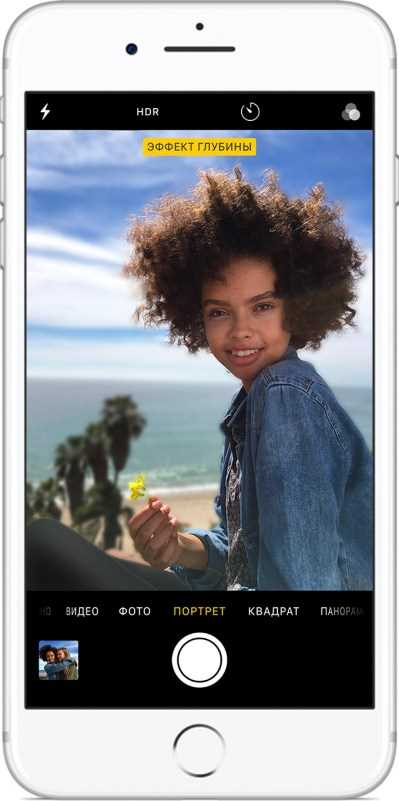
iPhone 8 – одна из самых популярных моделей смартфонов компании Apple. Этот устройство обладает большим функционалом и сверхмощным процессором, который позволяет обрабатывать сложные задачи. Но что касается портретов, насколько хорошо iPhone 8 справляется с этой задачей?
Следует отметить, что iPhone 8 не обладает улучшенным режимом портрета, который мы видим в более новых моделях iPhone. Однако, это не значит, что на iPhone 8 нельзя сделать качественный портрет. Для этого нужно использовать определенные настройки и приложения.
С помощью сторонних приложений, таких как Adobe Lightroom или VSCO, вы можете достичь превосходных результатов в создании портретов на iPhone 8. Они предлагают широкий выбор инструментов для редактирования и возможность настраивать свет, контрастность и другие параметры, чтобы достичь желаемого эффекта. Также можно использовать внешние объективы для улучшения качества фотографий.
Не стоит забывать, что важным элементом при создании портрета на iPhone 8 является правильное освещение. Используйте естественный свет или вспышку, чтобы подчеркнуть формы и контуры лица. Экспериментируйте с ракурсами и привлекайте внимание к деталям. В конечном итоге, с помощью iPhone 8 вы можете создать потрясающий портрет без особых усилий.
Можно ли сделать портрет на iPhone 8?
К сожалению, iPhone 8 не обладает нативной возможностью съемки в портретном режиме. Эта функция доступна только на более новых моделях iPhone, начиная с iPhone 7 Plus. Однако, несмотря на это, на iPhone 8 можно использовать сторонние приложения, которые имитируют портретный эффект и позволяют создавать красивые портреты с размытым фоном.
Такие приложения, как Camera+, ProCamera и VSCO, предлагают дополнительные функции съемки и возможности редактирования фотографий, включая портретный режим. Они используют алгоритмы обработки изображений, чтобы создать эффект размытого фона, сближаясь с качеством фотографий, сделанных на более новых моделях iPhone.
Ограничения приложений

Однако, стоит помнить, что использование сторонних приложений для создания портретов на iPhone 8 имеет свои ограничения.
Во-первых, процесс съемки может занимать больше времени и требовать более тщательной настройки, так как приложениям не хватает аппаратного обеспечения, которое есть на более новых моделях iPhone.
Во-вторых, создаваемый эффект размытого фона может быть менее точным и качественным, чем на более новых моделях iPhone. Это связано с ограничениями аппаратного обеспечения, так как iPhone 8 не имеет двойной камеры и специальных датчиков для создания портретного эффекта.
Хотя iPhone 8 не имеет нативной функции портретного режима, его владельцы всё равно могут наслаждаться созданием портретных фотографий с помощью сторонних приложений. Однако, стоит помнить, что эти приложения не смогут предоставить ту же точность и качество портретного эффекта, что обладают более новые модели iPhone. Если портретная съемка является приоритетом для вас, рекомендуется рассмотреть приобретение более новой модели iPhone с нативной функцией портретного режима.
Зачем нужен режим портрета на iPhone 8?
Основная задача режима портрета – сделать съемку профессиональной и достоверной, создавая иллюзию глубины и улавливая даже мельчайшие детали. Благодаря этому режиму, вы сможете сделать впечатляющие портретные снимки, выделяя главные объекты на фоне размытости.
В режиме портрета на iPhone 8 также доступны различные эффекты освещения, которые позволяют создавать профессиональные и художественные фотографии с эффектом света и тени. Вы можете выбрать один из нескольких предустановленных стилей освещения, чтобы придать вашим портретам особую атмосферу и настроение.
Этот режим также идеально подходит для тех, кто хочет выделиться на фоне и добавить эффекта стиля и профессионализма к своим фотографиям. Благодаря режиму портрета на iPhone 8, вы сможете создавать потрясающие портреты, которые будут выделяться среди других снимков.
В итоге, режим портрета на iPhone 8 предоставляет вам возможность создавать великолепные портретные фотографии, высокого качества, с эффектами размытости фона и стильным освещением. Он поможет вам запечатлеть важные моменты жизни, преображая обычные снимки в истинное произведение искусства.
Как включить режим портрета на iPhone 8?
Режим портрета на iPhone 8 позволяет сделать профессиональные портретные снимки с эффектом размытого фона. Чтобы включить этот режим, следуйте инструкции:
-
Проверьте обновления ПО
Перед тем, как включать режим портрета, убедитесь, что на вашем iPhone 8 установлена последняя версия операционной системы iOS. Для этого откройте настройки, перейдите в раздел Общие и выберите Обновление ПО. Если есть доступное обновление, выполните его установку.
-
Откройте камеру и выберите режим портрета
На главном экране вашего iPhone 8 найдите икону камеры и откройте ее. Внизу экрана увидите ряд кнопок, среди которых найдите иконку Портрет (обычно она обозначена двумя камерами). Нажмите на эту кнопку.
-
Сделайте фотографию в режиме портрета

Теперь ваша камера на iPhone 8 перейдет в режим портрета. У вас появится возможность настроить фокус и эффект размытия фона перед съемкой. Выберите объект, на котором хотите сделать фокус, и сделайте фотографию. После снятия фотографии в режиме портрета, вы сможете отредактировать эффект размытия.
Итак, включение режима портрета на iPhone 8 — это простой способ сделать профессиональные портреты с эффектом размытого фона. Вы можете попробовать эту функцию сейчас, следуя приведенным выше инструкциям.
Как сфотографировать портрет на iPhone 8?

1. Используйте режим «Портрет»
iPhone 8 имеет специальный режим «Портрет», который позволяет создавать фотографии с эффектом размытого фона. Чтобы включить этот режим, откройте камеру на вашем iPhone 8 и выберите режим «Портрет».
2. Разместите объект в центре кадра
Для лучших результатов разместите объект портрета в центре кадра. Таким образом, вы сможете создать фокус на объекте и получить более эффектный портрет.
Помимо этого, рекомендуется выбрать подходящий фон, чтобы создать контраст и выделить объект портрета. Чем более четко выделен объект, тем лучше будет портретная фотография.
3. Пользуйтесь освещением
Освещение играет важную роль при создании качественного портрета. iPhone 8 предлагает несколько режимов освещения, например, естественное освещение, контурное освещение и даже светское освещение. Попробуйте разные режимы и выберите наиболее подходящий для вашего портрета.
Кроме того, можно экспериментировать с направлением освещения, чтобы создать интересные эффекты и игру света на лице объекта.
4. Используйте настройки режима «Портрет»
iPhone 8 позволяет вам настраивать параметры режима «Портрет». Вы можете изменять глубину размытия фона, добавлять эффекты освещения и корректировать настройки портрета. Опробуйте различные настройки и настройте их в соответствии с вашими предпочтениями.
| Преимущества съемки портретов на iPhone 8 | Недостатки съемки портретов на iPhone 8 |
|---|---|
| Отличное качество фотографий | Ограниченные возможности аппаратного режима «Портрет» |
| Легкость использования | Ограниченные настройки режима «Портрет» |
| Возможность создания эффектного фона | Ограниченные возможности контроля освещения |
Следуя этим советам, вы сможете сделать качественные портретные фотографии на iPhone 8, которые будут радовать вас и ваших друзей. Не бойтесь экспериментировать и настраивать параметры камеры, чтобы найти свой собственный стиль портретной фотографии.
Какие эффекты можно использовать в режиме портрета на iPhone 8?
В режиме портрета на iPhone 8 доступны различные эффекты, которые позволяют создать красивые и профессиональные портретные фотографии. Вот некоторые из них:
- Режим Портретное освещение: этот эффект позволяет создавать эффекты освещения, аналогичные эффектам в студии. Вы можете выбирать между эффектами Естественный свет, Студийный свет, Контурный свет и др., чтобы создать желаемый эффект освещения на ваших портретных фотографиях.
- Задний план размыт: с помощью этого эффекта можно создать эффект размытия заднего плана, делая ваш объект в фокусе более выделенным и уделяя ему больше внимания.
- Скрытие граней: этот эффект позволяет сделать задний план еще более размытым, чтобы создать более глубокий эффект размытия и сосредоточиться на объекте в фокусе.
- Монохромное: с помощью этого эффекта можно сделать фотографию в черно-белом стиле, что добавит ей атмосферы и выразительности.
- Тонирование: вы можете выбрать из нескольких видов тонирования, чтобы изменить цветовую палитру и создать уникальные эффекты.
Эти эффекты доступны в режиме портрета на iPhone 8 и помогут вам создавать потрясающие портретные фотографии прямо с вашего смартфона.
Как отключить режим портрета на iPhone 8?
Вот несколько простых шагов, которые помогут вам отключить режим портрета на iPhone 8:
- Откройте приложение Камера на вашем iPhone 8.
- На нижней панели выберите режим съемки, который вы хотите использовать (например, Фото или Квадрат).
- Нажмите на иконку с тремя кругами, расположенную в верхнем правом углу экрана.
- Поместите палец на слайдере Глубина, который появится на экране, и перетащите его влево, чтобы убрать размытость.
- После того, как вы отключили режим портрета, вы можете свободно делать обычные фотографии без эффекта размытости.
Убедитесь, что ваш iPhone 8 находится в правильной ориентации и что вы правильно выбрали режим съемки перед началом фотографирования. Также обратите внимание, что возможности режима портрета зависят от модели вашего iPhone и версии операционной системы, поэтому некоторые функции могут быть недоступны или иметь ограничения.
Что делать, если режим портрета не работает на iPhone 8?
1. Проверьте обновления
Убедитесь, что у вас установлена последняя версия операционной системы iOS на вашем iPhone 8. Обновления могут включать исправления ошибок и улучшения работы камеры.
2. Проверьте настройки камеры
Проверьте настройки камеры в приложении Настройки. Убедитесь, что режим Портрет включен и не заблокирован. Также убедитесь, что включена функция Автофокусировка с тапом и Автоэкспозиция с тапом.
3. Перезагрузите устройство
Попробуйте перезагрузить свой iPhone 8. Для этого удерживайте кнопку Включение/Выключение до появления ползунка Выключить. Затем проведите ползунок вправо, чтобы выключить устройство. После того, как устройство выключится, включите его снова, нажав и удерживая кнопку Включение/Выключение.
4. Сброс настроек камеры
Если перезагрузка не помогла, попробуйте сбросить настройки камеры на iPhone 8. Для этого перейдите в приложение Настройки, выберите Общие > Сбросить > Сбросить все настройки. Это не повлияет на ваши данные или приложения, но сбросит настройки камеры.
5. Обратитесь в сервисный центр
Если все вышеперечисленные действия не помогли, возможно, проблема связана с аппаратными неполадками. В таком случае, рекомендуется обратиться в официальный сервисный центр Apple для диагностики и ремонта устройства.
Если ни одно из этих действий не решает проблему, рекомендуется обратиться в службу поддержки Apple для получения дополнительной помощи.
Какие функции доступны в режиме редактирования портрета на iPhone 8?
В режиме редактирования портрета на iPhone 8 вы сможете воспользоваться различными функциями для изменения внешности человека на фотографии. Это позволит вам создать уникальные и красивые портреты. Вот основные функции, доступные в этом режиме:
| Функция | Описание |
|---|---|
| Регулировка глубины | Позволяет изменить глубину резкости и размытия фона для создания эффекта боке. |
| Освещение портрета | Позволяет выбрать различные эффекты освещения, например, естественное освещение, контурное освещение и т. д. |
| Изменение тонов кожи | Позволяет корректировать цвет кожи и улучшать его на фотографии. |
| Удаление красных глаз | Позволяет удалить эффект красных глаз на фотографии. |
| Автоматическое улучшение | Позволяет автоматически улучшить фотографию, чтобы сделать портрет более выразительным. |
| Ретушь | Позволяет удалять мелкие дефекты на коже, такие как пятна или морщины. |
Все эти функции позволяют вам настроить портрет на iPhone 8 по своим предпочтениям и создать профессионально выглядящую фотографию.
Как передать портретное фото на другое устройство с iPhone 8?
Если у вас есть портретное фото на iPhone 8 и вы хотите передать его на другое устройство, у вас есть несколько вариантов:
1. Используйте функцию AirDrop.
С помощью функции AirDrop вы можете легко и быстро передать фото на другое устройство, если они находятся вблизи друг от друга и поддерживают AirDrop. Чтобы использовать AirDrop, следуйте инструкциям:
— Откройте фото, которое вы хотите передать, в приложении Фото на iPhone 8.
— Нажмите на кнопку «Поделиться», которая выглядит как квадрат с стрелкой.
— В появившемся меню выберите опцию AirDrop.
— Выберите устройство, на которое вы хотите передать фото.
— На другом устройстве подтвердите прием фото.
2. Используйте облачные сервисы.
Если у вас есть аккаунт iCloud или другой облачный сервис, вы можете загрузить портретное фото на облако с iPhone 8, а затем скачать его на другое устройство. Для этого следуйте инструкциям:
— Откройте фото, которое вы хотите передать, в приложении Фото на iPhone 8.
— Нажмите на кнопку «Поделиться», которая выглядит как квадрат с стрелкой.
— В появившемся меню выберите опцию «Сохранить в облако» или аналогичную.
— Загрузите фото на свой аккаунт iCloud или другой облачный сервис.
— На другом устройстве войдите в свой аккаунт облачного сервиса и скачайте фото.
3. Используйте мессенджеры или электронную почту.
Если у вас установлены мессенджеры или приложения электронной почты на обоих устройствах, вы можете отправить портретное фото через них. Для этого следуйте инструкциям:
— Откройте фото, которое вы хотите передать, в приложении Фото на iPhone 8.
— Нажмите на кнопку «Поделиться», которая выглядит как квадрат с стрелкой.
— В появившемся меню выберите мессенджер или приложение электронной почты, через которое вы хотите отправить фото.
— Укажите получателя и отправьте фото.
Выберите один из предложенных способов передачи портретного фото на другое устройство с iPhone 8 в зависимости от ваших потребностей и возможностей. Удачной передачи!
Можно ли увеличить область действия режима портрета на iPhone 8?
Режим портрета на iPhone 8 позволяет создавать фотографии с эффектом размытого заднего плана, придавая им более профессиональный вид. Однако, по умолчанию, этот режим доступен только для фотографий людей, и не работает, например, для объектов или животных.
Несмотря на ограничения, существует возможность увеличить область действия режима портрета на iPhone 8, чтобы использовать его для рядовых снимков.
Вариант 1: Использование специального приложения
Для расширения области применения режима портрета можно воспользоваться сторонними приложениями, доступными в App Store. Некоторые из них позволяют применять эффект портрета к любым объектам на фотографии, а не только к лицам. В таких приложениях вы сможете регулировать глубину резкости и создавать стильные и красивые снимки.
Вариант 2: Использование редактора фотографий
Если вы уже сделали фотографию без режима портрета, но хотели бы добавить эффект размытого фона, вы можете воспользоваться редактором фотографий. Многие приложения предлагают инструменты для создания эффекта размытости, который будет приближен к эффекту портрета.
- Откройте приложение для редактирования фотографий и загрузите снимок, который вы хотели бы отредактировать.
- Выберите инструменты для регулировки глубины резкости или эффекта размытости фона.
- Примените настройки к фотографии и сохраните ее с новыми изменениями.
Таким образом, увеличить область действия режима портрета на iPhone 8 возможно с помощью сторонних приложений или редакторов фотографий. Это позволяет создавать интересные и профессиональные снимки, даже если они не являются портретами людей.
Расходует ли режим портрета больше энергии на iPhone 8?
Хорошая новость заключается в том, что режим портрета на iPhone 8 не сильно влияет на расход энергии. Во время использования камеры с включенным режимом портрета, датчики и процессор устройства работают немного активнее, чтобы обработать данные и создать эффект размытого фона. Однако, это дополнительное потребление энергии является незначительным и не будет существенно влиять на общую продолжительность работы вашего iPhone 8.
Таким образом, можно с уверенностью сказать, что режим портрета не стоит беспокоиться о дополнительном расходе энергии на iPhone 8. Вы можете наслаждаться созданием великолепных портретных снимков, не переживая о том, что это повлияет на время использования вашего устройства.