
Современные смартфоны стали невероятно мощными и передовыми устройствами, позволяющими выполнять множество задач, которые раньше были доступны только на компьютере. И среди этих задач — интернет-серфинг. Но использование стандартного браузера на телефоне не всегда удобно, ведь многие сайты имеют неадаптивный дизайн и не полностью отображаются на маленьком экране телефона.
Чтобы решить эту проблему, многие пользователи устанавливают на свои устройства специальные браузеры, которые обеспечивают полноценное и комфортное использование интернета как на компьютере. Эти браузеры позволяют открывать не только мобильные версии сайтов, но и полноценные десктопные версии, которые выглядят так же, как на компьютере.
Одним из самых популярных и функциональных браузеров на телефон сегодня является Google Chrome. Он обладает широким набором возможностей, позволяющих пользователям сидеть в интернете так же, как на компьютере. Благодаря своей синхронизации с учетной записью Google, Chrome сохраняет историю посещений, закладки и пароли, что позволяет иметь доступ к нужной информации в любом месте и в любое время. Браузер также поддерживает установку расширений, адаптивные веб-сайты и имеет удобный интерфейс.
Если вы хотите еще более функциональное решение, то можете обратить внимание на Opera. Этот браузер имеет множество настроек, которые позволяют пользователю полностью настроить его под свои потребности. Кроме того, Opera предлагает встроенный блокировщик рекламы, VPN-сервис и режим турбо, который значительно ускоряет загрузку страниц в условиях медленного интернета.
Браузер на телефон: как выбрать и установить
Выбор браузера на телефон

Перед выбором браузера для вашего телефона стоит определить ваши потребности и предпочтения. Вот несколько важных критериев, которые следует учесть при выборе:
- Быстродействие: Если вам важна скорость работы, обратите внимание на браузеры с оптимизированным кодом и малым потреблением ресурсов.
- Безопасность: Убедитесь, что выбранный вами браузер обеспечивает хорошую защиту от вредоносных программ и безопасность ваших данных.
- Функциональность: Рассмотрите, какие дополнительные возможности предлагает браузер, такие как блокировка рекламы, синхронизация закладок и встроенный менеджер паролей.
- Удобство использования: Попробуйте найти браузер, удобный в навигации по веб-страницам, с понятным интерфейсом и возможностью настройки под ваши потребности.
Установка браузера на телефон
После выбора подходящего браузера вы можете перейти к его установке на ваш телефон. Этот процесс может немного отличаться в зависимости от операционной системы вашего устройства.
Для установки браузера на Android:
- Откройте Google Play Store на вашем телефоне.
- Введите название выбранного вами браузера в поисковой строке.
- Нажмите на иконку приложения браузера.
- Нажмите на кнопку Установить и дождитесь завершения процесса установки.
- После установки, запустите браузер и следуйте инструкциям для его настройки по вашему выбору.
Для установки браузера на iOS (iPhone/iPad):
- Откройте App Store на вашем устройстве.
- Введите название выбранного вами браузера в поисковой строке.
- Нажмите на иконку приложения браузера.
- Нажмите на кнопку Установить и дождитесь завершения процесса установки.
- После установки, найдите иконку браузера на домашнем экране и запустите его.
Помимо Google Chrome и Safari, существуют и другие популярные браузеры для мобильных устройств, такие как Mozilla Firefox, Opera Mini и UC Browser. Вы можете попробовать разные браузеры и выбрать тот, который лучше всего соответствует вашим потребностям и предпочтениям.
Следуя приведенным выше рекомендациям, вы сможете выбрать подходящий браузер для своего телефона и установить его без проблем. Получив доступ к интернету с удобным и функциональным браузером, вы сможете наслаждаться веб-серфингом на своем мобильном устройстве.
Как выбрать браузер на телефон: сравнение популярных вариантов
Когда дело доходит до выбора браузера на телефон, пользователей ожидают множество вариантов. В этом разделе мы рассмотрим несколько популярных браузеров и сравним их основные особенности, чтобы помочь вам сделать правильный выбор.
Google Chrome
Google Chrome является одним из самых популярных браузеров на всех платформах, включая мобильные устройства. Он предлагает широкий набор функций, включая синхронизацию закладок, умное заполнение форм и быструю загрузку страниц. Браузер также обладает высокой скоростью работы и хорошей совместимостью с различными веб-сайтами.
Safari

Safari – это стандартный браузер для устройств Apple, и он хорошо оптимизирован для работы на iOS-устройствах. Он предлагает отличную производительность и интеграцию со всеми сервисами Apple. Safari также обеспечивает высокий уровень безопасности и защиты данных.
Firefox
Firefox является популярным вариантом среди тех, кто ценит свободу и безопасность в интернете. Браузер предлагает широкий набор настроек и расширений, чтобы пользователи могли настроить его под свои нужды. Firefox также активно развивается сообществом разработчиков и обеспечивает высокую скорость работы.
Это всего лишь несколько популярных вариантов, и на самом деле выбор браузера на телефон зависит от ваших потребностей и предпочтений. Не забывайте учитывать такие факторы, как функциональность, скорость работы, совместимость с вашим телефоном и безопасность при выборе браузера.
В конце концов, важно выбрать браузер, который вам нравится и который будет удовлетворять всем вашим потребностям при использовании телефона.
Установка браузера на телефон: пошаговая инструкция
Шаг 1: Откройте приложение Магазин приложений на вашем телефоне. В зависимости от операционной системы вашего устройства, может быть названо по-разному, например Play Маркет для устройств на операционной системе Android или App Store для устройств на операционной системе iOS.
Шаг 2: Введите в поисковую строку название браузера, который вы хотите установить. Например, Google Chrome или Mozilla Firefox.
Шаг 3: В результатах поиска найдите желаемый браузер и нажмите на него.
Шаг 4: Просмотрите информацию о приложении, такую как рейтинг, отзывы пользователей и требования к устройству. Убедитесь, что ваш телефон соответствует требованиям.
Шаг 5: Нажмите на кнопку Установить или Get (в зависимости от языка вашего телефона) для начала установки.
Шаг 6: Дождитесь завершения процесса установки. Время установки может варьироваться в зависимости от скорости вашего интернет-соединения и размера приложения.
Шаг 7: Когда установка завершится, найдите значок установленного браузера на главном экране или в списке установленных приложений.
Шаг 8: Чтобы начать использовать браузер, просто нажмите на его значок. Выберите поисковый движок по умолчанию (например, Google или Яндекс) и начните исследовать интернет с помощью вашего нового браузера!
Теперь вы знаете, как установить браузер на свой телефон. Не стесняйтесь экспериментировать с разными браузерами и найти тот, который лучше всего подходит для ваших потребностей. Удачи в интернет-серфинге!
Преимущества использования браузера на телефоне, подобного компьютерному
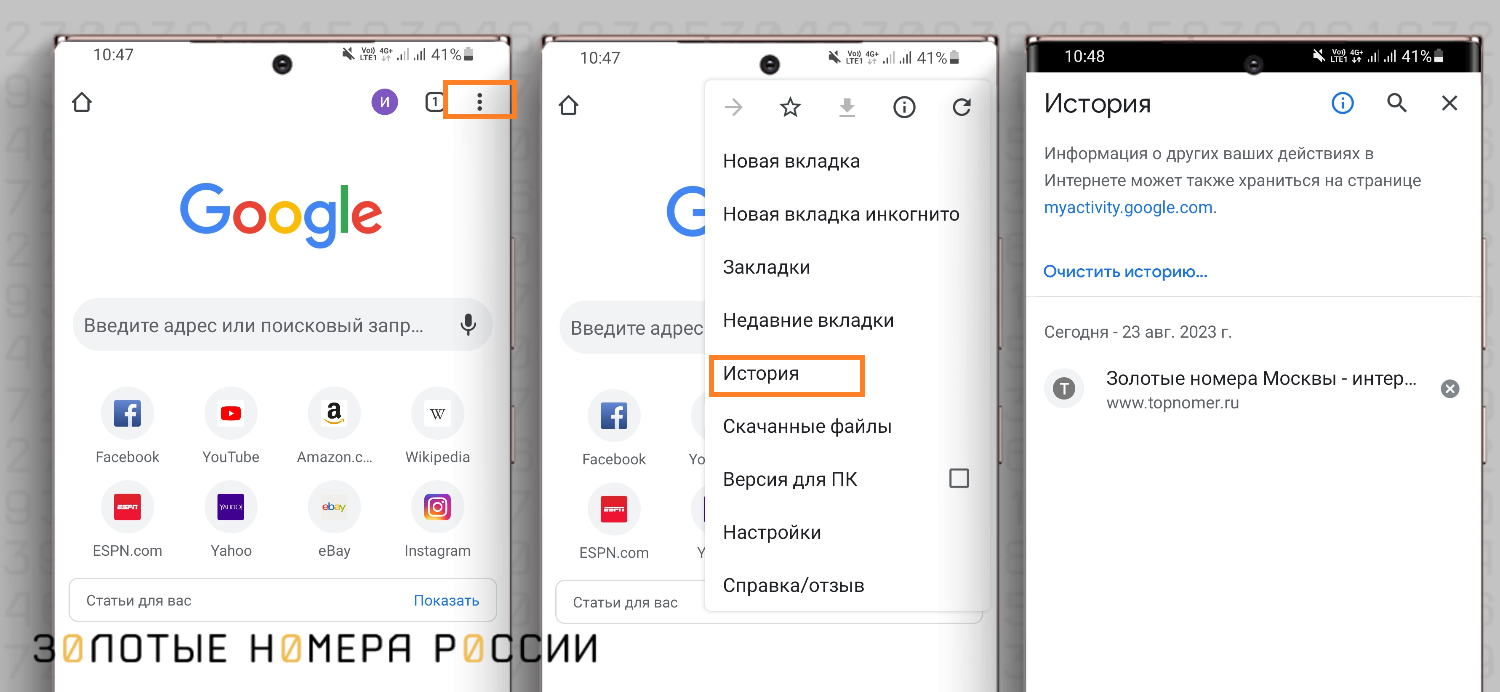
В современном мире мобильные устройства стали неотъемлемой частью нашей повседневной жизни. Многие люди предпочитают использовать свои смартфоны для работы, развлечений и доступа к информации в Интернете. Поэтому иметь браузер на телефоне, который предоставляет все возможности, как и браузер на компьютере, становится все более востребованным.
Расширенные возможности для работы
Браузер на телефоне, подобный компьютерному, позволяет использовать разные расширения и дополнения, которые значительно улучшают функциональность и возможности работы с веб-страницами. Вы можете установить специальные расширения для блокировки рекламы, улучшения скорости загрузки страниц и обеспечения безопасности при работе в Интернете. Также, имея браузер на телефоне, подобный компьютерному, вы можете использовать онлайн версии популярных офисных приложений, таких как Google Docs, Microsoft Office Online, которые позволяют создавать и редактировать документы прямо в браузере без необходимости установки дополнительных приложений.
Больший удобство использования
Браузер на телефоне, подобный компьютерному, обеспечивает более удобные и интуитивно понятные возможности работы с веб-страницами. Он позволяет управлять вкладками, сохранять закладки, быстро переходить по истории посещений, делать зумирование страниц, менять размер шрифта и настраивать другие параметры отображения. Более того, благодаря возможности синхронизации данных между браузером на телефоне и компьютере, вы можете иметь доступ к своим закладкам, истории посещений и другим настройкам в любой точке мира и на любом устройстве.
Итак, использование браузера на телефоне, подобного компьютерному, позволяет расширить возможности вашего мобильного устройства и сделать его более удобным для работы и доступа к информации в Интернете. Не стоит ограничивать себя стандартными браузерами, предустановленными на вашем телефоне, когда существуют такие удобные и функциональные альтернативы.