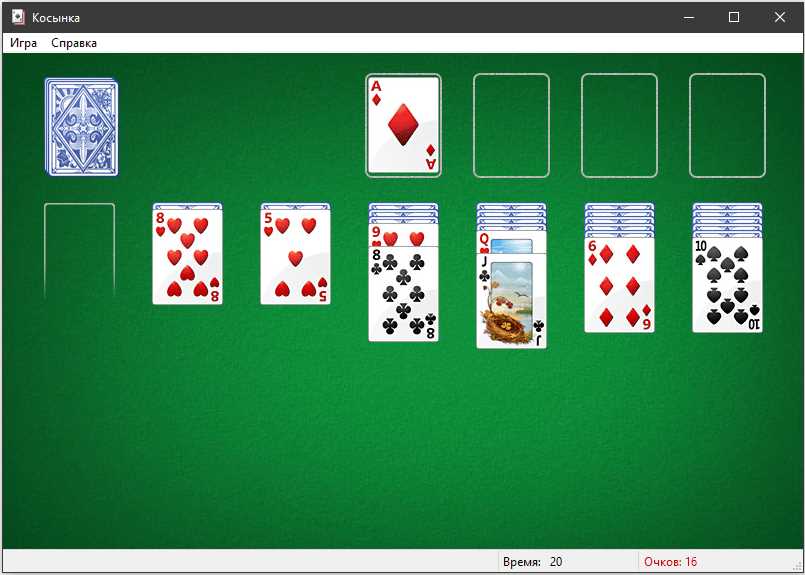
Windows 7, одна из самых популярных операционных систем, выделяется своим уникальным дизайном и удобством использования. Одной из характерных особенностей Windows 7 является косынка — специальная панель, которая отображается на рабочем столе и предоставляет быстрый доступ к различным функциям и приложениям.
Если вам хочется иметь косынку в стиле Windows 7 на вашем компьютере, мы подготовили для вас подробную инструкцию. Вам потребуется всего несколько простых шагов, чтобы создать эту удобную панель на своем рабочем столе.
В первую очередь, вам потребуется установить специальное приложение, которое поможет вам создать косынку в стиле Windows 7. Такие приложения есть разные, но мы рекомендуем вам воспользоваться программой RocketDock. Это бесплатное приложение, которое обладает широкими возможностями и простотой в использовании.
Шаги для создания косынки в стиле Windows 7
Создание косынки в стиле Windows 7 может добавить уникальность и эстетическую привлекательность вашему веб-сайту. В этом разделе мы рассмотрим основные шаги для создания косынки, напоминающей дизайн операционной системы Windows 7.
Шаг 1: Добавление фона
Первым шагом для создания косынки в стиле Windows 7 является добавление фона, который будет напоминать фон операционной системы Windows 7. Вы можете использовать картинку или создать свой собственный фон при помощи CSS.
Шаг 2: Размещение иконок
Далее вы можете добавить иконки, которые будут отображаться на вашей косынке. Иконки в стиле Windows 7 обычно имеют плоский, двухмерный дизайн. Вы можете создать собственные иконки или использовать библиотеки иконок.
Создайте HTML-элементы для каждой иконки и добавьте им соответствующие классы стилей, чтобы они выглядели как иконки Windows 7.
Шаг 3: Добавление кнопок и панелей
Для достижения аутентичного вида Windows 7 вы можете добавить кнопки и панели управления на вашу косынку. Используйте CSS для создания эффектов нажатия кнопок и анимаций для панелей.
Используйте правильные цвета, шрифты и стили, чтобы ваша косынка максимально приближалась к внешнему виду операционной системы Windows 7.
Примечание: Помимо основного дизайна, вы также можете добавить дополнительные функциональные элементы, такие как выпадающие меню или элементы управления.
Шаг 4: Добавление анимации и переходов
Чтобы ваша косынка выглядела динамично и современно, вы можете добавить анимацию и переходы при наведении курсора мыши или при выполнении определенных действий.
Используйте CSS или JavaScript, чтобы добавить эффекты плавного появления, изменения размера, переходы между страницами и другие анимации. Это поможет придать вашей косынке более интерактивный и привлекательный вид.
Подготовьте необходимые материалы
Прежде чем приступить к созданию косынки в стиле Windows 7, убедитесь, что у вас есть все необходимое. Вам понадобятся:
1. Компьютер с установленной операционной системой Windows 7
Чтобы создать косынку в стиле Windows 7, вам потребуется компьютер с установленной соответствующей операционной системой. Убедитесь, что ваш компьютер работает на Windows 7 и имеет все необходимые обновления.
2. Редактор текста или интегрированная среда разработки (IDE)
Для создания косынки вам потребуется редактор текста или интегрированная среда разработки, которая позволит вам написать HTML и CSS код. Вы можете использовать любой удобный для вас инструмент, такой как Notepad++, Sublime Text или Visual Studio Code.
Убедитесь, что вы знакомы с основами HTML и CSS и умеете работать с выбранным редактором.
3. Изображения и иконки Windows 7
Для создания косынки вам потребуются изображения и иконки из операционной системы Windows 7. Вы можете найти их в официальной документации или скачать изображения из интернета.
Прежде чем использовать эти изображения и иконки, убедитесь, что у вас есть права на их использование и распространение.
Создайте папку для косынки
Для создания косынки, похожей на Windows 7, вам понадобится создать специальную папку на рабочем столе.
Вот как это сделать:
Шаг 1: Нажмите правой кнопкой мыши на свободном месте на рабочем столе.
Шаг 2: В контекстном меню выберите пункт Создать.
Шаг 3: Из выпадающего списка выберите пункт Папку.
Шаг 4: Введите название для папки, например, Косынка.
Шаг 5: Нажмите клавишу Enter, чтобы создать папку.
Теперь у вас есть папка для косынки на рабочем столе, которую можно настроить подобно косынке в Windows 7.
Настройте внешний вид косынки
Чтобы создать косынку в стиле Windows 7, вам понадобится определить цвет фона, границы и стиль шрифта элементов косынки. Вам также потребуется настроить эффект при наведении курсора и добавить иконки на панель задач.
1. Определите цвет фона и границ элементов косынки
Выберите цвет фона и границ элементов косынки, чтобы они соответствовали стилю Windows 7. Обычно это светло-серый или белый цвет фона и тонкая серая граница.
2. Настройте стиль шрифта
Используйте шрифт Segoe UI или другой похожий шрифт, который используется в Windows 7. Задайте размер шрифта, цвет и выравнивание текста для элементов косынки.
Пример:
 .cosynka {
     font-family: Segoe UI, Arial, sans-serif;
     font-size: 14px;
     color: #000;
     text-align: center;
 }
3. Настройте эффект при наведении курсора
Добавьте эффект при наведении курсора на элементы косынки, чтобы они выделялись. Вы можете использовать тень, подчеркивание или изменение цвета фона.
Пример:
 .cosynka:hover {
     text-decoration: underline;
 }
4. Добавьте иконки на панель задач
Для создания полного эффекта косынки по типу Windows 7, добавьте иконки на панель задач. Иконки должны быть векторными изображениями и должны отображаться в реальном времени, когда приложение открыто.
Примечание: Для добавления иконок на панель задач требуются дополнительные настройки и регистрация в системе Windows 7.
После выполнения всех этих шагов ваша косынка будет выглядеть похоже на стиль Windows 7 и будет легко узнаваема для пользователей этой операционной системы.