
Если ваш Айфон 11 не реагирует на нажатия кнопок или не показывает признаков жизни, попробуйте выполнить принудительную перезагрузку устройства. Для этого зажмите одновременно кнопку увеличения громкости и кнопку питания, удерживая их около 10 секунд, пока не появится логотип Apple. Такой прием способен вернуть телефон к жизни без потери данных, если только проблема не связана с аппаратными повреждениями.
Следующий шаг – проверить зарядное устройство и кабель. Подключите телефон к надежной зарядке минимум на 30 минут. Иногда аккумулятор полностью разряжается, и устройство не включается без достаточного питания. Если индикатор заряда не появляется и устройство не реагирует, попробуйте подключить его к другому порту или использовать другую зарядку.
Рекомендация: использование оригинальных или сертифицированных кабелей и адаптеров исключает возможность проблем с питанием. Также проверьте, не повреждены ли разъемы, и убедитесь, что в помещении есть электропитание. Если устройство всё равно не реагирует, попробуйте подключить его к компьютеру и запустите через iTunes для восстановления или обновления программного обеспечения.
Первичные проверки и подготовительные меры
Проверьте, заряжен ли ваш Айфон 11. Подключите его к оригинальному зарядному устройству и оставьте на 15-30 минут. Если экран не реагирует, попробуйте использовать другой кабель или адаптер.
Убедитесь, что зарядное устройство работает. Подключите его к другому устройству, чтобы проверить, идет ли зарядка. Если другое устройство заряжается, переходите к следующему шагу.
Проверьте, нет ли повреждений на портах. Осмотрите разъем для зарядки на наличие пыли или грязи. Если они есть, аккуратно очистите его с помощью сухой зубной щетки или сжатого воздуха.
Попробуйте выполнить принудительную перезагрузку. Для этого быстро нажмите и отпустите кнопку увеличения громкости, затем кнопку уменьшения громкости, после чего нажмите и удерживайте кнопку боковой (питания) до появления логотипа Apple.
Если устройство все еще не включается, проверьте, не было ли оно подвергнуто воздействию влаги. Если есть подозрения на попадание воды, оставьте телефон в сухом месте на несколько дней, чтобы он высох.
Если все вышеперечисленные шаги не помогли, обратитесь в сервисный центр для диагностики. Не пытайтесь самостоятельно разбирать устройство, это может привести к дополнительным повреждениям.
Проверка зарядного устройства и кабеля
Начните с осмотра зарядного устройства и кабеля на наличие повреждений или изломов. Убедитесь, что кабель не имеет разрывов и не изношен, а разъемы не загрязнены грязью или пылью. Попробуйте подключить кабель к другому устройству, чтобы проверить его работоспособность, или используйте другой совместимый кабель для зарядки iPhone 11.
Обратите внимание на зарядное устройство: оно должно быть оригинальным или сертифицированным. Попробуйте подключить его к другой розетке, чтобы исключить проблему с электропитанием. Выполняйте подключение надежно, без усилий и зазоров между кабелем и разъемами.
Проверьте, не перегревается ли кабель или зарядное устройство во время использования. Избегайте использования поврежденных устройств: поврежденный кабель или зарядка могут не обеспечивать стабильный поток энергии и привести к проблемам с зарядкой, а также к невозможности включения устройства.
Если после всех проверок устройство все равно не реагирует, попробуйте использовать другое зарядное устройство, желательно оригинальное или высокого качества, и повторите попытки. Это поможет определить, идет ли проблема именно в кабеле или заряднике.
Осмотр разъемов и корпуса телефона на повреждения
Осмотрите разъем зарядки и наушников на наличие признаков повреждений или загрязнений. Используйте мягкую щетку или сухую тряпку для очистки от пыли и грязи, которые могут мешать контакту.
Проверьте корпус устройства на наличие трещин, сколов или вмятин. Особенно внимательно осмотрите области вокруг разъемов и грани корпуса, где могут возникнуть повреждения после падения или столкновения.
- Обратите внимание на изгибы корпуса, которые могут свидетельствовать о внутреннем повреждении.
- Посмотрите подчерствение или наличие ржавчины, особенно у отверстий и в местах крепления компонентов.
- Осмотрите разъемы на наличие деформаций или следов механического воздействия. Неправильная посадка разъемов указывает на возможные повреждения.
Если заметите трещины или сломанные части корпуса, избегайте самостоятельных попыток ремонта – это может привести к ухудшению ситуации. Лучше обратиться к специалистам или в сервисный центр для профессиональной диагностики и восстановления.
Подключение к различным источникам питания
Используйте оригинальный кабель и адаптер питания для зарядки iPhone 11. Подключите кабель к сетевой розетке, убедившись, что розетка работает, проверив работу другого электроприбора. При использовании USB-порта компьютера или ноутбука подключите устройство напрямую, избегая разветвителей и удлинителей, чтобы избежать ухудшения качества питания. Проверьте кабель на наличие повреждений или изломов, замените его при необходимости. Если устройство не заряжается через розетку, попробуйте подключить его к другой электросети или использовать другой кабель и адаптер. Для зарядки через беспроводную зарядку убедитесь, что устройство правильно расположено на зарядной панели и что зарядное устройство совместимо с iPhone 11. Следите за состоянием разъемов и элементов питания, чтобы исключить возможные неисправности, связанные с загрязнениями или повреждениями. Полезно подключать устройство к источникам питания, тушить его и следить за уровнем заряда, чтобы избежать разрядки в неподходящий момент или повреждений из-за неосторожного обращения с кабелями и адаптерами.
Попытка перезагрузки без использования кнопок

Подключите iPhone к зарядному устройству и оставьте его подключенным в течение минимум 20 минут. Иногда устройство реагирует на подзарядку и запускается автоматически. Если этого не произошло, попробуйте принудительно активировать его, используя экспресс-метод через настройки.
Откройте приложение ‘Настройки’, перейдите в раздел ‘Основные’ и выберите ‘Выключение’. Если устройство реагирует, сдвиньте ползунок для выключения, затем удерживайте кнопку ‘Домой’ и ‘Блокировка’ одновременно в течение 10 секунд. Выпустите кнопки, дождитесь появления логотипа Apple и дождитесь запуска устройства.
Действуйте аккуратно: такой способ помогает перезапустить iPhone без необходимости нажимать физические кнопки, что удобно, если они не работают или заедают. Также убедитесь, что бонусные функции, такие как AssistiveTouch, включены: это позволяет управлять устройством через виртуальные кнопки и выполнять принудительную перезагрузку.
Методы восстановления работы iPhone 11

Попробуйте выполнить принудительную перезагрузку. Для этого быстро нажмите и отпустите кнопку увеличения громкости, затем быстро нажмите и отпустите кнопку уменьшения громкости, после чего нажмите и удерживайте боковую кнопку, пока не появится логотип Apple.
Если перезагрузка не помогла, подключите iPhone к зарядному устройству. Убедитесь, что используете оригинальный кабель и адаптер. Оставьте устройство на зарядке минимум на 15-30 минут, чтобы исключить возможность разряда батареи.
Если телефон по-прежнему не включается, попробуйте восстановить его через iTunes. Подключите iPhone к компьютеру, откройте iTunes и выберите ваше устройство. Нажмите на ‘Восстановить iPhone’. Это удалит все данные, поэтому предварительно сделайте резервную копию, если это возможно.
Если iTunes не распознает устройство, попробуйте перевести iPhone в режим восстановления. Для этого выполните принудительную перезагрузку, как описано ранее, но удерживайте боковую кнопку, пока не появится экран режима восстановления. Затем следуйте инструкциям на экране.
Если ни один из методов не сработал, обратитесь в авторизованный сервисный центр. Специалисты проведут диагностику и предложат решение проблемы. Не пытайтесь самостоятельно разбирать устройство, это может привести к дополнительным повреждениям.
Принудительная перезагрузка (жесткий сброс)

Чтобы выполнить принудительную перезагрузку Айфона 11, нажмите и быстро отпустите кнопку увеличения громкости, затем нажмите и быстро отпустите кнопку уменьшения громкости. После этого удерживайте боковую кнопку, пока не появится логотип Apple. Этот процесс может занять несколько секунд.
Принудительная перезагрузка помогает решить проблемы, когда устройство зависает или не реагирует. Это безопасная процедура, которая не удаляет данные с вашего телефона. Если после перезагрузки Айфон все еще не включается, возможно, стоит проверить заряд батареи или обратиться в сервисный центр.
Регулярно выполняйте эту процедуру, если замечаете, что устройство начинает работать медленно или зависает. Это поможет поддерживать его в хорошем состоянии и предотвратить более серьезные проблемы.
Обновление iOS через компьютер и iTunes/Finder
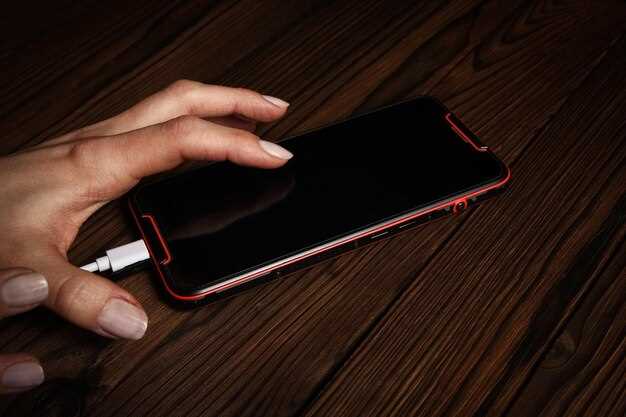
Подключите iPhone к компьютеру с помощью оригинального кабеля. Откройте iTunes на Windows или macOS Mojave и ниже. Если у вас Mac с macOS Catalina или новее, используйте Finder.
Переведите iPhone в режим восстановления: быстро нажмите кнопку увеличения громкости, отпустите, затем сделайте то же с кнопкой уменьшения громкости. Нажмите и удерживайте боковую кнопку, пока не появится экран режима восстановления.
После появления диалога в iTunes или Finder выберите опцию Обновить. Эта команда скачает последнюю версию iOS и установит её, не удаляя ваши данные. Не отключайте устройство до завершения процесса.
По завершении обновления убедитесь, что телефон функционирует правильно. Иногда после обновления требуется перезагрузка или повторная установка, если возникнут ошибки.
Восстановление с помощью режима DFU
Подключите iPhone 11 к компьютеру с помощью кабеля Lightning, запустите iTunes или Finder. Удерживайте кнопку уменьшения громкости и кнопку питания примерно 10 секунд, оставляя кнопку уменьшения громкости. Отпустите кнопку питания, продолжая держать уменьшения громкости до появления диалога о обнаружении устройства в режиме восстановления.
Когда на экране не появится логотип Apple, а устройство останется черным, значит, оно вошло в режим DFU. В это время iTunes или Finder предложат восстановить или обновить устройство. Выберите «Восстановить». Этот процесс удалит все данные и установит свежую версию iOS, что решит проблему с неподключением.
| Шаг | Действие |
|---|---|
| 1 | Подсоедините iPhone к ПК или Mac |
| 2 | Запустите iTunes или Finder |
| 3 | Удерживайте кнопку уменьшения громкости и кнопку питания 10 секунд |
| 4 | Отпустите кнопку питания, продолжая удерживать уменьшения громкости |
| 5 | Когда экран потемнеет, появится сообщение о режиме восстановления |
| 6 | Выберите «Восстановить» в окне программы |
После завершения процесса устройство перезагрузится и начнет загрузку с новой прошивки. Восстановление через DFU часто помогает устранить более глубокие сбои, связанные с программной частью системы.
Использование сторонних программ для восстановления

Попробуйте использовать программы, такие как Tenorshare ReiBoot или Dr.Fone, для восстановления вашего Айфона 11. Эти инструменты помогут вам устранить проблемы с загрузкой и восстановить устройство без потери данных.
Сначала загрузите и установите выбранную программу на компьютер. Подключите Айфон к ПК с помощью USB-кабеля. Запустите программу и выберите опцию восстановления. Следуйте инструкциям на экране, чтобы начать процесс.
Если ваш Айфон не распознается, попробуйте переключить его в режим восстановления. Для этого нажмите и быстро отпустите кнопку увеличения громкости, затем кнопку уменьшения громкости, и удерживайте боковую кнопку, пока не появится экран режима восстановления.
После успешного подключения выберите нужный режим восстановления. Обычно доступны два варианта: стандартный и продвинутый. Стандартный режим сохраняет данные, а продвинутый может удалить их. Выберите подходящий вариант и начните процесс.
По завершении восстановления ваш Айфон должен перезагрузиться. Если проблема не решена, возможно, стоит обратиться в сервисный центр для дальнейшей диагностики.
Проверка внутренней батареи и замена
Для начала подключите iPhone к зарядному устройству и оставьте на 30 минут. Если устройство не реагирует и не показывает признаков заряда, проверьте состояние батареи с помощью специализированных диагностических приложений или через настройки, если это возможно. Разъемы должны быть чистыми, а кабель и блок питания – исправными.
Если есть подозрение, что батарея просела или вздулась, важно обратиться в сервисный центр для диагностики. Специалисты смогут определить точное состояние аккумулятора с помощью профессионального оборудования и выполнить замену опасной или изношенной батареи.
Замена батареи – один из наиболее действенных способов вернуть работоспособность iPhone 11. Процесс включает отключение устройства, удаление старой батареи с помощью специальных инструментов и установку новой модели, совместимой по характеристикам. В случае, если у вас нет опыта, лучше доверить эту процедуру профессионалам, чтобы избежать повреждений внутренних компонентов.
После замены батареи рекомендуется выполнить калибровку: полностью зарядить устройство до 100%, затем полностью разрядить его до отключения и снова зарядить без перерыва. Это поможет точно определить уровень заряда и повысить длительность работы аккумулятора.
Обращение в сервис-центр и диагностика
Если ваш Айфон 11 не включается, первым делом обратитесь в авторизованный сервис-центр. Это обеспечит качественную диагностику и ремонт устройства. Выберите центр с хорошими отзывами и квалифицированными специалистами.
Перед визитом подготовьте следующие данные:
- Модель устройства и его серийный номер.
- Описание проблемы: когда и как она возникла.
- Информация о предыдущих ремонтах или заменах деталей.
При обращении в сервис-центр:
- Объясните проблему подробно. Чем больше информации предоставите, тем быстрее найдут причину неисправности.
- Запросите диагностику. Обычно она бесплатна, если вы решите отремонтировать устройство в этом центре.
- Уточните сроки ремонта и стоимость услуг. Это поможет избежать неприятных сюрпризов.
После диагностики вам предложат варианты решения проблемы. Если потребуется замена деталей, убедитесь, что используются оригинальные запчасти. Это гарантирует долговечность и надежность вашего устройства.
Не забывайте сохранять все документы и чеки, связанные с ремонтом. Это может пригодиться в будущем для гарантии или дальнейших обращений в сервис.