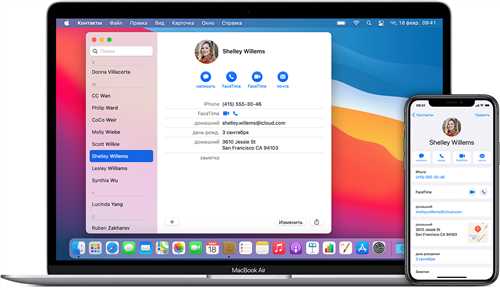
В современном мире мобильные телефоны не просто средство связи, они стали настоящими помощниками в нашей повседневной жизни. Одним из заметных преимуществ современных устройств на базе операционной системы iOS является удобный и интуитивно понятный интерфейс, что делает работу с ними простой и удовлетворительной. В этой статье мы расскажем о том, как управлять контактами на Айфоне, чтобы эффективно организовать свою адресную книгу и всегда быть в курсе событий.
Во-первых, для того чтобы иметь возможность управлять контактами на Айфоне, вам необходимо знать, как добавлять новые контакты. Это делается очень просто. Для начала откройте приложение Контакты на вашем устройстве. Затем в правом верхнем углу экрана вы увидите кнопку +. Нажмите на нее, и откроется окно с формой для заполнения информации о новом контакте. Заполните все необходимые поля, такие как имя, фамилия, номер телефона и адрес электронной почты, а также добавьте фотографию, если хотите. После заполнения нажмите на кнопку Готово в правом верхнем углу, и контакт будет сохранен.
Во-вторых, после добавления новых контактов вам может понадобиться их редактирование или удаление. Для того чтобы отредактировать контакт, откройте его в приложении Контакты и нажмите на кнопку Изменить в правом верхнем углу экрана. В открывшемся окне вы сможете изменить любую информацию о контакте, а также добавить или удалить его фотографию. После внесения изменений нажмите на кнопку Готово, чтобы сохранить изменения. Чтобы удалить контакт, откройте его и пролистайте вниз до самого низа. Там вы увидите кнопку Удалить контакт. Нажмите на нее и подтвердите удаление.
В-третьих, кроме ручного управления контактами на Айфоне, вы также можете воспользоваться автоматической синхронизацией с другими устройствами и сервисами. Для этого используйте функцию iCloud, которая позволяет хранить и синхронизировать контакты с облаком. Для включения этой функции откройте Настройки на вашем устройстве, затем найдите раздел iCloud и войдите в него, используя свой Apple ID. Включите опцию Контакты и нажмите на кнопку Сохранить. Теперь все ваши контакты будут автоматически синхронизироваться с облаком и будут доступны на всех ваших устройствах, связанных с вашим Apple ID.
Управление контактами на Айфоне: основные функции
Создание нового контакта

Для создания нового контакта на Айфоне воспользуйтесь следующими шагами:
- Откройте приложение Контакты на своем Айфоне.
- Нажмите на кнопку Добавить контакт (обычно имеет вид плюса).
- Введите необходимую информацию о контакте, такую как имя, фамилию, номер телефона, адрес и другие данные.
- После завершения ввода информации нажмите на кнопку Готово.
Редактирование контакта

Если вы хотите внести изменения в существующий контакт, выполните следующие действия:
- Откройте приложение Контакты и найдите нужный контакт.
- Нажмите на кнопку Редактировать (обычно имеет вид карандаша).
- Внесите необходимые изменения в контакт, например, отредактируйте имя, номер телефона или адрес.
- После внесения изменений нажмите на кнопку Готово, чтобы сохранить изменения.
Удаление контакта

Если вы хотите удалить контакт с Айфона, выполните простые шаги:
- Откройте приложение Контакты и найдите нужный контакт.
- Нажмите на кнопку Правка (обычно имеет вид значка корзины).
- Нажмите на кнопку Удалить контакт.
- Подтвердите удаление контакта, нажав на кнопку Удалить или ОК.
Сортировка контактов
На Айфоне вы можете сортировать свои контакты по разным параметрам, таким как имя, фамилия или имя компании. Чтобы отсортировать контакты на Айфоне, выполните следующие действия:
- Откройте приложение Контакты.
- Нажмите на кнопку Группы (обычно находится в верхнем левом углу).
- Выберите группу контактов, которую вы хотите отсортировать.
- Нажмите на кнопку Сортировать (обычно имеет вид трех горизонтальных линий) и выберите параметр сортировки.
Поиск контакта
Если у вас много контактов на Айфоне, вы можете воспользоваться функцией поиска для быстрого нахождения нужного контакта. Чтобы найти контакт на Айфоне, выполните следующие шаги:
- Откройте приложение Контакты.
- Находясь на главном экране контактов, прокрутите вниз, чтобы открыть поле поиска.
- Введите имя, фамилию или номер телефона контакта, которого вы ищете.
- При наличии контакта с соответствующими данными он будет отображаться в результатах поиска.
Экспорт и импорт контактов
На Айфоне вы можете экспортировать и импортировать контакты, чтобы передать их на другое устройство или сохранить в виде резервной копии. Чтобы экспортировать или импортировать контакты на Айфоне, воспользуйтесь следующими шагами:
- Откройте приложение Настройки на своем Айфоне.
- Прокрутите вниз и нажмите на раздел Контакты.
- Для экспорта контактов нажмите на Экспортировать контакты, выберите место для сохранения файла и следуйте инструкциям на экране.
- Для импорта контактов нажмите на Импортировать контакты, найдите файл с контактами и следуйте инструкциям на экране.
| Действие | Команда |
|---|---|
| Создание нового контакта | Открыть Контакты → Нажать Добавить контакт → Ввести информацию → Нажать Готово |
| Редактирование контакта | Открыть Контакты → Найти контакт → Нажать Редактировать → Внести изменения → Нажать Готово |
| Удаление контакта | Открыть Контакты → Найти контакт → Нажать Правка → Нажать Удалить контакт → Подтвердить удаление |
| Сортировка контактов | Открыть Контакты → Нажать Группы → Выбрать группу контактов → Нажать Сортировать → Выбрать параметр сортировки |
| Поиск контакта | Открыть Контакты → Прокрутить вниз до поля поиска → Ввести данные контакта |
| Экспорт и импорт контактов | Открыть Настройки → Прокрутить вниз до раздела Контакты → Нажать Экспортировать контакты или Импортировать контакты → Следовать инструкциям на экране |
Как создать новый контакт на Айфоне: пошаговая инструкция
- Откройте приложение Контакты на вашем Айфоне. Обычно оно находится на домашнем экране и имеет значок с изображением контактной книги.
- Нажмите на значок + в правом верхнем углу экрана. Это откроет экран создания нового контакта.
- На экране создания нового контакта вы увидите различные поля, в которые вы можете внести информацию о контакте. Начните с ввода имени и фамилии контакта в соответствующие поля.
- Далее, вы можете добавить дополнительные данные о контакте, такие как номера телефонов, адреса электронной почты, фотографию профиля и другую информацию. Для добавления каждого дополнительного поля нажмите на соответствующую кнопку (Добавить телефон, Добавить электронную почту и т. д.) и введите соответствующую информацию.
- После заполнения всех нужных вам полей нажмите на кнопку Готово в правом верхнем углу экрана. Ваш новый контакт будет сохранен в адресной книге Айфона.
Теперь вы знаете, как создать новый контакт на Айфоне. Пользуйтесь этой функцией, чтобы быстро находить и связываться с людьми, которые вам важны.
Как редактировать контакты на Айфоне: полезные советы
Редактирование контактов на Айфоне может быть простым и удобным процессом, если знать несколько полезных советов. Следуя этим рекомендациям, вы сможете легко обновлять и изменять ваши контакты, чтобы они всегда были актуальными.
1. Используйте встроенное приложение «Контакты»
На Айфоне есть специальное приложение «Контакты», которое позволяет управлять вашей адресной книгой. Откройте приложение и найдите нужный контакт, который вы хотите отредактировать.
2. Нажмите на контакт для редактирования
При открытии контакта вы увидите кнопку «Редактирование» в правом верхнем углу экрана. Нажмите на нее, чтобы войти в режим редактирования контакта.
3. Вносите изменения в контактные данные
Теперь, находясь в режиме редактирования, вы можете вносить необходимые изменения в данные контакта. Например, вы можете обновить номер телефона, адрес электронной почты или добавить дополнительные поля с информацией.
4. Сохраните изменения
После внесения всех необходимых изменений не забудьте сохранить их. Для этого просто нажмите кнопку «Готово» в правом верхнем углу экрана. Ваши изменения будут автоматически сохранены.
5. Используйте облако для синхронизации
Айфон предлагает возможность синхронизации контактов с различными облачными сервисами, такими как iCloud, Google и другими. После редактирования контакта удостоверьтесь, что данные синхронизированы, чтобы они стали доступными на всех ваших устройствах.
6. Используйте Siri для быстрого редактирования
Если вам нужно быстро отредактировать контакт, вы можете воспользоваться голосовым помощником Siri. Просто скажите «Привет, Siri», а затем попросите изменить нужное поле контакта. Siri выполнит вашу команду и обновит данные немедленно.
Следуя этим полезным советам, вы сможете легко и удобно редактировать ваши контакты на Айфоне. Имейте актуальные данные в вашей адресной книге, чтобы всегда быть на связи с вашими контактами.
Как синхронизировать контакты с iCloud на Айфоне
Синхронизация контактов с iCloud на Айфоне позволяет сохранить все ваши контакты в облачном хранилище и обеспечивает их доступность на всех ваших устройствах Apple.
Шаг 1: Активация iCloud
Перед тем как синхронизировать контакты с iCloud, убедитесь, что вы вошли в вашу учетную запись iCloud на Айфоне. Для этого выполните следующие действия:
- Откройте настройки Айфона.
- Нажмите на свою учетную запись (ваше имя в верхней части меню).
- Выберите iCloud.
- Войдите в свою учетную запись iCloud, используя ваш Apple ID и пароль.
- Убедитесь, что ползунок рядом с Контакты настроек iCloud активирован (включенный режим).
Шаг 2: Синхронизация контактов
После активации iCloud на Айфоне, вы можете приступить к синхронизации контактов:
- Откройте настройки Айфона.
- Нажмите на Контакты.
- Выберите Службы учетных записей.
- Нажмите на Добавить аккаунт.
- Выберите iCloud.
- Введите данные вашей учетной записи iCloud.
- Активируйте ползунок рядом с Контакты в настройках iCloud.
- Нажмите на Готово.
Шаг 3: Проверка синхронизации
Чтобы проверить, что ваши контакты успешно синхронизированы с iCloud, выполните следующие действия:
- Откройте приложение Контакты на вашем Айфоне.
- Убедитесь, что все ваши контакты отображаются.
- Проверьте, что контакты также доступны на других устройствах Apple, связанных с вашей учетной записью iCloud.
| Преимущества синхронизации контактов с iCloud | Недостатки синхронизации контактов с iCloud |
|---|---|
| Сохранение контактов в облачном хранилище, что обеспечивает их безопасность и доступность на всех устройствах Apple. | Необходимость подключения к интернету для доступа к синхронизированным контактам. |
| Автоматическая синхронизация контактов между устройствами. | Ограниченное пространство бесплатного облачного хранилища (5 ГБ), которое может быть недостаточно для большого количества контактов. |
| Возможность восстановления контактов в случае потери или сбоя устройства. | Возможность случайного удаления или изменения контактов на всех устройствах, связанных с iCloud. |
Теперь вы знаете, как синхронизировать контакты с iCloud на Айфоне и управлять ими на своих устройствах Apple.
Как сохранить контакты с Айфона на компьютере: подробное руководство
Контакты на Айфоне содержат ценную информацию о людях, с которыми мы взаимодействуем. Поэтому важно знать, как можно сохранить контакты с Айфона на компьютере, чтобы не потерять эти данные и иметь возможность их удобно использовать.
Шаг 1: Подготовка копии контактов на Айфоне
Перед тем как сохранить контакты на компьютер, необходимо создать резервную копию контактов на самом Айфоне. Для этого откройте Настройки и выберите Ваше имя -> iCloud -> iCloud Backup -> Создать резервную копию сейчас. Подождите, пока создастся резервная копия.
Шаг 2: Подключение Айфона к компьютеру
Сохранение контактов с Айфона на компьютере возможно только через программу iTunes. Убедитесь, что у вас установлена последняя версия iTunes на компьютере.
Подключите Айфон к компьютеру с помощью USB-кабеля.
Разрешите доступ к устройству на Айфоне, если вас об этом попросят.
Шаг 3: Перенос контактов с Айфона на компьютер
Откройте программу iTunes на компьютере. В левом верхнем углу найдите иконку вашего устройства и кликните на нее.
На странице вашего устройства выберите Резервное копирование. В разделе Резервные копии кликните на Этот компьютер.
Нажмите Сделать резервную копию сейчас. Подождите, пока создастся резервная копия Айфона на компьютере.
Шаг 4: Настройка синхронизации контактов
Откройте программу контактов на компьютере (например, Microsoft Outlook) и установите аккаунт iCloud.
В программе iTunes на компьютере выберите вкладку Информация. Выберите опцию Синхронизировать контакты с и выберите свой программный клиент для контактов (например, Контакты Outlook).
Нажмите Применить, чтобы начать синхронизацию контактов с Айфона на компьютер.
Шаг 5: Проверка сохраненных контактов
После завершения синхронизации откройте программу контактов на компьютере и убедитесь, что контакты с Айфона успешно сохранены. Проверьте, что у вас присутствуют все контакты, включая их имена, номера телефонов, адреса и другую информацию.
Теперь у вас есть подробное руководство о том, как сохранить контакты с Айфона на компьютере. Будьте внимательны при выполнении каждого шага и проверьте, чтобы ваши контакты были безопасно перенесены на компьютер.
Как импортировать контакты из Gmail на Айфон: шаг за шагом
Если у вас есть контакты в Gmail и вы хотите импортировать их на свой Айфон, это можно сделать всего за несколько простых шагов. Ниже представлена инструкция, как сделать это без проблем.
Шаг 1:
Откройте настройки на своем Айфоне и прокрутите вниз до раздела Пароли и аккаунты.
Шаг 2:
Нажмите на Добавить аккаунт и выберите Google из списка доступных сервисов.
Шаг 3:
Введите свой адрес электронной почты и пароль от учетной записи Gmail, которую вы хотите импортировать на Айфон.
Шаг 4:
После входа в аккаунт Gmail вам будет предложено разрешить доступ к контактам, календарю и другим данным. Убедитесь, что вы разрешили доступ ко всем нужным данным и нажмите Разрешить.
Шаг 5:
Айфон автоматически синхронизируется с вашей учетной записью Gmail и импортирует все ваши контакты. Если у вас много контактов, это может занять некоторое время.
Теперь все ваши контакты из Gmail сохранены на вашем Айфоне и вы можете легко найти их в приложении Контакты. Если у вас возникли проблемы или вопросы, обратитесь к руководству пользователя вашего устройства или обратитесь в службу поддержки Apple.
Как удалять контакты на Айфоне: безошибочные инструкции
1. Откройте приложение Контакты.
На главном экране вашего Айфона найдите иконку с изображением телефонной книги и название Контакты. Нажмите на нее, чтобы открыть приложение.
2. Найдите контакт, который хотите удалить.
Пролистайте список контактов или воспользуйтесь функцией поиска, чтобы найти нужный контакт. Когда вы его найдете, нажмите на него, чтобы открыть его карточку.
3. Нажмите на кнопку Изменить.
В правом верхнем углу экрана вы увидите кнопку с надписью Изменить. Нажмите на нее, чтобы открыть режим редактирования контакта.
4. Прокрутите вниз и нажмите на кнопку Удалить контакт.
Пролистайте карточку контакта вниз до самого конца. Там вы увидите красную кнопку с надписью Удалить контакт. Нажмите на нее, чтобы удалить контакт.
5. Подтвердите удаление контакта.
Всплывет окно, предупреждающее вас о необратимости действия. Нажмите на кнопку Удалить контакт или Удалить от группы для подтверждения удаления контакта.
6. Контакт успешно удален.
После подтверждения, выбранный контакт будет безвозвратно удален из вашего списка контактов на Айфоне.
Следуйте этим простым инструкциям и вы безошибочно сможете удалять контакты на Айфоне в любой момент.
Как объединить дубликаты контактов на Айфоне
Владельцы iPhone часто сталкиваются с проблемой дублирования контактов, особенно если используют несколько аккаунтов или синхронизируют контакты из разных источников. Дубликаты контактов могут вызывать путаницу и занимать ценное место в списке контактов. В этой статье мы рассмотрим, как объединить дубликаты контактов на Айфоне.
1. Открыть приложение Контакты
Прежде чем вы сможете объединить дубликаты контактов, вам необходимо открыть приложение Контакты на вашем устройстве. Приложение Контакты можно найти на главном экране или в папке Система.
2. Выбрать контакт для объединения
После того, как вы открыли приложение Контакты, найдите контакт, который вы хотите объединить. Если у вас есть несколько дубликатов этого контакта, выберите любой из них.
3. Нажать на кнопку Правка
На экране контакта, нажмите на кнопку Правка в правом верхнем углу. Это позволит вам редактировать контакт и добавлять новую информацию.
4. Найти и объединить дубликаты
При редактировании контакта, просмотрите его полностью, чтобы убедиться, что нет других дубликатов этого контакта. Если вы нашли дубликаты, просто нажмите на кнопку Слияние или Объединение (название может различаться в зависимости от версии iOS), чтобы объединить информацию из разных контактов в один.
5. Проверить результат
После объединения дубликатов контактов, просмотрите данные контакта, чтобы убедиться, что все информация была успешно объединена и дубликаты исчезли из списка контактов.
Объединение дубликатов контактов может быть полезной функцией для поддержания порядка в списке контактов на Айфоне. Регулярная проверка и объединение дубликатов поможет вам избежать путаницы и сохранить ценное пространство на вашем устройстве.
| Советы: |
|---|
| Перед объединением дубликатов контактов, убедитесь, что сохранены все необходимые данные с каждого контакта. |
| При объединении дубликатов контактов, информация из одного контакта перейдет в другой, поэтому будьте внимательны и проверьте результат перед сохранением. |
Как экспортировать контакты из Айфона на SIM-карту
| Шаг | Действие |
|---|---|
| 1 | Откройте приложение Настройки на вашем Айфоне. |
| 2 | Прокрутите вниз и выберите вкладку Контакты. |
| 3 | Нажмите на опцию Импортировать контакты на SIM-карту. |
| 4 | Подтвердите действие, нажав на кнопку Импорт. |
| 5 | После завершения импорта, SIM-карта будет содержать все ваши контакты. |
Учтите, что при этой операции контакты будут экспортированы только на SIM-карту, а не на другие устройства или облачные сервисы. Кроме того, доступное пространство на SIM-карте может быть ограничено, поэтому не все контакты могут поместиться.
Теперь вы знаете, как экспортировать контакты из Айфона на SIM-карту. Этот способ может быть полезен, если вам нужно перенести контакты на другое устройство без использования Интернета или облачных сервисов.
Как восстановить удаленные контакты на Айфоне: проверенные методы
Удаление контактов на Айфоне может произойти по ошибке пользователя или в результате сбоя в работе устройства. Восстановление удаленных контактов важно для сохранения ценной информации и облегчения дальнейшего использования телефона. В этом разделе мы рассмотрим несколько проверенных методов восстановления удаленных контактов на Айфоне.
1. Восстановление контактов через iCloud
Чтобы восстановить удаленные контакты через iCloud, выполните следующие шаги:
- Откройте настройки Айфона и перейдите в раздел iCloud.
- Убедитесь, что функция Контакты включена.
- Подождите некоторое время, пока Айфон выполнит синхронизацию с iCloud.
- Перейдите в приложение Контакты на Айфоне и проверьте, восстановлены ли удаленные контакты.
2. Восстановление из резервной копии iTunes
Если вы регулярно создаете резервные копии Айфона через iTunes, то можете восстановить удаленные контакты следующим образом:
- Подключите Айфон к компьютеру и откройте программу iTunes.
- Выберите ваше устройство в iTunes и перейдите в раздел Восстановление из резервной копии.
- Выберите нужную резервную копию, которую вы хотите использовать для восстановления данных.
- Нажмите на кнопку Восстановить и дождитесь окончания процесса.
3. Использование сторонних программ
Если предыдущие методы не помогли восстановить удаленные контакты, можно воспользоваться сторонними программами, специально разработанными для восстановления данных на Айфоне. Некоторые из таких программ включают Dr.Fone, iMobie PhoneRescue и Tenorshare iPhone Data Recovery. Установите выбранную программу на компьютер и следуйте инструкциям для восстановления удаленных контактов.
Надеемся, что вы сможете восстановить все свои удаленные контакты на Айфоне с помощью этих проверенных методов. Помните, что регулярное создание резервных копий может помочь избежать потери данных в будущем.
Как сделать резервную копию контактов на Айфоне: важные рекомендации
Чтобы сделать резервную копию контактов на Айфоне, можно воспользоваться несколькими способами. Обрати внимание:
1. iCloud
У Айфона есть встроенный сервис iCloud, который автоматически создает резервные копии вашего устройства, включая контакты. Чтобы включить эту функцию, перейди в настройки телефона, найди раздел iCloud и включи опцию Контакты. Резервные копии будут автоматически создаваться в iCloud, и вы сможете восстановить свои контакты на новом устройстве или после сброса.
2. iTunes
Если у тебя установлен на компьютере iTunes, ты также можешь сделать резервную копию контактов при помощи данной программы. Подключи свой Айфон к компьютеру с помощью USB-кабеля, запусти iTunes и выбери свое устройство. В разделе Резервное копирование выбери опцию Резервное копирование на этот компьютер и нажми кнопку Создать резервную копию сейчас.
Важно помнить, что резервные копии в iTunes зашифрованы паролем и сохраняются на компьютере, поэтому будь осторожен и не забудь пароль.
3. Третьестороннее ПО
Если тебе не подходят описанные выше способы, можно воспользоваться сторонним программным обеспечением для создания резервных копий контактов на Айфоне. На App Store есть несколько приложений, которые позволяют делать резервные копии контактов и восстанавливать их по мере необходимости. При выборе программы обращай внимание на рейтинг, отзывы пользователей и функционал.
Важно регулярно создавать резервные копии контактов, чтобы не потерять важную информацию. И помни, резервные копии должны сохраняться в надежном месте, чтобы в случае необходимости можно было легко их восстановить.