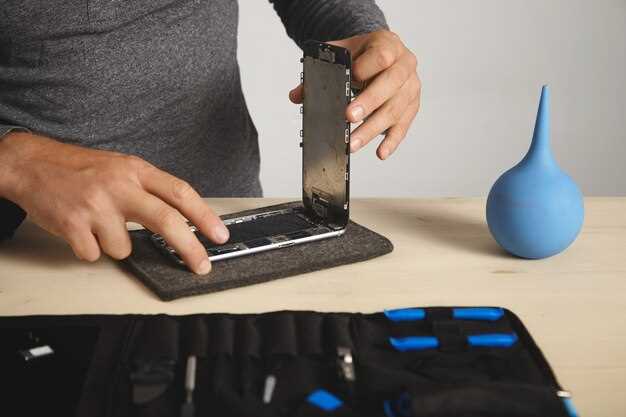
Первым шагом устранения неполадок при невозможности включения iPhone после обновления станет выполнение принудительной перезагрузки. Для iPhone с кнопкой Home зажмите одновременно кнопку Home и кнопку питания, пока не появится яблоко. В моделях без кнопки Home используйте комбинацию увеличения и уменьшения громкости, а затем зажмите боковую кнопку, пока устройство не перезагрузится. Этот метод помогает прервать потенциальный сбой и запустить устройство заново, чтобы исключить временные программные неполадки.
Если перезагрузка не дала результата, следует подключить iPhone к компьютеру. Используйте iTunes или Finder для подключения и проверьте, отображается ли устройство. В этом случае можно попробовать восстановить систему через режим восстановления. Зажатие необходимых кнопок вызывает автоматический вход в режим восстановления, что дает доступ к инструментам для устранения ошибок после обновлений.
Первая помощь при зависании и полном отключении устройства
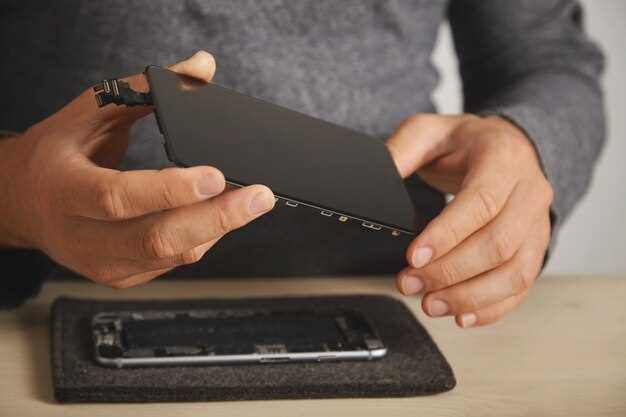
Если ваш iPhone завис или полностью отключился, выполните следующие шаги:
- Принудительная перезагрузка: Нажмите и быстро отпустите кнопку увеличения громкости, затем кнопку уменьшения громкости. После этого нажмите и удерживайте кнопку боковой (или верхней) до появления логотипа Apple.
- Подключение к зарядному устройству: Если устройство не реагирует, подключите его к зарядному устройству. Убедитесь, что используете оригинальный кабель и адаптер. Оставьте на зарядке минимум 15-30 минут.
- Проверка порта зарядки: Осмотрите порт зарядки на наличие грязи или повреждений. Очистите его мягкой щеткой или сжатым воздухом, если это необходимо.
- Использование режима восстановления: Если перезагрузка не помогла, подключите iPhone к компьютеру и откройте iTunes (или Finder на macOS Catalina и новее). Переведите устройство в режим восстановления, следуя инструкциям на экране.
- Обновление или восстановление: В режиме восстановления выберите опцию обновления или восстановления. Обновление сохранит ваши данные, восстановление удалит все данные с устройства.
Если ни один из этих шагов не помог, обратитесь в сервисный центр для диагностики и ремонта.
Проверьте заряд аккумулятора и подключите зарядку
Первым делом убедитесь, что аккумулятор вашего iPhone имеет достаточный уровень заряда. Откройте крышку или найдите индикатор на экране, чтобы определить текущую зарядку. Если уровень батареи ниже 10%, подключите устройство к зарядному устройству немедленно, чтобы обеспечить его питание.
Подключите зарядку к надежному источнику питания, избегая разъемов с поврежденными контактами или нестабильным подключением. Используйте оригинальный кабель и адаптер, чтобы устранить возможность неисправности вызванной несовместимостью или низким качеством кабеля. Подождите минимум 15-20 минут, чтобы аккумулятор получил достаточную энергию для запуска устройства.
| Рекомендации | Действия |
|---|---|
| Проверьте кабель и адаптер | Убедитесь, что кабель подключен плотно, и адаптер работает исправно без повреждений или признаков износа. |
| Используйте оригинальные комплектующие | Официальные кабели и адаптеры предотвратят возможные сбои питания. |
| Оставьте устройство на зарядке | Дайте iPhone заработать хотя бы 15 минут перед следующими действиями, даже если он не показывает признаков реакции сразу. |
| Проверьте зарядное устройство | При необходимости попробуйте подключить к другому источнику питания или использовать другой кабель для исключения повреждения. |
Если после зарядки iPhone все равно не включается, попробуйте повторно нажать и удерживать кнопку питания в течение 10-15 секунд, чтобы активировать принудительный перезапуск. Иногда это помогает запустить устройство без полного его восстановления или обслуживания.
Попробуйте принудительный перезапуск iPhone

Чтобы выполнить принудительный перезапуск, сначала зажмите кнопку регулировки громкости вверх и кнопку боковую одновременно. Удерживайте обе кнопки, пока не появится логотип Apple, что означает перезагрузку устройства. Этот способ помогает устранить зависание системы и вернуть iPhone к работе без потери данных.
Если у вас iPhone с кнопкой Домой, удерживайте одновременно кнопку «Домой» и боковую кнопку. Поддерживайте их, пока на экране не появится логотип Apple. После этого отпустите кнопки, и устройство должно начать нормальную загрузку.
Обратите внимание, что принудительный перезапуск не удаляет информацию с телефона, он просто перезагружает систему. Это почти всегда помогает решить проблему с зависанием или неправильным запуском.
| Модель телефона | Инструкция |
|---|---|
| iPhone 8 и новее | Зажмите кнопку увеличения громкости, отпустите, затем зажмите боковую кнопку и удерживайте до появления логотипа Apple. |
| iPhone 7, iPhone 7 Plus | Удерживайте кнопку «Убавить громкость» и боковую кнопку одновременно до появления логотипа. |
| iPhone 6s и старше | Удерживайте кнопку «Домой» и боковую кнопку, пока не появится логотип Apple. |
Осмотрите устройство на наличие внешних повреждений
Проверьте корпус iPhone на наличие трещин, вмятин или других повреждений. Обратите внимание на углы и края устройства, так как они наиболее подвержены ударам.
Осмотрите экран на наличие царапин или сколов. Если экран поврежден, это может повлиять на работу устройства и его способность включаться.
Проверьте разъемы и кнопки. Убедитесь, что разъем для зарядки чистый и не забит пылью. Попробуйте нажать кнопки громкости и питания, чтобы убедиться, что они не заедают.
Если вы заметили какие-либо повреждения, это может быть причиной проблем с включением. В таком случае рекомендуется обратиться в сервисный центр для диагностики и ремонта.
Не забывайте о состоянии аккумулятора. Если устройство подвергалось сильным ударам, аккумулятор мог повредиться. Проверьте, нет ли вздутий или других аномалий.
Если все внешние повреждения отсутствуют, переходите к следующим шагам диагностики. Это поможет выявить другие возможные причины проблемы с включением.
Подключите устройство к компьютеру для восстановления через iTunes или Finder
Подключите iPhone к компьютеру с помощью USB-кабеля. Убедитесь, что на компьютере установлены последние версии iTunes или Finder, в зависимости от вашей операционной системы.
Запустите iTunes или откройте Finder. Если ваше устройство не отображается автоматически, попробуйте перезагрузить программу или подключить кабель к другому USB-порту.
После подключения выберите ваше устройство в списке. Если iPhone не включается, вам может понадобиться перевести его в режим восстановления. Для этого выполните следующие шаги:
Для iPhone 8 и новее: быстро нажмите и отпустите кнопку увеличения громкости, затем кнопку уменьшения громкости, после чего удерживайте боковую кнопку, пока не появится экран режима восстановления.
Для iPhone 7 и 7 Plus: одновременно удерживайте кнопки уменьшения громкости и боковую кнопку, пока не увидите экран режима восстановления.
Для iPhone 6s и более ранних моделей: удерживайте кнопки Home и верхнюю (или боковую) кнопку, пока не появится экран режима восстановления.
После того как устройство перейдет в режим восстановления, на экране компьютера появится сообщение с предложением восстановить или обновить iPhone. Выберите ‘Восстановить’. Это удалит все данные с устройства, но поможет вернуть его к рабочему состоянию.
Дождитесь завершения процесса восстановления. После этого iPhone перезагрузится, и вы сможете настроить его как новое устройство или восстановить данные из резервной копии.
Используйте режим восстановления для переустановки системы
Подключите iPhone к компьютеру с помощью кабеля и запустите iTunes или Finder, в зависимости от системы.
Выключите устройство, зажав кнопку питания и кнопку увеличения громкости (или кнопку Home, в зависимости от модели), пока не появится экран с подключением к компьютеру.
Появится окно с предложением выбрать восстановление или обновление. Выберите «Восстановить».
Дождитесь загрузки программного обеспечения и начала процесса переустановки системы. Эта процедура удалит все данные с устройства, поэтому убедитесь, что у вас есть резервная копия, если это необходимо.
После завершения установки iPhone перезагрузится, и можно будет настроить его заново или восстановить из резервной копии. Этот способ помогает исправить ситуации, когда устройство не включается после обновления из-за сбоев в системе.
Обратите внимание на звук работы кнопок или всплывающие индикаторы
Последующие шаги и профилактика после устранения сбоя
После успешного восстановления работы iPhone избегайте установки нестабильных обновлений или сторонних модулей, которые могут вызвать повторные сбои. Регулярно проверяйте наличие новых обновлений ОС, поскольку они исправляют ошибки и повышают стабильность устройства.
Рекомендуется сделать резервную копию данных перед каждым значительным обновлением и периодически сохранять текущие настройки. Это снизит риск потери информации в случае повторных неполадок или необходимости отката системы.
Для профилактики повреждений избегайте полного разряда аккумулятора и старайтесь заряжать устройство, когда уровень заряда опустится ниже 20%. Используйте оригинальные зарядные устройства и кабели, чтобы избежать повреждений порта или аккумулятора.
Периодически очищайте кэш и ненужные файлы с помощью встроенных инструментов или сторонних приложений. Это поможет сохранить оптимальную работу системы и снизить нагрузку на память.
Обратите внимание на температуру устройства – избегайте его перегрева или переохлаждения, что может повредить внутренние компоненты и привести к сбоям в работе. Не заряжайте iPhone при высоких или низких температурах.
При возникновении проблем повторяйте проверку системных обновлений, а при повторных сбоях обращайтесь в официальный сервис или квалифицированных специалистов. Они смогут провести диагностику и устранить возможные аппаратные неисправности.
Используйте режим энергосбережения в случае длительной работы без доступа к зарядке – это поможет снизить нагрузку на устройство и сохранить его работоспособность в критической ситуации.
Обновите iOS до последней версии через компьютер или установите вручную
Подключите iPhone к компьютеру с помощью USB-кабеля. Откройте iTunes, если у вас Windows или macOS Mojave и старше. На macOS Catalina и новее используйте Finder. Выберите ваше устройство в списке.
Нажмите на кнопку ‘Проверить обновления’. Если доступна новая версия iOS, выберите ‘Загрузить и обновить’. Следуйте инструкциям на экране. Если ваш iPhone не включается, попробуйте восстановить его, выбрав ‘Восстановить iPhone’. Это удалит все данные, поэтому убедитесь, что у вас есть резервная копия.
Если вы хотите установить iOS вручную, загрузите файл прошивки (IPSW) с официального сайта Apple. В iTunes или Finder удерживайте клавишу Shift (Windows) или Option (Mac) и нажмите ‘Восстановить iPhone’. Выберите загруженный файл IPSW и подтвердите установку.
После завершения процесса ваш iPhone перезагрузится. Проверьте, работает ли устройство корректно. Если проблемы сохраняются, обратитесь в службу поддержки Apple для дальнейшей помощи.
Проверьте состояние аккумулятора и исправность внутренних компонентов
Откройте настройки вашего iPhone и перейдите в раздел ‘Аккумулятор’. Здесь вы найдете информацию о состоянии аккумулятора. Если уровень износа превышает 80%, возможно, стоит заменить аккумулятор.
Подключите устройство к зарядному устройству. Если иконка зарядки не появляется, проверьте кабель и адаптер. Попробуйте использовать другое зарядное устройство, чтобы исключить неисправность аксессуаров.
Если iPhone не реагирует на зарядку, выполните принудительную перезагрузку. Для моделей с Face ID нажмите и быстро отпустите кнопку увеличения громкости, затем кнопку уменьшения громкости, и удерживайте боковую кнопку, пока не появится логотип Apple.
Проверьте наличие повреждений на корпусе и экране. Трещины или вмятины могут указывать на внутренние повреждения. Если есть подозрения на механические повреждения, обратитесь в сервисный центр.
Если после всех проверок устройство по-прежнему не включается, возможно, проблема связана с внутренними компонентами, такими как материнская плата или другие элементы. В этом случае лучше обратиться к специалистам для диагностики и ремонта.
Настройте автоматические обновления и резервное копирование данных
Чтобы избежать проблем при включении iPhone после обновления, активируйте автоматическое обновление системы. Перейдите в настройки, выберите раздел ‘Общее’ и нажмите ‘Обновление ПО’. Включите опцию ‘Автоматически обновлять’ и активируйте ‘Автоматическая загрузка’ для загрузки обновлений в фоновом режиме.
Настроите автоматическое резервное копирование через iCloud, чтобы данные сохранялись безопасно без дополнительных усилий. В разделе ‘Яндекс’ включите функцию ‘Резервное копирование’ и убедитесь, что ваше устройство подключено к Wi-Fi и зарядке. В настройках iCloud выберите, какие приложения и данные необходимо копировать, чтобы обеспечить их сохранность в случае сбоя.
Обязательно убедитесь, что у вашего устройства достаточно свободного места в облаке для хранения резервных копий. Регулярное автоматическое обновление и резервирование позволяют быстро восстановить настройки и данные при необходимости, минимизируя риск потери информации.
Обратитесь к специалисту или в сервисный центр при неоднозначных симптомах

Если после обновления iPhone не включается и самостоятельные попытки восстановления не дают результатов, избегайте самостоятельных манипуляций. Обратитесь к официальному специалисту или авторизованному сервисному центру, чтобы исключить риск повреждения устройства или его компонентов.
Специалисты проведут диагностику, используя профессиональное оборудование, определят точную причину сбоя и предложат оптимальный подход к ремонту или замене необходимых деталей. Это особенно важно при проявлении таких симптомов, как некорректное отображение логотипа, постоянные перезагрузки или нагрев устройства.
Обращение к профессионалам поможет избежать ошибок, которые могут усилить ущерб. Также специалист сможет предупредить возможные проблемы при повторных обновлениях или внести важные настройки, повышающие стабильность работы смартфона.