Начинайте с очистки датчика отпечатков пальцев и поверхности кнопки Home. Используйте мягкую ткань без ворса, чтобы аккуратно устранить пыль и жир, которые могут мешать распознаванию отпечатков. После этого перезагрузите iPhone, удерживая кнопку питания и кнопку Home одновременно, чтобы устранить временные сбои.
Если устройство продолжает не реагировать, удалите сохранённые отпечатки. Зайдите в настройки, выберите раздел Touch ID и удалите все текущие отпечатки. После этого повторно зарегистрируйте свои отпечатки, стараясь сделать это в спокойной обстановке и с рукой, которая не скользит.
Также стоит проверить наличие обновлений iOS. Иногда программные ошибки устраняются через завершение процесса обновления системы. Подключите устройство к Wi-Fi, перейдите в раздел «Настройки» > «Основные» > «Обновление ПО» и установите последнюю версию.
Если ни один из методов не помогает, проблема может крыться в аппаратной части. В таком случае рекомендуется обратиться в официальный сервисный центр, где специалисты смогут произвести диагностику и, при необходимости, заменить компоненты. Время и деньги, потраченные на профессиональную проверку, обеспечат долгосрочную работу Touch ID.
Диагностика и временные решения при проблемах с Touch ID
Начинайте проверку с чистки сенсора. Используйте мягкую ткань без ворса, чтобы убрать грязь, масло или отпечатки пальцев, которые могут мешать распознаванию. Если Touch ID не реагирует после этого, попробуйте перезапустить iPhone, удерживая кнопку питания и кнопку Home одновременно в течение 10 секунд. Иногда подобный сброс помогает устранить временные сбои в работе системы.
Затем проверьте актуальность системы. Перейдите в настройки, выберите раздел ‘Основные’ > ‘Обновление ПО’ и установите все доступные обновления. Иногда программные ошибки исправляются именно через обновления, что повышает стабильность работы Touch ID.
Обратите внимание на настройки Touch ID. Зайдите в раздел ‘Настройки’ > ‘Touch ID и код-пароль’ и убедитесь, что функция включена для нужных вам приложений и функций. Удалите все сохранённые отпечатки и снова добавьте их, следуя подсказкам на экране. Используйте разные участки пальца при повторной регистрации, чтобы увеличить вероятность успешного распознавания.
Если Touch ID перестал работать после падений или механических повреждений, важно проверить наличие физического повреждения датчика или корпуса. В этом случае временным решением станет использование пароля для разблокировки устройства. Также стоит подумать о посещении сервисного центра, чтобы провести диагностику сенсора или заменить его при необходимости.
При возникновении ошибок или постоянных сбоев разумно провести чистовую диагностику через iTunes или Finder на компьютере. Подключите iPhone, запустите программу и проверьте его статус. В случае обнаружения ошибок попробуйте восстановить устройство, предварительно сделав резервную копию данных.
Проверка чистоты сенсора и пальца
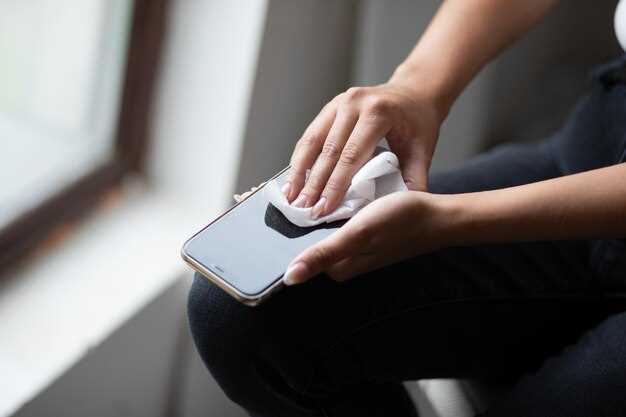
Очистите сенсор Touch ID мягкой, неворсистой тканью, слегка смоченной в спиртовом растворе или воде. Не допускайте попадания жидкости в отверстия, а также избегайте использования агрессивных химикатов. После очищения дайте сенсору полностью высохнуть.
Обратите внимание на состояние пальца: убедитесь, что он не сухой, влажный или грязный. Перед попыткой разблокировать устройство помойте руки и тщательно вытрите кожу. При наличии на пальце грязи или масла попробуйте аккуратно протереть его чистой тканью.
Повторите несколько раз процедуру с очисткой сенсора и пальца, чтобы устранить возможные загрязнения, мешающие распознаванию. Это поможет устранить проблему, если сенсор не срабатывал из-за загрязнения поверхности или кожи.
Перезагрузка iPhone и повторная настройка Touch ID
Для начала выполните мягкую перезагрузку устройства: зажмите кнопку питания и кнопку «Домой» одновременно, пока не появится логотип Apple. Это помогает устранить возможные сбои системы, которые могут мешать работе Touch ID.
После перезагрузки откройте «Настройки» и перейдите в раздел «Touch ID и код-пароль». Отключите текущие отпечатки, если таковые есть. Это освободит память для новых данных и избавит от возможных ошибок при сохранении отпечатков.
Очистите чистой мягкой тканью датчик Touch ID. Иногда грязь или жирная плёнка мешают правильному считыванию отпечатка. После очистки попробуйте снова добавить отпечаток, следуя инструкции на экране.
| Пошаговая инструкция |
|---|
|
Контролируйте качество добавляемых отпечатков – избегайте очень сухих или влажных пальцев, чтобы повысить вероятность успешного сканирования. Перезагрузка помогает завершить любые сбои, а повторное добавление отпечатка – обеспечить его корректное распознавание в будущем.
Обновление iOS до последней версии

Проверьте настройки: зайдите в ‘Основные’ и выберите ‘Обновление ПО’. Если доступна новая версия iOS, активируйте загрузку и установку. Обновление может устранить ошибки, связанные с Touch ID, повышая стабильность работы датчика.
Перед началом убедитесь, что устройство подключено к стабильной Wi-Fi-сети и есть достаточно свободного места для загрузки обновления. Сохраните актуальные данные, сделав резервную копию на iCloud или через iTunes, чтобы избежать потери информации при возможных сбоях во время процесса.
В процессе обновления не выключайте устройство и не отключайте его от питания. Такие меры позволяют избежать ошибок обновления, которые могут привести к сбою системы или необходимости восстановления через iTunes.
После завершения установки проверьте работу Touch ID, перейдя в раздел ‘Настройки’ > ‘Touch ID и пароль’. Обновление может помочь устранить программные несовместимости, вызывающие проблемы с работой сенсора. В случае, если Touch ID по-прежнему не функционирует, рекомендуется перейти к другим способам диагностики или обращения за помощью в сервисный центр.
Проверка ответов Touch ID после логина в iCloud
Войдите в настройки iCloud и убедитесь, что функция Touch ID активирована для вашего устройства. Это обеспечит синхронизацию и правильное функционирование отпечатков пальцев.
Перейдите в раздел ‘Настройки’ > ‘Touch ID и код-пароль’ и проверьте, что отпечатки пальцев добавлены и активированы. Если список пуст или есть проблемы с конкретным отпечатком, удалите его и добавьте заново.
Выйдите из аккаунта iCloud, затем снова войдите, чтобы перепривязать Touch ID к вашему профилю. После входа в аккаунт открывайте меню ‘Настройки’ > ‘Touch ID и код-пароль’ и тестируйте работу отпечатка.
Проверьте, активирована ли опция ‘Использовать Touch ID для’ – выберите функции, для которых хотите использовать отпечаток, и убедитесь, что они активны.
Зайдите в раздел ‘Настройки’ > ‘Аккаунты’ > выберите ваш аккаунт iCloud и убедитесь, что синхронизация данных происходит без ошибок. Иногда проблемы с Touch ID связаны именно с некорректной связью между профилем и устройством.
Для постепенной диагностики удалите все отпечатки, затем добавьте их заново, чтобы исключить возможные сбои в запоминании данных. При этом убедитесь, что для добавления отпечатков используется свежий и чистый палец, а сенсор нет загрязнен или поврежден.
Использование альтернативных методов разблокировки

Добавьте код доступа в меню настроек устройства, чтобы избежать полной блокировки после нескольких неправильных попыток Touch ID. Перейдите в ‘Настройки’ > ‘Код-пароль’ и установите сложный, но запоминаемый код.
Активируйте функцию ‘Поиск iPhone’. Войдите в iCloud и включите ‘Найти iPhone’, чтобы иметь возможность удаленно блокировать устройство и, при необходимости, стереть его данные для защиты информации.
Используйте функцию ‘Обнаружение лица’ для разблокировки через сторонние решения, если они настроены. Если ваш iPhone поддерживает другие методы авторизации, подключите их заранее.
Для быстрого доступа к данным под рукой подготовьте регулярно создаваемые резервные копии через iTunes или iCloud. Это позволит восстановить содержимое в случае полной блокировки устройства.
Настройте автоматический вызов функции ‘Голосовой ассистент’ или ‘Siri’ для включения некоторых функций без разблокировки устройства. Стоит заранее активировать эти опции, чтобы не попасть в ситуацию полной недоступности.
Глубокий анализ технических причин и их устранение
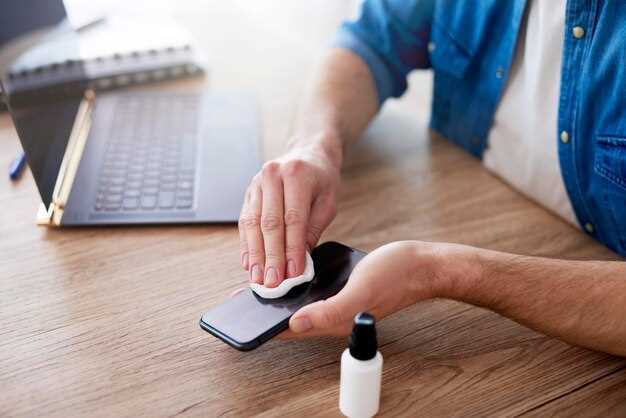
Обнаружить основную причину неисправности Touch ID на iPhone 6 помогает систематический подход к диагностике.
- Проверка чистоты и целостности сенсорной поверхности. Используйте мягкую ткань без ворса, чтобы удалить грязь, отпечатки и жировые пятна, которые могут мешать считыванию отпечатка.
- Анализ физических повреждений. Осмотрите место расположения сенсора и внутренние компоненты на наличие трещин, царапин или повреждений – они могут препятствовать правильной работе модуля.
- Проверка программных настроек. В настройках перейдите в раздел Touch ID и убедитесь, что функция активирована, а зарегистрированные отпечатки актуальны и правильно сфокусированы.
- Диагностика системных ошибок. Выполните сброс настроек или восстановление через iTunes, чтобы исключить программные сбои или ошибки, вызывающие неправильную работу Touch ID.
Ключевым моментом является проверка работы сенсора без физических повреждений и корректность его калибровки. Если после очистки и программных проверок отпечаток все равно не считывается, возможно, потребуется замена модуля Touch ID или внутренних компонентов, отвечающих за его работу.
Для определения точной причины иногда используют специальные инструменты и программы, которые могут показывать статус контактов и цепей внутри модуля. В случае отсутствия опыта в ремонте лучше обратиться к специалистам для проведения профессиональной диагностики и устранения неисправности.
Обнаружение ошибок системы и сброс настроек
Начните с проверки наличия ошибок в системе, перейдя в настройки. Откройте раздел ‘Основные’ и выберите пункт ‘Обновление ПО’. Убедитесь, что на устройстве установлена последняя версия iOS, так как обновления устраняют возможные сбои и исправляют ошибки.
Если система функционирует нестабильно, используйте встроенные средства для диагностики. Перейдите в ‘Настройки’ > ‘Конфиденциальность’ > ‘Аналитика и улучшение’ и посмотрите, есть ли записи с ошибками или сбоями. Также стоит проверить, не показывают ли сообщения о системе сбоях или необходимости обновлений.
Чтобы устранить возможные программные сбои, выполните сброс настроек. Перейдите в ‘Настройки’ > ‘Основные’ > ‘Сброс’ и выберите ‘Сбросить настройки’. Это не удалит ваши данные, но сбросит все настройки системы и дисплея, вплоть до языковых предпочтений и паролей Wi-Fi.
Если после этого проблема с Touch ID не решается, попробуйте полностью произвести сброс содержимого. Создайте резервную копию через iCloud или iTunes, затем выберите ‘СтеретьКонтент и настройки’ в разделе ‘Основные’ > ‘Сброс’. После стирания настроек настройте устройство как новое и проверьте работу Touch ID перед восстановлением данных. Такой подход помогает устранить глубокие программные ошибки, мешающие работе функции.
Обнаружение физических повреждений сенсора и замена компонента
Если обнаружите внешние повреждения, вполне вероятно, что причина неисправности кроется именно в сенсоре. В таком случае потребуется его замена. Для этого аккуратно отключите iPhone от источника питания и открутите винты, фиксирующие заднюю крышку и дисплей, чтобы получить доступ к внутренним компонентам.
При извлечении сенсора убедитесь, что не нарушаете цепи пайки и не повреждаете окружающие элементы. Используйте специализированные инструменты, чтобы минимизировать риск повреждения материнской платы. Замена сенсора включает удаление старого элемента и установку нового, совместимого по модели и номиналам.
Обратите внимание, что правильное соединение контактов – ключ к восстановлению работы Touch ID. После установки убедитесь в надежности пайки и отсутствии механических дефектов. Проведите тестирование, чтобы подтвердить исправность сенсора и его работоспособность.
Работа с сервисным центром и гарантийные условия

Обращайтесь в авторизованный сервисный центр, если после самостоятельных попыток устранить проблему Touch ID остается неисправным. Перед визитом подготовьте чек или гарантийный талон, чтобы подтвердить покупку устройства и срок гарантийного обслуживания.
При обращении уточняйте, входит ли проблема в гарантийный список: неисправность сенсора может быть возникшей из?за производственного брака или внешних воздействий. Если поломка связана с заводским дефектом, ремонт произойдет бесплатно.
Попросите у специалиста предварительную диагностику, чтобы понять масштаб поломки. После диагностики обсудите стоимость ремонта или замену компонента. В авторизованных центрах используют оригинальные запчасти, что повышает шансы на долгосрочную исправную работу.
Если действия сервисного центра не устраивают или гарантийная услуга оказалась невозможной, уточняйте сроки и возможные альтернативные решения. В некоторых случаях устройство могут предложить заменить по гарантии или провести повторную диагностику при наличии дополнительных подтверждений неисправности.
Постарайтесь зафиксировать все проведённые работы и соглашения в документах, что облегчит возможные обращения в случае последующих вопросов или споров по гарантии. Задавайте вопросы подробно и уточняйте, что именно входит в гарантийное обслуживание и какие услуги покрыты.
Восстановление системы через iTunes
Подключите iPhone 6 к компьютеру с установленной последней версией iTunes через USB-кабель.
Запустите iTunes и выключите устройство, зажав кнопку питания и удерживая кнопку согласия до появления логотипа Apple, затем отпустите кнопку питания, оставляя кнопку «Домой» нажатой. Оставьте телефон в режиме восстановления, пока не появится диалоговое окно с предложением выполнить восстановление или обновление.
| Действие | Описание |
|---|---|
| Выбрать опцию | Кликните «Восстановить» – это полностью сотрет текущую систему и установит свежую копию iOS. |
| Подтвердить | Подтвердите согласие, нажав «Восстановить» в окне подтверждения. Процесс займет некоторое время, устройство перезагрузится несколько раз. |
| Настроить устройство | После завершения восстановления настройте iPhone как новый или восстановите из бэкапа, если он есть. |
Если после восстановления Touch ID не работает, попробуйте повторить процедуру или обновить iOS через тот же самый режим. Не забудьте подготовить свежий резервный бэкап, чтобы избежать потери важных данных и иметь возможность вернуть их после переустановки системы.