
Первое действие: убедитесь, что вводите промокод полностью и без ошибок. Малейшая лишняя или пропущенная буква может привести к сбою. Быстро перепроверьте символы, особенно если код содержит похожие знаки или цифры, например, ‘0’ и ‘о’.
Далее: проверьте срок действия промокода. Часто приложения или сайты автоматически отклоняют устаревшие или просроченные коды. Если дата актуальна, переустановите приложение или обновите страницу, чтобы исключить временные сбои.
Обратите внимание: иногда промокод привязан к определённым условиям, например, к определённым товарам или минимальной сумме заказа. Убедитесь, что ваш запрос соответствует всем требованиям, иначе система не примет код.
Если ничего не помогает: обратитесь в поддержку сервиса. Обычно у них есть быстрый канал связи – чат или телефон. Объясните проблему, укажите промокод и уточните, не возникла ли техническая ошибка или блокировка.
Проблема промокода может иметь техническое объяснение, и правильный подход – проверить все нюансы и быстро получить помощь. Тогда заветная скидка или бонус станут вашими сразу после нескольких простых шагов.
Почему смартфон показывает смещение или искажения изображений
Обнаружив смещение или искажение изображений на экране, проверьте целостность камеры и дисплея. Повреждения пленки или стекла могут влиять на качество съемки и отображения.
Обратите внимание на работу программного обеспечения. Иногда сбои в драйверах камеры или системных приложениях вызывают неправильную обработку изображений.
- Обновите прошивку устройства. Новые версии ОС часто исправляют ошибки, которые могут приводить к неправильному отображению фотографий.
- Очистите кэш камеры и системных компонентов. Засорение временных файлов иногда вызывает сбои.
Проверьте, не заблокирован ли объектив или его не покрывают загрязнения, пыль или жир. Это может привести к искажениям при съёмке.
- Очистите объектив мягкой тканью, избегая агрессивных средств.
- Попробуйте сделать снимок через защищённое стекло или фильтр для определения уровня влияния внешних факторов.
Если смещение или искажения появляются только при определённых условиях освещения или углах съёма, проблема может связана с неправильной калибровкой камеры или с внутренней механикой устройства.
- Проведите тестовые снимки в различных условиях и сравните результаты.
- Обратитесь в сервис, если обнаружите механические повреждения или неправильную работу компонентов камеры.
Искажения изображений могут сигнализировать о неисправностях оборудования или неправильной конфигурации программных настроек. Регулярное обслуживание и диагностика помогают устранять такие проблемы быстрее и сохранять качество фотографии на должном уровне.
Причины аппаратных сбоев: повреждение дисплея или шлейфа
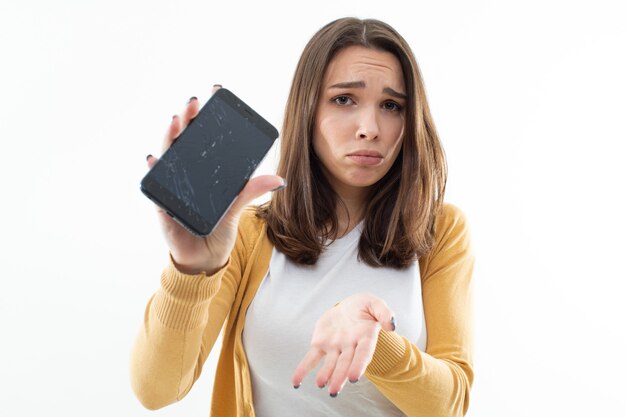
Если экран начал плохо отображать изображение или полностью исчез, проверьте целостность дисплея и шлейфа. Падение или сильное давление на устройство часто приводят к повреждению дисплея, вызывая трещины, всплывающие артефакты или полное отключение изображения.
Отсоедините и снова подключите шлейф дисплея, если есть возможность, убедитесь в отсутствии повреждений или окислений контактов. Изношенный или изломанный шлейф нарушает передачу сигнала между материнской платой и дисплеем, вызывая мерцание или неправильное отображение.
Обратите внимание на возможные физические повреждения корпуса и рамки телефона – они могут влиять на положение шлейфа или дисплея, вызывая сбои. Визуальный осмотр покажет трещины, сколы или деформацию элементов.
Если после осмотра и переподключения шлейфа проблема сохраняется, замените дисплей или шлейф. Используйте оригинальные запчасти или проверенные аналоги, чтобы сохранить работоспособность устройства и избежать повторных сбоев.
Проблемы программного обеспечения: ошибки драйверов и приложений
Проверьте наличие обновлений для драйверов и приложений. Часто проблемы возникают из-за устаревших версий, которые не совместимы с текущими системными требованиями. Зайдите в настройки вашего устройства и выполните поиск обновлений.
Если обновления не помогли, попробуйте переустановить проблемное приложение. Удалите его, перезагрузите устройство и установите заново. Это может устранить ошибки, связанные с поврежденными файлами.
Обратите внимание на настройки разрешений приложений. Иногда они могут блокировать доступ к необходимым функциям. Проверьте, предоставлены ли все нужные разрешения для корректной работы.
Если проблема сохраняется, выполните сброс настроек приложения. Это удалит временные файлы и кэш, что может помочь в устранении ошибок. В настройках приложения найдите опцию сброса и подтвердите действие.
Не забывайте о совместимости. Убедитесь, что ваше устройство соответствует минимальным требованиям для работы приложения. Если устройство слишком старое, возможно, стоит рассмотреть возможность его обновления.
Если все вышеперечисленные шаги не помогли, обратитесь в службу поддержки разработчика. Они могут предоставить дополнительные рекомендации или исправления для вашей конкретной ситуации.
Влияние физических повреждений и внешних факторов

При попадании влаги в телефон, физические повреждения и внешние факторы могут значительно усугубить ситуацию. Если устройство упало или получило механические повреждения, это может привести к нарушению герметичности, что увеличивает риск повреждения внутренних компонентов.
Обратите внимание на следующие аспекты:
| Фактор | Влияние |
|---|---|
| Удары и падения | Могут повредить корпус и экраны, что увеличивает вероятность попадания влаги внутрь устройства. |
| Температурные колебания | Резкие изменения температуры могут вызвать конденсацию влаги внутри телефона. |
| Влажность | Высокая влажность в окружающей среде может способствовать коррозии внутренних компонентов. |
| Пыль и грязь | Могут забивать порты и разъемы, что также увеличивает риск повреждения. |
Для минимизации последствий, сразу после попадания влаги, отключите устройство и извлеките SIM-карту и карту памяти. Не пытайтесь включить телефон, так как это может привести к короткому замыканию. Если есть видимые повреждения, обратитесь в сервисный центр для диагностики и ремонта.
Используйте защитные чехлы и пленки, чтобы снизить риск механических повреждений. Также старайтесь избегать использования телефона в условиях высокой влажности или при резких температурных изменениях.
Проверка и замена дисплея или шлейфа в сервисе

Обратитесь в сервисный центр для диагностики дисплея или шлейфа. Специалисты проведут тестирование, чтобы определить, требуется ли замена. Это поможет избежать ненужных затрат.
При замене дисплея или шлейфа важно учитывать следующие моменты:
- Выбор качественных запчастей. Убедитесь, что используются оригинальные или сертифицированные компоненты.
- Проверка гарантии. Узнайте, предоставляется ли гарантия на выполненные работы и замененные детали.
- Квалификация мастеров. Обратите внимание на опыт и отзывы о специалистах, которые будут выполнять замену.
После замены дисплея или шлейфа проведите тестирование устройства. Убедитесь, что экран работает корректно, нет битых пикселей и проблем с сенсором. Если возникают какие-либо проблемы, сразу сообщите об этом в сервис.
Регулярно проверяйте состояние вашего устройства, чтобы избежать серьезных поломок. Это поможет продлить срок службы телефона и сохранить его функциональность.
Использование специальных приложений для диагностики

Скачайте приложение для диагностики, чтобы быстро проверить состояние вашего телефона после попадания влаги. Программы, такие как AccuBattery или Phone Doctor Plus, помогут оценить работоспособность компонентов устройства.
Запустите тестирование батареи, экрана и других функций. Эти приложения предоставляют подробные отчеты о состоянии устройства, что позволяет выявить возможные проблемы. Например, если экран не реагирует на касания, это может указывать на повреждение.
Обратите внимание на функции, которые могут помочь в диагностике. Некоторые приложения предлагают тесты на наличие повреждений, вызванных влагой, и могут сообщить о необходимости обращения в сервисный центр.
Регулярно используйте такие приложения для мониторинга состояния телефона. Это поможет предотвратить серьезные проблемы и продлить срок службы устройства. Не забывайте обновлять приложения для получения актуальных данных и новых функций.
Когда обращаться к профессионалам и как выбрать мастерскую

Если ваш телефон после промокания не включается, экран не реагирует или возникают другие серьезные проблемы, пора обратиться к специалистам. Не пытайтесь самостоятельно разбирать устройство, это может усугубить ситуацию.
Выбирая мастерскую, обратите внимание на репутацию. Ищите отзывы клиентов на независимых платформах. Хорошая мастерская имеет положительные оценки и рекомендации. Убедитесь, что специалисты имеют опыт работы с вашим брендом телефона.
Проверьте наличие гарантии на выполненные работы. Надежные сервисы предлагают гарантию на ремонт, что свидетельствует о качестве их услуг. Также уточните, какие запчасти используются: оригинальные или совместимые. Оригинальные детали обеспечивают лучшую совместимость и долговечность.
Обратите внимание на условия обслуживания. Удобное местоположение, возможность быстрой диагностики и прозрачные цены – важные факторы. Не стесняйтесь задавать вопросы о процессе ремонта и сроках выполнения работ.
Если мастерская предлагает бесплатную диагностику, это хороший знак. Это позволяет оценить проблему без лишних затрат. В случае, если стоимость ремонта окажется высокой, вы всегда можете рассмотреть другие варианты.