
Если у вас есть черно-белое изображение, которое хочется оживить и наполнить цветом, то смартфон предоставляет все необходимое. Современные приложения позволяют быстро и без особых усилий преобразовать монохромное фото в яркую цветную снимок, при этом не требуя никаких специальных навыков.
Начинаем с выбора подходящего инструмента – существует множество приложений, которые автоматизируют процесс окрашивания. Среди популярных решений можно найти как простые бесплатные программы, так и более продвинутые платные редакторы, обеспечивающие высокую точность и натуральность оттенков.
Дальше следует загрузить черно-белое фото, выбрать необходимую функцию или режим раскраски, и запустить процесс. Многие приложения позволяют корректировать автоматический результат, добавляя или изменяя оттенки, чтобы добиться максимально естественного вида.
В конце не стоит бояться экспериментировать с настройками, чтобы добиться желаемого эффекта. Этот способ позволяет не только легко получить цветную версию старого снимка, но и вдохновляет на новые идеи по обработке фотографий прямо на телефоне.
Использование мобильных приложений для ручной раскраски черно-белых фотографий
Для работы с черно-белыми снимками загрузите одно из популярных приложений, таких как Colorize Photo или ColourPop. Откройте фотографию и выберите режим ручной окраски, чтобы управлять каждым элементом изображения.
На большинстве приложений предлагается выбрать цвет из палитры, а затем аккуратно закрашивать отдельные области. Обратите внимание на возможность увеличивать масштаб, что позволяет точнее обработать мелкие детали.
Используйте слоистую структуру: сначала добавляйте базовые цвета, а затем прорабатывайте тени, блики и тоновые переходы, чтобы добиться большей естественности. В некоторых случаях полезно использовать мягкую кисть для плавных градаций.
Правильно подбирайте оттенки, привычные для конкретных объектов – например, зелень листвы, оттенки кожи или кирпичной кладки. Это сделает изображение более реалистичным и живым.
Когда выполнение раскраски завершено, сохраните результат в высоком разрешении. В дальнейшем можно дополнительно корректировать цвета с помощью встроенных инструментов, чтобы добиться нужного эффекта.
Выбор подходящего приложения для раскраски
Рекомендуем обратить внимание на приложения, которые предлагают интуитивно понятный интерфейс и широкий выбор инструментов для раскраски. Вот несколько популярных вариантов:
- Colorize Images – простое приложение, которое автоматически добавляет цвет к черно-белым фотографиям. Подходит для быстрого результата.
- Colorize – приложение с возможностью ручной настройки цветов. Идеально для тех, кто хочет контролировать процесс раскраски.
- Recolored – предлагает множество фильтров и эффектов. Позволяет экспериментировать с различными стилями раскраски.
- Photoshop Express – мощный инструмент с расширенными функциями редактирования. Подходит для пользователей, знакомых с графическими редакторами.
При выборе приложения учитывайте следующие факторы:
- Удобство использования: интерфейс должен быть простым и понятным.
- Функциональность: наличие инструментов для ручной и автоматической раскраски.
- Отзывы пользователей: изучите мнения других пользователей о приложении.
- Совместимость: убедитесь, что приложение поддерживает вашу операционную систему.
Попробуйте несколько приложений, чтобы найти то, которое лучше всего соответствует вашим потребностям. Удачной раскраски!
Подготовка черно-белого изображения к обработке в приложении

Сначала выберите качественное черно-белое изображение. Убедитесь, что оно имеет хорошую резкость и контрастность. Это упростит процесс добавления цвета.
Затем откройте изображение в приложении для редактирования. Проверьте, чтобы оно было в формате, поддерживаемом вашим приложением, например, JPEG или PNG.
Если изображение слишком маленькое, увеличьте его размер, чтобы избежать потери качества. Используйте инструменты для изменения размера, сохраняя пропорции.
После этого отрегулируйте яркость и контрастность. Это поможет выделить детали, которые будут окрашены позже. Убедитесь, что тени и светлые участки хорошо различимы.
Сохраните изменения и создайте резервную копию оригинала. Это позволит вам вернуться к исходному изображению, если потребуется.
Теперь ваше черно-белое изображение готово к дальнейшей обработке. Перейдите к следующему этапу – добавлению цвета.
Пошаговая раскраска фотографии: настройка цветов и их насыщенности

Откройте приложение для редактирования фотографий на вашем телефоне. Выберите черно-белую фотографию, которую хотите раскрасить.
Перейдите в раздел настройки цветов. Обычно он обозначен как ‘Цвет’ или ‘Настройки цвета’. Здесь вы найдете параметры для изменения насыщенности, яркости и контрастности.
Настройте насыщенность. Увеличьте значение насыщенности, чтобы цвета стали более яркими. Начните с небольшого увеличения, например, на 10-20%, и посмотрите на результат.
Отрегулируйте яркость. Если цвета выглядят слишком тускло, увеличьте яркость. Это поможет сделать изображение более живым. Следите за тем, чтобы не пересветить детали.
Настройте контрастность. Увеличение контрастности сделает цвета более выразительными. Найдите баланс, чтобы не потерять детали в светлых и темных областях.
Используйте инструмент ‘Цветовой баланс’. Он позволяет изменять оттенки в изображении. Попробуйте добавить теплые или холодные тона, чтобы добиться желаемого эффекта.
Сохраните изменения и просмотрите результат. Если что-то не устраивает, вернитесь к настройкам и внесите коррективы.
Для более точной настройки используйте фильтры. Многие приложения предлагают готовые фильтры, которые могут улучшить цветовую палитру вашей фотографии.
После завершения редактирования сохраните фотографию в нужном формате. Выберите высокое качество, чтобы сохранить все детали.
Сохранение и экспорт готового цветного фото
Сохраните цветное фото в высоком качестве, выбрав формат, который поддерживает цветовую информацию, например, JPEG или PNG. Для этого откройте меню экспорта в приложении редактирования и выберите нужный формат. JPEG подходит для большинства случаев, так как обеспечивает хорошее сжатие без значительных потерь качества.
Убедитесь, что вы выбрали максимальное качество при сохранении. В настройках экспорта установите ползунок качества на максимум, чтобы избежать артефактов сжатия. Если ваше приложение предлагает возможность сохранить в RAW, используйте этот формат для дальнейшего редактирования.
После выбора формата и качества, укажите папку для сохранения. Создайте отдельную папку для цветных фотографий, чтобы легко находить их позже. Назовите файл так, чтобы он был легко узнаваемым, например, добавьте дату или ключевые слова.
Если вы планируете делиться фото в социальных сетях, проверьте, как приложение оптимизирует изображения для разных платформ. Некоторые приложения автоматически подстраивают размер и качество под требования соцсетей, что поможет избежать потери качества при загрузке.
После сохранения проверьте фото в галерее. Убедитесь, что цвета выглядят так, как вы ожидали. Если что-то не так, вернитесь в приложение и внесите необходимые изменения, затем повторите процесс сохранения.
Автоматические сервисы и онлайн-инструменты для автоматической расцветки

Для быстрого восстановления цвета на черно-белых фотографиях используйте такие сервисы как MyHeritage’s Deep Nostalgia или Algorithmia Colorize Photos. Эти платформы позволяют загрузить изображение и получить раскрашенный вариант за считанные минуты без необходимости устанавливать дополнительные программы.
Обратите внимание на инструменты, предоставляющие автоматическую обработку прямо в браузере, например, DeOldify или Colorize Photos. Они используют нейросети, которые обучены на тысячи цветных изображений и хорошо справляются с разными стилями фотографий.
| Название сервиса | Плюсы | Минусы | Стоимость |
|---|---|---|---|
| MyHeritage Deep Nostalgia | Высокое качество цветопередачи, быстрый результат | Ограничение по количеству бесплатных обработок | Платно с бесплатным пробным периодом |
| Algorithmia Colorize Photos | Простое использование, API для автоматизации | Меньше настроек, чем у других инструментов | Платно по моделям использования |
| DeOldify | Высокое качество расцветки, возможность локальной установки | Требует навыков работы с Python | Бесплатно, с открытым исходным кодом |
| Colorize Photos | Быстрая автоматическая обработка, веб-интерфейс | Менее гибкая настройка цветов | Бесплатно или платно за дополнительные функции |
Выбирайте сервисы, исходя из необходимости быстрого результата или более точной настройки цвета. Форматы исходных изображений чаще всего ограничиваются JPEG или PNG, что удобно для загрузки через браузер. Такие онлайн-инструменты подходят для тех, кто хочет автоматизировать процесс без сложных настроек и получать хорошие результаты всего за пару кликов.
Обзор популярных онлайн-сервисов для автоматической раскраски изображений

Среди доступных онлайн-сервисов выделяются несколько, которые предлагают качественную автоматическую раскраску черно-белых фотографий. Один из таких сервисов – Colorize Images. Он прост в использовании: загрузите изображение, и через несколько секунд получите раскрашенную версию. Сервис использует алгоритмы машинного обучения для достижения реалистичных результатов.
Другой интересный вариант – Algorithmia. Этот сервис позволяет не только раскрашивать изображения, но и предоставляет возможность настроить параметры раскраски. Вы можете выбрать стиль и интенсивность цвета, что дает больше контроля над конечным результатом.
DeepAI также заслуживает внимания. Он предлагает бесплатный инструмент для раскраски, который работает быстро и эффективно. Просто загрузите фото, и алгоритм автоматически добавит цвета. Результаты могут варьироваться, но в большинстве случаев они впечатляют.
Не забудьте про Colorize. Этот сервис отличается интуитивно понятным интерфейсом и хорошими результатами. Он позволяет загружать изображения в различных форматах и быстро обрабатывает их, предоставляя пользователю возможность скачать готовую раскрашенную фотографию.
Для тех, кто ищет более профессиональные решения, подойдет MyHeritage. Этот сервис ориентирован на генеалогию и предлагает функцию раскраски старых фотографий. Он использует продвинутые технологии для достижения высококачественных результатов, что делает его отличным выбором для семейных архивов.
Каждый из этих сервисов имеет свои особенности и преимущества. Попробуйте несколько из них, чтобы найти тот, который лучше всего соответствует вашим потребностям. Раскрашивание черно-белых фотографий стало доступным и простым процессом, который может добавить новые цвета в ваши воспоминания.
Загрузка черно-белых фотографий и настройка параметров автоматической обработки

Выберите удобное приложение для обработки изображений, например, Adobe Photoshop Express или Snapseed. Откройте приложение и перейдите в раздел загрузки фотографий, затем выберите черно-белое изображение из галереи телефона. После загрузки автоматически появится интерфейс для редактирования.
Настройте параметры автоматической обработки с помощью специальных фильтров и инструментов. В большинстве приложений есть опция ‘Авто’ или ‘Автоматическая коррекция’, которая применяет оптимальные настройки к изображению. Проверьте результаты и, при необходимости, подкорректируйте яркость, контрастность и насыщенность вручную.
| Шаг | Действие | Описание |
|---|---|---|
| 1 | Загрузка файла | Выберите нужное черно-белое изображение в галерее или файловом менеджере внутри приложения. |
| 2 | Автоматическая обработка | Активируйте встроенную функцию ‘Авто’ или аналогичную для применения мгновенных корректировок. |
| 3 | Настройка параметров | Пошагово подкорректируйте яркость, контрастность и насыщенность, используя ручные ползунки или предустановленные фильтры. |
| 4 | Предварительный просмотр | Просмотрите итоговое изображение, сравните его с исходником и внесите финальные коррективы, если потребуется. |
| 5 | Сохранение | Сохраните результат на устройство, выбрав нужный формат и качество файла. |
Проверка и доработка автоматического результата: что можно изменить
Начните с увеличения насыщенности и контраста, чтобы подчеркнуть разницу между цветами и сделать изображение ярче. Используйте встроенные настройки в приложении или редакторе, чтобы точно настроить эти параметры.
Обратите внимание на границы и переходы между цветами. Иногда автоматическая обработка создает нежелательные границы или размытость. В таком случае используйте инструмент для точечной коррекции или маскирование, чтобы убрать нежелательные артефакты.
Поиграйте с балансом белого и цветовым оттенком. Автоматические алгоритмы часто искажают естественные оттенки, делая цвет более холодными или теплыми. Регулируйте эти параметры вручную для достижения более органичного вида.
Проверьте результат на различных устройствах или экранах. Некоторые цвета могут отображаться иначе в зависимости от дисплея. Подгоните параметры, основываясь на просмотре на нескольких устройствах, чтобы добиться оптимального восприятия.
Используйте локальные инструменты для коррекции определенных участков изображения. Например, усиление цвета в центре или устранение нежелательных оттенков по краям поможет сделать картинку более сбалансированной и привлекательной.
Если автоматическая цветизация дала результат, который вас не устраивает, попробуйте восстановить исходное изображение и повторить настройку, изменяя параметры на каждом этапе. Это поможет понять, какие именно настройки влияют на конечный результат больше всего.
Контролировать результат стоит не только на экране телефона. Распечатайте изображение или просмотрите его на крупном экране, чтобы убедиться, что цвета выглядят естественно и равномерно.
Скачивание и использование полученного цветного изображения на телефоне
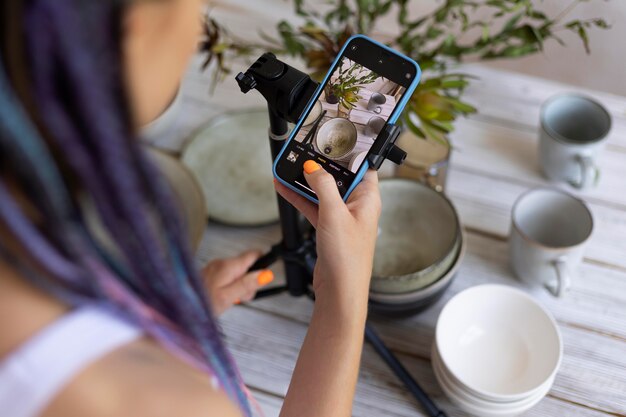
После завершения процесса окраски черно-белого фото в приложении сохраните результат, нажав на кнопку «Скачать». Обычно файлы сохраняются в папку «Загрузки» или «Галерея» в вашем телефоне.
Для удобства быстро найти изображение после скачивания, создайте в галерее отдельную папку или пометьте его как избранное. Это поможет избежать поиска среди других файлов.
Перед использованием на других устройствах или для публикации, убедитесь, что качество картинки соответствует вашим ожиданиям. Проверьте разрешение и цветопередачу, при необходимости откорректируйте изображение в редакторе.
При необходимости поделитесь с друзьями или отправьте через мессенджер, откройте выбранное приложение, выберите опцию «Поделиться» и выберите желаемый способ передачи. Обратите внимание, что размер файла может влиять на скорость отправки и качество просмотра у получателя.
Для использования в социальных сетях, таких как Instagram или VK, загрузите изображение через соответствующие приложения, выбрав нужный файл из галереи. Перед публикацией используйте встроенные инструменты для финальных настроек – обрезки, фильтров или подписи.
Если вы планируете тиражировать изображения в электронных альбомах или распечатывать, выберите сохранение в формате высокого разрешения (например, PNG или JPEG с высоким качеством). Это preserves clarity и цветовую насыщенность.