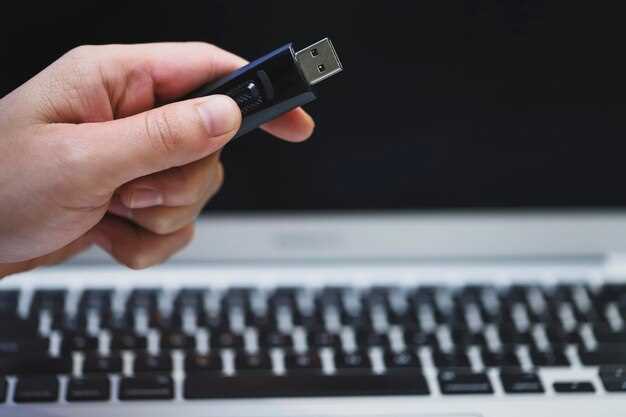
Первым делом отключите устройство от компьютера. продолжайте использовать флешку, не вставляя её в разъем. Вода и электронные компоненты не дружат, и всякий контакт с влагой может привести к короткому замыканию.
Высушите флешку аккуратно, избегая нагрева и фена. Оберните устройство мягкой тканью или бумажными полотенцами, чтобы убрать влагу с поверхности. Не ставьте её на батарею или обогреватель – такие меры могут повредить внутренние компоненты.
Обратите внимание на наличие признаков влаги внутри корпуса. Иногда помогает аккуратное удаление корпуса и высушивание внутренней части с помощью изопропилового спирта или мягкого ватного тампона. Однако, если вы не уверены в своих навыках, лучше доверить это специалисту.
Не подключайте флешку к компьютеру сразу после высыхания. Дайте ей как минимум сутки, чтобы внутренняя влажность полностью испарилась. После этого вставьте устройство в другой компьютер и проверьте работоспособность. Если оно не определяется или возникает ошибка, переходите к восстановлению данных.
Что делать сразу после обнаружения постиранных или поврежденных данных на флешке

Остановите использование флешки. Не записывайте новые данные, чтобы избежать перезаписи существующих. Это критически важно для восстановления информации.
Извлеките флешку из устройства. Убедитесь, что она полностью отключена, чтобы предотвратить дальнейшие повреждения.
Проверьте, видна ли флешка в файловой системе. Подключите ее к компьютеру и посмотрите, отображается ли она в ‘Мой компьютер’ или ‘Этот компьютер’. Если она не распознается, это может указывать на серьезные повреждения.
Используйте программное обеспечение для восстановления данных. Существует множество утилит, таких как Recuva, EaseUS Data Recovery Wizard или Disk Drill. Установите одну из них и следуйте инструкциям для сканирования флешки на наличие восстановимых файлов.
Если программное обеспечение не помогает, обратитесь к специалистам по восстановлению данных. Они имеют доступ к более сложным инструментам и могут восстановить информацию, которую вы не смогли вернуть самостоятельно.
Не пытайтесь физически ремонтировать флешку. Это может привести к окончательной потере данных. Лучше доверить это профессионалам.
После восстановления данных создайте резервные копии. Храните важные файлы на нескольких носителях или в облаке, чтобы избежать подобных ситуаций в будущем.
Остановить работу с флешкой чтобы избежать перезаписи данных
Прекратите использование флешки сразу после обнаружения сбоя или повреждения данных. Не подключайте устройство к компьютеру и не копируйте новые файлы на него.
Выключите автоматическую синхронизацию или файлопроводящие программы, которые могут случайно записать что-то на устройство во время попытки восстановления.
Отключите флешку от компьютера, не вытягивая ее через стандартную кнопку отключения, чтобы исключить риск повреждения файловой системы или дополнительных перезаписей.
Используйте только проверенные инструменты восстановления данных и избегайте экспериментов с новыми или неподтвержденными программами, чтобы не ухудшить ситуацию.
Если есть возможность, подключите флешку к другому компьютеру или используйте устройство с минимальными запущенными сервисами, чтобы снизить риск автоматической записи данных.
Подключить флешку к другому устройству для проверки состояния
Подключите флешку к другому компьютеру или ноутбуку, чтобы определить, сохраняется ли проблема с признаками повреждения или она возникает только на текущем устройстве. Выберите устройство с разъемом, совместимым с вашей флешкой, и подключите носитель, убедившись, что он правильно вставлен и надежно зафиксирован. После подключения откройте файловый менеджер и проверьте доступность данных или наличие ошибок.
Обратите внимание, появляется ли устройство в списке дисков или накопителей. Если флешка отображается, попробуйте просмотреть содержимое и запустить проверку диска с помощью встроенных средств операционной системы, например, командой chkdsk в Windows или дисковой утилитой в macOS. Возможна ситуация, когда устройство определяется, но файлы недоступны или система выдает предупреждения о повреждениях.
Если флешка распознается на другом устройстве, это может указывать на проблему именно с исходным компьютером или портом USB. Проверьте работу других флешек или внешних устройств через тот же порт, чтобы исключить неисправность разъема. Также стоит попробовать подключить флешку к другим портам, особенно к портам USB на другом контроллере.
Если же флешка не определяется даже на другом устройстве, стоит протестировать ее на другом компьютере или с помощью другого кабеля или адаптера, если используется. В этих случаях возможно, накопитель поврежден или вышел из строя, и потребуется более глубокое восстановление данных или замена носителя.
Определить, повреждены ли только файлы или сама файловая система
Для начала подключите флешку к компьютеру и проверьте, отображается ли она в системе. Если устройство не распознается, возможно, повреждена файловая система. В этом случае выполните следующие шаги:
1. Откройте командную строку (cmd) и введите команду chkdsk X: /f, где X – буква вашего устройства. Эта команда проверит файловую систему на наличие ошибок и попытается их исправить.
2. Если команда не помогла, используйте утилиты для восстановления данных, такие как Recuva или TestDisk. Эти программы могут помочь восстановить файлы, если они повреждены, но файловая система остается целой.
3. Если файлы не восстанавливаются, проверьте состояние флешки с помощью утилиты CrystalDiskInfo. Она покажет состояние устройства и наличие физических повреждений.
4. Если флешка работает, но файлы недоступны, попробуйте подключить ее к другому компьютеру. Иногда проблема может быть связана с настройками системы или драйверами.
5. Если ни один из методов не сработал, возможно, потребуется форматирование флешки. Однако это приведет к потере всех данных. Перед форматированием убедитесь, что вы сделали резервные копии всех важных файлов, если это возможно.
| Шаг | Действие |
|---|---|
| 1 | Проверка устройства в системе |
| 2 | Использование команды chkdsk |
| 3 | Применение утилит для восстановления данных |
| 4 | Проверка состояния флешки |
| 5 | Подключение к другому компьютеру |
| 6 | Форматирование (при необходимости) |
Завести список утилит и программ для восстановления данных
Рекомендуем использовать следующие утилиты для восстановления данных с флешки:
Recuva – простая в использовании программа, которая позволяет восстанавливать удаленные файлы. Поддерживает различные типы носителей и имеет функцию глубокого сканирования.
TestDisk – мощный инструмент с открытым исходным кодом, который восстанавливает утраченные разделы и делает неработающие диски снова доступными. Подходит для опытных пользователей.
PhotoRec – дополнение к TestDisk, ориентированное на восстановление изображений и других файлов. Работает с множеством форматов и файловых систем.
EaseUS Data Recovery Wizard – интуитивно понятная программа, которая предлагает пошаговое восстановление данных. Подходит для пользователей любого уровня.
Disk Drill – программа с удобным интерфейсом, которая поддерживает восстановление данных с различных устройств. Имеет функцию предварительного просмотра файлов перед восстановлением.
R-Studio – профессиональный инструмент для восстановления данных, который подходит для сложных случаев. Поддерживает множество файловых систем и предлагает расширенные функции анализа.
Выбор утилиты зависит от ваших потребностей и уровня подготовки. Начните с простых программ, если вы не уверены в своих силах, и переходите к более сложным, если это необходимо.
Шаги по восстановлению данных и предотвращению дальнейших потерь

Первым делом отключите флешку от компьютера, чтобы избежать дальнейшей перезаписи удалённых файлов.
Используйте специализированные программы для восстановления данных, такие как Recuva, Stellar Data Recovery или Disk Drill. Запустите их и выберите нужное устройство для сканирования.
Проведите полное сканирование флешки, чтобы найти все восстановимые файлы. Не приступайте к сохранению данных прямо на изначальный носитель, чтобы не перезаписать удалённые файлы.
Задайте путь для восстановления данных на другой диск или раздел, где файлы сохранятся без риска потерять их снова.
После успешного восстановления проверьте файлы на целостность и качество. Если некоторые файлы повреждены, попробуйте повторное восстановление или используйте дополнительные инструменты для их восстановления.
Для предотвращения таких ситуаций используйте качественные программы-системы для автоматического копирования важных данных и создавайте резервные копии регулярно.
Обратите внимание на особенности работы флешки: избегайте её вытягивания при активных процессах, используйте безопасное извлечение и не перезаписывайте файлы без проверки их наличия.
Использовать программы для восстановления данных: обзор популярных инструментов
Для восстановления файла на поврежденной или отформатированной флешке стоит рассматривать такие программы как Recuva, EaseUS Data Recovery Wizard и Disk Drill. Они предлагают интуитивно понятный интерфейс и способность находить файлы даже при серьезных повреждениях носителя.
- Recuva: Это бесплатное решение от разработчиков CCleaner. Оно быстро сканирует флешку, показывая список обнаруженных файлов, и позволяет восстановить их одним кликом. Подходит для пользователей, ищущих быстрое и простое решение.
- EaseUS Data Recovery Wizard: Предлагает расширенные опции поиска данных, включая глубокое сканирование поврежденных разделов. Версия для домашнего использования обладает бесплатным лимитом восстановления данных до 2 Гб, что достаточно для небольших файлов.
- Disk Drill: Отличается поддержкой множества файловых систем и высокими шансами на восстановление данных. Включает функцию предварительного просмотра файлов перед восстановлением, а также возможность работы с поврежденными носителями.
Перед запуском любого инструмента рекомендуется отключить флешку после неудачного извлечения, подключить ее в порт с низким уровнем шума и запустить сканирование. В большинстве случаев важно сохранять восстановленные файлы на другой носитель, чтобы не перезаписать текущие поврежденные данные.
Как правильно сконфигурировать и запускать программы для восстановления
Перед началом работы отключите флешку от компьютера и подключите её к порту, который находится максимально далеко от других устройств, чтобы избежать возможных повреждений данных из-за электромагнитных помех.
Выберите программу для восстановления с проверенными алгоритмами сканирования, такие как Recuva, PhotoRec или Disk Drill. Установите программу на другой диск, чтобы исключить риск перезаписи данных на поврежденной флешке.
Запустите выбранное приложение с правами администратора. Это обеспечивает доступ к всевозможным секторам носителя и повышает шанс на успешное восстановление.
Настройте параметры сканирования так, чтобы программа искала не только удалённые файлы, но и повреждённые участки. В большинстве случаев полезно использовать быстрый режим для предварительной оценки, после чего перейти к глубокой проверке, чтобы обнаружить максимально возможное количество данных.
Обратите внимание на фильтры, такие как тип файла или дата создания, если такие опции есть. Это ускорит процесс поиска, особенно если известно, какие файлы нужно восстановить.
Перед началом восстановления укажите отдельный диск или папку для сохранения найденных данных – важнейшее правило, избегаюшее перезаписи исходных файлов. Если программа позволяет, выберите режим восстановления только целых файлов, чтобы снизить риск повреждения данных.
Запустите процесс сканирования и не вмешивайтесь в течение его. Не используйте функции прерывания или перезапуска, если это не предусмотрено – так можно снизить вероятность ошибок.
После завершения сканирования изучите список найденных файлов. Выделите только те, что нужны вам. Перенесите выбранные файлы в безопасное место, желательно на другой носитель или в облако.
Проверка и восстановление отдельных файлов или всей структуры данных
Для поиска и восстановления отдельных файлов используйте надежные программы-восстановители, такие как Recuva, Disk Drill или PhotoRec. Запустите сканирование выбранного носителя и просмотрите результаты. Обратите внимание на статус файлов–если есть зеленая или синяя отметка, есть шанс их вернуть целыми.
Выбирайте только те файлы, которые точно нужно восстановить, и сохраняйте их в другую папку или на другой носитель, чтобы избежать перезаписи данных. После восстановления проверьте файлы на повреждение или недочеты.
Для восстанавления структуры данных всей папки используйте функции, предназначенные для deep scan или полного анализа диска. Некоторые программы отображают иерархию папок, что помогает не потерять контекст и восстановить структуру так, как она была. Если восстановление идет с поврежденного носителя, рекомендуется сначала клонировать диск, чтобы исключить дальнейшие повреждения при работе непосредственно с оригиналом.
Обстоятельно просмотрите полученные результаты, сравните их с исходной структурой, и в случае ошибок используйте дополнительные инструменты или ручное вмешательство. В случае серьезных повреждений системы файлов для полного восстановления структуры можно обратиться к специалистам или использовать утилиты для ремонта файловых систем, такие как CHKDSK, TestDisk или системные средства восстановлений Windows.
Что делать если восстановление через программы не сработало
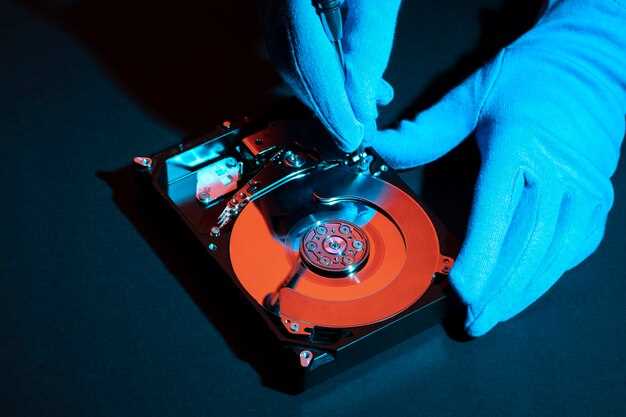
Обратитесь к профессиональным услугам восстановления данных. Специализированные компании имеют доступ к более сложным инструментам и технологиям, которые могут помочь в ситуациях, когда программные методы не дают результата.
Перед тем как отдать флешку в сервис, убедитесь, что вы выбрали надежную компанию. Ознакомьтесь с отзывами клиентов и проверьте наличие сертификатов. Это поможет избежать мошенничества.
Если вы хотите попробовать восстановить данные самостоятельно, рассмотрите следующие шаги:
- Проверьте флешку на другом компьютере. Иногда проблема может быть связана с портом или настройками системы.
- Используйте командную строку для проверки состояния устройства. Введите команду
chkdsk X: /f, заменивXна букву вашей флешки. Это может исправить некоторые ошибки файловой системы. - Попробуйте использовать другие программы для восстановления данных. Иногда одна программа может не сработать, в то время как другая покажет результаты.
Если данные критически важны, не рискуйте и обращайтесь к профессионалам. Самостоятельные попытки могут усугубить ситуацию и сделать восстановление невозможным.
Предотвращение повторных потерь: советы по безопасному использованию флешек
Регулярно создавайте резервные копии данных. Используйте облачные сервисы или внешние жесткие диски для хранения важных файлов. Это минимизирует риск потери информации при повреждении флешки.
Избегайте извлечения флешки без безопасного отключения. Перед тем как вынуть устройство, всегда используйте функцию ‘Безопасное извлечение’ в операционной системе. Это предотвратит повреждение файловой системы.
Не перегружайте флешку. Старайтесь оставлять свободное место, чтобы избежать проблем с записью данных. Оптимально использовать не более 80% от общего объема памяти.
Храните флешку в защищенном месте. Избегайте воздействия влаги, высоких температур и механических повреждений. Используйте чехлы или специальные контейнеры для хранения.
Регулярно проверяйте флешку на наличие ошибок. Используйте встроенные инструменты операционной системы для диагностики и исправления возможных проблем с файловой системой.
Обратите внимание на качество флешки. Выбирайте устройства от известных производителей с хорошими отзывами. Это снижает вероятность поломки и потери данных.
| Совет | Описание |
|---|---|
| Резервное копирование | Создавайте копии важных данных на облачных сервисах или внешних дисках. |
| Безопасное извлечение | Используйте функцию ‘Безопасное извлечение’ перед отключением флешки. |
| Оптимальное использование | Не заполняйте флешку более чем на 80% от ее объема. |
| Защита от повреждений | Храните флешку в защищенном месте, избегая влаги и механических повреждений. |
| Проверка на ошибки | Регулярно проверяйте флешку на наличие ошибок с помощью встроенных инструментов. |
| Качество устройства | Выбирайте флешки от известных производителей с хорошими отзывами. |