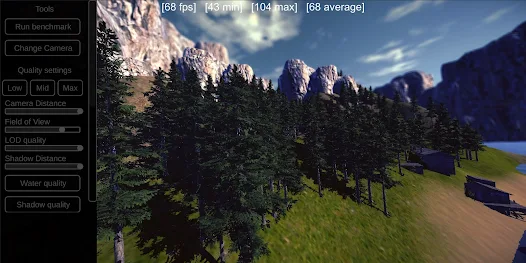
В наше время многие люди проводят большую часть своего времени за компьютером, играя в различные компьютерные игры. Однако, качество игрового процесса может сильно зависеть от производительности графической карты и процессора вашего компьютера, а именно от количества кадров в секунду, или Fps (Frames Per Second). Поэтому, зная, как провести и интерпретировать тесты на производительность Fps, вы сможете максимально настроить свою игровую систему и получить наилучший игровой опыт.
Первым шагом для измерения производительности Fps является выбор специальной программы, которая способна тестировать графическую производительность вашего компьютера. Существует множество бесплатных и платных программ, таких как 3DMark, Heaven Benchmark, FurMark и другие. Важно учитывать, что выбранная программа должна быть совместима с вашей операционной системой и иметь функционал, необходимый для ваших целей тестирования.
После выбора программы для измерения производительности Fps, необходимо установить ее на ваш компьютер. Запустите программу и пройдите необходимые настройки и тесты. Обратите внимание на то, что при проведении тестов ваш компьютер должен быть в нормальной рабочей среде, без запущенных посторонних приложений, которые могут влиять на производительность. Также, убедитесь, что в настройках программы установлены оптимальные параметры для вашей системы.
Что такое производительность FPS
Чем выше FPS, тем плавнее и реалистичнее будет игра. Когда FPS ниже определенного значения, игра становится неиграбельной из-за рывков и задержек. Поэтому, для большинства игр, желательно сохранять FPS на уровне 60 и выше, чтобы обеспечить комфортную игру и плавность изображения.
Измерение FPS позволяет определить, какая производительность у вашей системы и как она справляется с запуском и работой различных игр. Тестирование FPS может быть полезным для определения оптимальных настроек графики, выбора апгрейда оборудования или поиска причин возможных проблем с производительностью.
Как измерить производительность FPS
Существует несколько программных инструментов, которые позволяют измерить FPS в играх. Одним из самых популярных инструментов является MSI Afterburner, который предоставляет возможность отслеживать и записывать FPS в режиме реального времени.
Для проведения тестов FPS выберите игру, которую хотите проверить, и запустите ее. Затем откройте MSI Afterburner и выберите настройку, чтобы отобразить счетчик FPS на экране. Играйте в игру в течение определенного времени и наблюдайте изменения FPS на визуализации MSI Afterburner.
Как интерпретировать результаты тестов
По результатам тестов FPS можно определить производительность вашей системы и выявить ее слабые места. Если FPS ниже рекомендуемого значения, это может указывать на необходимость апгрейда оборудования, такого как графическая карта или процессор.
Также, результаты тестов могут помочь определить оптимальные настройки графики для конкретной игры. Если FPS слишком низкий, попробуйте уменьшить настройки графики в игре или обновить драйверы для вашего оборудования.
Важность измерения производительности FPS
Способность приложения или игры поддерживать устойчивое количество кадров в секунду является ключевым показателем его эффективной работы. Если FPS ниже определенного уровня, пользователь может испытывать дискомфорт, замедление или лаги во время использования приложения или игры.
Измерение производительности FPS позволяет разработчикам провести анализ и оптимизацию программного кода, чтобы улучшить пользовательский опыт и повысить эффективность приложения или игры.
Причины для измерения производительности FPS:
- Определение возможностей и потенциала аппаратного обеспечения
- Оптимизация графического движка и алгоритмов
- Улучшение пользовательского опыта и удовлетворенности
- Предотвращение возможных проблем и ошибок
Измерение производительности FPS может осуществляться с использованием специализированных инструментов и фреймворков, таких как бенчмарки и профилировщики. Они позволяют получить точные данные о производительности приложения или игры в различных условиях и с разными настройками.
Ключевые метрики для измерения производительности FPS:
- Средний FPS — среднее значение количества кадров в секунду за определенный промежуток времени.
- Минимальный FPS — наименьшее значение количества кадров в секунду за определенный промежуток времени.
- Максимальный FPS — наибольшее значение количества кадров в секунду за определенный промежуток времени.
- Флуктуации FPS — изменения значений FPS в течение времени, которые могут указывать на неравномерность и нестабильность производительности.
Точное измерение производительности FPS и анализ полученных данных являются неотъемлемой частью разработки высококачественных графических приложений и игр. Это позволяет разработчикам создавать оптимальные и эффективные продукты, удовлетворяющие потребности и ожидания пользователей.
Выбор программы для тестирования производительности FPS
Для тестирования производительности FPS доступно множество программных инструментов, которые позволяют измерять скорость отображения кадров в секунду. Однако для выбора наиболее подходящей программы необходимо учитывать ряд факторов.
Во-первых, следует определить цель тестирования. Если вам требуется оценить производительность вашего компьютера в играх, то лучше использовать специализированные приложения, такие как 3DMark или Unigine Heaven Benchmark. Эти программы предоставляют различные тестовые сцены и графические настройки, которые могут дать представление о производительности вашей системы в реалистичных условиях.
Если же вы хотите провести более общее тестирование производительности вашей системы, то стоит обратить внимание на программы типа FurMark или PassMark PerformanceTest. Они позволяют проводить тесты с различными нагрузками на видеокарту, процессор и другие компоненты, и могут быть полезны при оценке общей производительности вашей системы.
Однако перед выбором программы для тестирования производительности FPS необходимо обратить внимание на совместимость с вашей операционной системой и оборудованием. Убедитесь, что выбранная программа поддерживает вашу видеокарту, процессор и другие компоненты системы.
Также стоит учитывать гибкость и наличие дополнительных функций у программного инструмента. Некоторые программы позволяют настраивать тестовые сцены и параметры для получения более точных результатов, а также записывать и анализировать логи производительности.
Наконец, не забывайте о безопасности! Проверьте репутацию и источник программы перед её установкой и запуском на своей системе. Скачивайте программу только с официальных и надежных источников, чтобы избежать установки вредоносного ПО или программы сомнительного качества.
В итоге, выбор программы для тестирования производительности FPS зависит от ваших целей, совместимости с вашей системой, гибкости и дополнительных функций, а также безопасности.
Подготовка к проведению тестов производительности FPS
Перед проведением тестов производительности FPS необходимо выполнить ряд подготовительных шагов, которые помогут достичь наиболее точных и достоверных результатов. В этом разделе мы рассмотрим основные этапы подготовки к тестированию производительности игр и приложений.
1. Выбор тестируемой системы
Первым шагом является выбор системы, которую вы планируете тестировать. Это может быть игровая консоль, персональный компьютер или мобильное устройство. Убедитесь, что ваша система соответствует требованиям к запуску тестируемых игр и приложений.
2. Обновление драйверов и программного обеспечения
Перед проведением тестов убедитесь, что у вас установлены последние версии драйверов графической карты и операционной системы. Это поможет избежать возможных проблем совместимости и обеспечит стабильную работу системы.
3. Закрытие фоновых процессов
Перед запуском тестов закройте все ненужные программы и процессы, работающие на вашей системе. Это позволит освободить ресурсы компьютера и обеспечить более точные результаты тестов.
4. Определение параметров тестирования
Прежде чем проводить тесты, определите желаемые параметры тестирования, такие как разрешение экрана, настройки графики и другие параметры игр и приложений. Это позволит вам проводить сравнительные анализы производительности при различных настройках.
5. Запуск и проведение тестов
После выполнения всех подготовительных этапов можно приступить к запуску и проведению тестов производительности FPS. Запустите игры или приложения, которые вы планируете проверить, и следите за показателями FPS во время игрового процесса. Запишите результаты тестов для последующего анализа.
Инструкции, описанные выше, помогут вам подготовиться к проведению тестов производительности FPS и получить наиболее точные результаты. Помните, что каждая система индивидуальна, и результаты тестов могут отличаться в зависимости от конфигурации и настроек системы.
Проведение тестов производительности FPS
Для проведения тестов производительности FPS необходимо придерживаться определенных шагов, которые позволят получить достоверные результаты и корректно интерпретировать их. Вот некоторые рекомендации:
1. Выбор тестируемой системы
Перед проведением тестов необходимо выбрать систему, которую вы планируете тестировать. Это может быть компьютер, мобильное устройство или игровая консоль. Важно также учитывать характеристики системы, такие как операционная система, процессор, видеокарта и объем оперативной памяти, так как они могут влиять на производительность.
2. Установка необходимого программного обеспечения
Для проведения тестов производительности FPS нужно установить специальное программное обеспечение, которое позволяет измерять и анализировать кадровую частоту. Программы, такие как Fraps, MSI Afterburner или GeForce Experience, могут быть использованы для этих целей.
3. Подготовка тестового сценария
Важным шагом является разработка тестового сценария, который будет использоваться для измерений. Тестовый сценарий должен включать различные интенсивные задачи, такие как отображение большого количества объектов, выполнение вычислительных операций или запуск сложных алгоритмов, чтобы проверить производительность системы в разных условиях.
4. Проведение теста производительности
После подготовки тестового сценария можно приступить к его выполнению. Запустите программу для измерения FPS и выполните тестовый сценарий. Важно записывать результаты измерений для дальнейшего анализа.
5. Интерпретация результатов
Полученные результаты могут быть представлены в виде числовых значений или графиков. Для интерпретации этих результатов необходимо учитывать такие факторы, как средняя и минимальная кадровая частота, наличие рывков и пропусков кадров. Также можно сравнивать полученные результаты с рекомендованными значениями для определенных типов приложений, чтобы оценить производительность системы.
Проведение тестов производительности FPS позволяет оценить работоспособность и эффективность системы в выполнении требовательных задач. Следуя рекомендациям и анализируя полученные результаты, вы сможете оптимизировать работу вашей системы и улучшить пользовательский опыт.
Как интерпретировать результаты тестов производительности FPS

Производительность FPS (кадров в секунду) представляет собой один из ключевых показателей эффективности работы программного обеспечения или аппаратного обеспечения. Результаты тестов производительности позволяют оценить, насколько быстро и плавно работает приложение или игра, а также выявить возможные проблемы или ограничения в производительности системы. В данном разделе мы рассмотрим, как правильно интерпретировать результаты тестов производительности FPS.
1. Определение хорошей производительности
Первым шагом в интерпретации результатов тестов производительности FPS является определение, что считать хорошей производительностью. Этот показатель может варьироваться в зависимости от ваших конкретных требований и целей. Например, для большинства игр приемлемым уровнем производительности является стабильное значение FPS около 60.
2. Анализ статистики
После выполнения тестов производительности можно получить статистику, включающую среднее значение FPS, минимальное и максимальное значения, а также распределение FPS по времени. Анализируя эти данные, можно получить ценную информацию о производительности системы.
Среднее значение FPS помогает понять, насколько стабильно работает приложение или игра в целом. Если среднее значение FPS близко к желаемому показателю, это может говорить о хорошей производительности. Однако, если среднее значение FPS значительно ниже целевого значения, это может указывать на проблемы с производительностью.
Минимальное и максимальное значения FPS дополняют картину производительности. Если минимальное значение FPS очень низкое, это может указывать на наличие критических проблем с производительностью. А если максимальное значение FPS значительно превышает целевое значение, это может говорить о возможных резервах производительности системы.
Распределение FPS по времени также является важным аспектом анализа результатов тестов производительности. Неравномерное распределение или частые скачки значений могут указывать на проблемы с оптимизацией или эффективностью работы приложения или игры.
3. Изучение взаимосвязей
Интерпретация результатов тестов производительности FPS часто требует изучения взаимосвязей с другими факторами. Например, можно проанализировать, какую роль играет производительность процессора, графического ускорителя или объем оперативной памяти в общей производительности системы.
Также следует обратить внимание на влияние разных настроек и параметров приложения или игры на производительность. Например, изменение разрешения экрана, уровня графики или включение различных эффектов может повлиять на показатели FPS. Изучив эти взаимосвязи, можно определить оптимальные настройки для достижения желаемого уровня производительности.
Оптимизация системы для повышения производительности FPS
Для оптимизации системы и повышения производительности FPS можно применять несколько подходов. Начнем с анализа и устранения возможных узких мест.
1. Обновление драйверов графической карты
Один из первых шагов при оптимизации системы — это установка последних версий драйверов для вашей графической карты. Драйверы выпускаются производителями карт регулярно и могут содержать исправления ошибок и улучшения производительности.
2. Очистка системы от ненужных программ и мусора
Множество программ, запущенных в фоновом режиме, могут загружать систему и снижать производительность. Рекомендуется удалить или отключить ненужные программы и службы, а также регулярно проводить очистку системы от временных файлов и мусора.
3. Проверка наличия вирусов и зловредного ПО
Вирусы и зловредное ПО могут существенно замедлять работу системы. Рекомендуется регулярно проводить проверку на наличие вредоносного программного обеспечения с помощью антивирусных программ и выполнять обновления.
4. Управление процессами в фоновом режиме
Не все процессы, запущенные в фоновом режиме, необходимы для работы системы. Рекомендуется осуществить анализ запущенных процессов и отключить ненужные для повышения производительности. Это можно сделать через Диспетчер задач или специализированные программы управления процессами.
5. Перенастройка настроек графических эффектов
Если ваша система имеет слабую графическую карту, рекомендуется снизить уровень графических эффектов в игре или программе, чтобы снизить нагрузку на видеокарту и повысить производительность.
Применение этих рекомендаций может помочь оптимизировать систему и повысить производительность FPS. Однако, каждая система индивидуальна, поэтому необходимо экспериментировать и анализировать результаты для достижения оптимальной производительности.
Рекомендации по проведению тестов производительности FPS на разных устройствах
1. Выбор тестовых сценариев
Перед проведением тестов необходимо определиться с тестовыми сценариями. Используйте разнообразные сценарии, которые отражают типичное использование приложения. Например, в случае игры это может быть сцена с большим количеством объектов, движущихся по сложной траектории.
2. Учет разного оборудования
Необходимо учесть, что разные устройства обладают различными характеристиками и возможностями. Перед проведением тестов убедитесь, что используемые устройства представляют различные модели, производители и способности по обработке графики.
3. Контроль фоновых процессов
Перед запуском тестов убедитесь, что на тестируемых устройствах отключены фоновые процессы, которые могут влиять на производительность. Закройте ненужные приложения и службы, чтобы исключить их влияние на результаты тестов.
4. Повторяемость тестов
Повторяемость тестов играет важную роль в получении достоверных результатов. Проводите тесты несколько раз на каждом устройстве и в разных условиях. Это поможет устранить возможное влияние случайных факторов и получить более точные показатели.
5. Мониторинг производительности
Обратите внимание на различные показатели производительности, такие как частота кадров (FPS), задержка (лаги), время отклика и использование ресурсов устройства. Это поможет определить узкие места в работе приложения и принять необходимые меры для их устранения.
6. Интерпретация результатов
Полученные результаты тестов производительности следует анализировать и интерпретировать с учетом конкретных требований и ожиданий пользователей. Уделите внимание показателям, которые имеют наибольшее значение для вашего приложения или игры, и примите меры для оптимизации производительности.
Соблюдение этих рекомендаций поможет вам провести надежные и точные тесты производительности FPS на разных устройствах, что позволит вам обеспечить высокое качество работы вашего приложения и удовлетворение пользователей.
Примеры программ для тестирования производительности FPS
Существует множество программ, которые позволяют провести тестирование производительности FPS. Некоторые из них обладают более широкими возможностями и предлагают дополнительные функции, а другие предлагают простую и интуитивно понятную пользовательскую среду.
1. Fraps

Fraps – это одна из наиболее распространенных программ для тестирования производительности FPS. С ее помощью можно записывать видео, измерять скорость кадров в секунду и делать скриншоты во время игры. Множество игроков и профессионалов в области игр используют Fraps для анализа производительности своей системы.
2. MSI Afterburner
MSI Afterburner является не только программой для разгона видеокарты, но и инструментом для мониторинга производительности вашей системы. С помощью этой программы можно отображать в режиме реального времени такие параметры, как скорость кадров, загрузка видеокарты, температура и использование процессора.
3. Radeon Software
Radeon Software – это программное обеспечение от компании AMD, которое включает в себя инструменты для тестирования производительности и настройки графических настроек. Одной из особенностей Radeon Software является возможность проводить и сохранять результаты тестов производительности в виде диаграмм и графиков.
Важно учитывать, что выбор программы для тестирования производительности FPS зависит от ваших индивидуальных потребностей и предпочтений. Некоторые программы могут быть более подходящими для тестирования определенных параметров или совместимы только с определенными видеокартами или процессорами. Поэтому перед выбором программы рекомендуется ознакомиться с ее функциональностью и требованиями к системе.
Часто задаваемые вопросы о измерении и интерпретации производительности FPS
1. Что такое FPS?
FPS (Frames Per Second) — это единица измерения частоты кадров в секунду. Она определяет сколько изображений или кадров отображается на экране в течение одной секунды. Чем выше значение FPS, тем плавнее движение и более комфортное восприятие.
2. Почему измерение FPS важно?
Измерение FPS важно для понимания производительности графической системы или компьютерной игры. Оно позволяет определить, насколько плавно будет происходить отображение графики, особенно в случае с требовательными приложениями и играми.
3. Как проводить измерение FPS?
Существует несколько способов измерения FPS. Один из них — использование специальных программ, таких как Fraps или MSI Afterburner. Эти программы могут отображать текущее значение FPS в режиме реального времени на экране. Также можно использовать встроенные инструменты в играх или программных пакетах для разработчиков.
4. Как интерпретировать результаты измерения FPS?
Результаты измерения FPS следует интерпретировать в зависимости от типа приложения или игры. Например, для компьютерных игр с динамическими сценами и быстрым движением, рекомендуется значение FPS не ниже 60. Однако, для статичных приложений, таких как презентации или просмотр фильмов, достаточно и значения около 30.
5. Влияют ли другие факторы на производительность FPS?
Да, производительность FPS может быть зависима от различных факторов. Это может быть аппаратное обеспечение компьютера, драйверы графической карты, настройки графических параметров приложений или игр, а также количество запущенных процессов и используемых памяти.
6. Как улучшить производительность FPS?
Для улучшения производительности FPS можно провести оптимизацию графических настроек в играх или приложениях, обновить драйверы графической карты, закрыть ненужные процессы и программы, а также проверить компьютер на наличие вредоносных программ или вирусов.