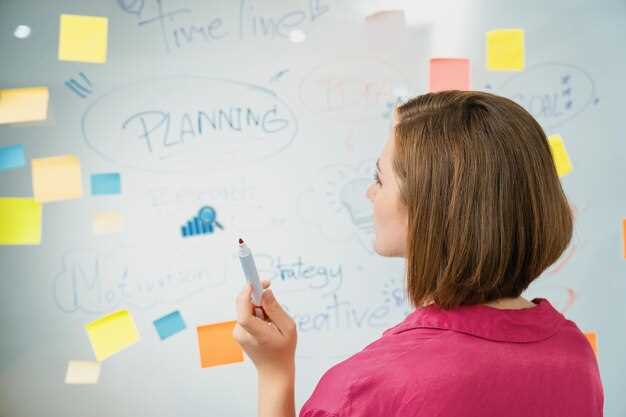
O Whiteboard – это мощный инструмент для визуализации идей и совместной работы. Он позволяет пользователям создавать интерактивные доски, на которых можно рисовать, писать и добавлять различные элементы. Эта программа идеально подходит для студентов и профессионалов, стремящихся улучшить процесс обучения и работы.
С помощью O Whiteboard вы можете организовать свои мысли и идеи в наглядной форме. Интуитивно понятный интерфейс позволяет легко добавлять текст, изображения и графику. Это делает процесс обучения более увлекательным и продуктивным. Например, студенты могут использовать O Whiteboard для создания схем и диаграмм, что помогает лучше усваивать материал.
Для командной работы O Whiteboard предлагает функции совместного редактирования в реальном времени. Это позволяет участникам обсуждать идеи и вносить изменения одновременно, что значительно ускоряет процесс принятия решений. Использование программы в рабочих группах способствует более эффективному обмену информацией и улучшает коммуникацию.
Основные возможности и функции O Whiteboard для образовательных целей
O Whiteboard предлагает множество инструментов, которые значительно упрощают процесс обучения. Программа позволяет создавать интерактивные доски, где студенты могут совместно работать над заданиями в реальном времени. Это способствует активному вовлечению и обмену идеями.
Функция рисования и аннотирования позволяет пользователям добавлять заметки, схемы и графики, что делает объяснение сложных тем более наглядным. Учителя могут использовать эти инструменты для демонстрации концепций, а студенты – для визуализации своих мыслей.
Возможность интеграции с другими образовательными платформами расширяет функционал O Whiteboard. Это позволяет легко импортировать материалы и делиться ими с учениками, что экономит время и усилия.
Функция записи сессий дает возможность пересматривать уроки и обсуждения, что полезно для повторения материала. Студенты могут возвращаться к записям, чтобы освежить знания перед экзаменами.
Интуитивно понятный интерфейс делает O Whiteboard доступным для пользователей с разным уровнем технической подготовки. Это позволяет сосредоточиться на учебном процессе, а не на изучении программы.
| Функция | Описание |
|---|---|
| Интерактивные доски | Совместная работа в реальном времени. |
| Рисование и аннотирование | Добавление заметок и графиков для наглядности. |
| Интеграция с платформами | Импорт и обмен материалами. |
| Запись сессий | Пересмотр уроков и обсуждений. |
| Интуитивный интерфейс | Легкость в использовании для всех пользователей. |
Эти функции делают O Whiteboard мощным инструментом для образовательных учреждений, позволяя улучшить качество обучения и взаимодействия между преподавателями и студентами.
Инструменты рисования и подсказки для визуализации информации
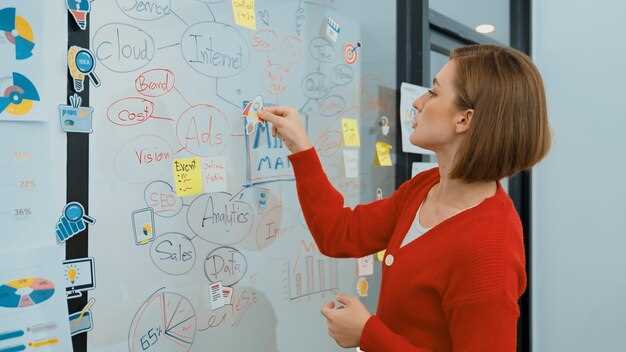
Используйте инструменты рисования, чтобы сделать информацию более доступной и понятной. В O Whiteboard доступны различные функции, которые помогут вам визуализировать идеи и концепции.
- Фигуры и линии: Применяйте геометрические фигуры для структурирования информации. Прямоугольники, круги и стрелки помогут выделить ключевые моменты.
- Цветовая палитра: Используйте разные цвета для обозначения категорий или уровней важности. Это улучшает восприятие и помогает быстро находить нужные данные.
- Шрифты и текст: Выбирайте четкие шрифты и размеры текста. Заголовки должны выделяться, а основной текст быть легко читаемым.
Для улучшения визуализации информации применяйте следующие подсказки:
- Схемы и диаграммы: Создавайте схемы, чтобы показать взаимосвязи между элементами. Диаграммы помогают упростить сложные идеи.
- Иконки и символы: Используйте иконки для обозначения действий или понятий. Это делает информацию более наглядной и запоминающейся.
- Анимация: Если возможно, добавьте анимацию для акцентирования внимания на ключевых моментах. Это может помочь удержать интерес аудитории.
Регулярно экспериментируйте с различными инструментами и подходами. Это позволит находить наиболее подходящие методы визуализации для ваших задач. В O Whiteboard вы можете легко адаптировать свои материалы под нужды аудитории, что значительно повысит качество представления информации.
Совместное использование доски для групповых занятий и проектов

Используйте функцию совместного доступа к доске для организации совместных рабочих сессий. Это позволяет нескольким участникам одновременно вносить идеи, редактировать элементы и комментировать процесс, что ускоряет обмен информацией и повышает вовлеченность каждого. Настраивайте права доступа так, чтобы участники могли только просматривать или редактировать определённые области доски, что снижает риск ошибок.
Обозначайте ключевые этапы проекта с помощью ярких цветовых меток или заметок, чтобы участники оперативно ориентировались в текущем статусе задач. Встроенные инструменты для рисования и добавления комментариев помогают уточнить идеи и устранить недопонимания без задержек и лишних разговоров. Обновляйте содержание доски по мере выполнения задач, чтобы все оставались в курсе прогресса.
Планируйте созвоны прямо на доске, оставляя напоминания и встречи в виде заметок или календарных элементов. Тогда команда сможет одновременно работать, комментировать и обсуждать текущие действия, избегая рассылки многочисленных сообщений. Совместное использование доски превращается в централизованное место для синхронизации работы, что делает групповую работу более прозрачной и слаженной.
Добавление и редактирование текстовых комментариев и заметок
Чтобы добавить комментарий или заметку, выберите нужную область на доске и нажмите на кнопку ‘Добавить заметку’ или дважды кликните по месту, куда хотите оставить комментарий. Появится текстовое поле, в которое вставляете или вводите свою заметку. После завершения нажмите ‘Сохранить’ или кликните вне поля, чтобы заметка закрепилась. Для редактирования существующего комментария дважды кликните по нему и внесите нужные изменения. В большинстве случаев изменение текста происходит мгновенно, без дополнительных окон, что ускоряет процесс работы. Можно перемещать заметки, перетаскивая их мышью, чтобы размещать их в наиболее удобных местах. Для удаления выделите заметку и нажмите кнопку ‘Удалить’ или используйте контекстное меню, вызванное правой кнопкой мыши. Если необходимо изменить стиль текста, используйте панель инструментов, которая позволяет выбрать шрифт, его размер и цвет. Все действия происходят легко и интуитивно, что помогает быстро организовать рабочий процесс и повысить наглядность. Важно также регулярно сохранять изменения, чтобы не потерять важные комментарии при случайных сбоях. В целом, эта функция делает работу с доской более структурированной и удобной, позволяя добавлять комментарии и заметки именно там, где это требуется для эффективной коммуникации и учебных целей.
Подключение мультимедийных файлов для презентаций и объяснений
Чтобы вставить мультимедийный файл, выберите в панели инструментов опцию ‘Добавить файл’ или ‘Вставить мультимедиа’.
Для видео или аудио используйте кнопку с соответствующими значками, выбирая файлы из локальной папки или облака, чтобы обеспечить быструю загрузку.
Перед загрузкой убедитесь, что формат файла поддерживается программой: MP4, MP3, WAV обычно работают без проблем.
После вставки перетащите мультимедийный элемент в нужную часть доски, а его размер и расположение подкорректируйте для гармоничного восприятия.
Откройте настройки файла, чтобы установить автоматический запуск, повтор или отключение звука, что особенно полезно при презентациях.
Для увеличения удобства вставляйте субтитры или комментарии к мультимедиа, чтобы объяснить или подчеркнуть ключевые моменты.
Обратите внимание на качество файла: сжатие и исходный формат влияют на скорость загрузки и воспроизведения.
Также стоит проверять работу мультимедийных элементов на различных устройствах, чтобы избежать неожиданных ошибок во время объяснений.
Настройка интерфейса под нужды пользователя
Начинайте с выбора расположения панелей инструментов и элементов управления: переместите часто используемые функции ближе к центру экрана для быстрого доступа. В настройках программы отключите ненужные панели, чтобы освободить место и не отвлекаться. Используйте функцию закрепления или скрытия элементов, чтобы сохранить чистоту интерфейса при необходимости.
Подберите цветовую схему и размер шрифтов для комфортного просмотра. Многие программы позволяют менять темы – выберите ту, что уменьшает нагрузку на глаза во время работы или учебы. Настройка цвета и масштаба помогает сосредоточиться и снизить усталость зрения.
Определите предпочтительный режим отображения: разделение рабочего пространства на зоны для различных задач или настройку полноэкранного режима. Также можно включить или отключить сетки и направляющие линии, чтобы точнее размещать элементы и писать без отклонений.
Персонализируйте горячие клавиши и быстрые команды. Запомните комбинации, которые ускорят выполнение повторяющихся действий, и перенастройте их под свои привычки. Чем удобнее управление, тем быстрее вы будете справляться с учебными задачами или проектами.
Обратите внимание на интеграцию с другими приложениями и облачными хранилищами. Настройте синхронизацию файлов, чтобы получать доступ к материалам из любой точки или объединять работу с коллегами и одноклассниками. Это значительно ускоряет совместную работу и обмен информацией.
Регулярно перераспределяйте расположение элементов по мере освоения программы. Экспериментируйте с расположением панелей, чтобы определить наиболее удобную для вас схему. Такой подход позволит работать эффективнее и снизить уровень стрессов при использовании платформы.
Практическое применение O Whiteboard для работы и учебы

Используйте O Whiteboard для коллективных брейнджорнов, чтобы быстро визуализировать идеи и структурировать информацию. Совместное редактирование позволяет командам в реальном времени создавать схемы, списки задач и планы проекта, что ускоряет согласование решений и повышает продуктивность.
При подготовке презентаций или уроков создавайте на доске диаграммы, схемы или заметки, которые легко менять и дополнять. Это упрощает объяснение сложных концепций и помогает лучше запомнить материал, особенно при работе с графическими элементами.
Для самоподготовки или повторения материала используйте функцию записи и просмотра предыдущих сессий. Такой подход позволяет возвращаться к ключевым моментам, отмеченным на доске, и закреплять знания через повторное изучение.
Применяйте O Whiteboard в процессе мозговых штурмов, чтобы одновременно фиксировать идеи нескольких участников без необходимости скачивания дополнительных программ. В результате все идеи собираются в одном месте, что делает их более наглядными и способствует быстрому выбору оптимального решения.
Организуйте совместные рабочие процессы, создавая чек-листы и таймлайны прямо на доске, что помогает отслеживать прогресс и соблюдать сроки. Такой подход делает управление задачами прозрачным и легко контролируемым.
Планирование и организация учебных и рабочих задач
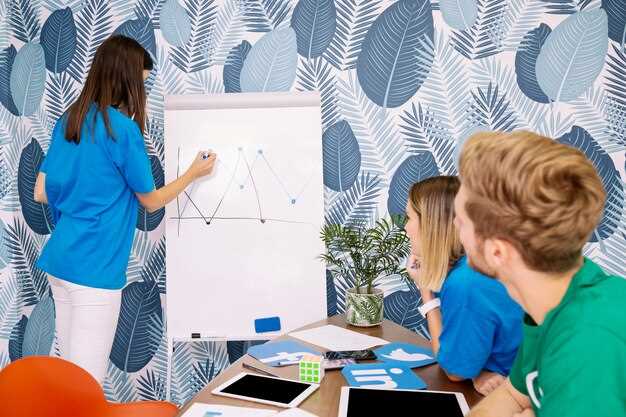
Создайте список всех задач и разбейте их по приоритетам, чтобы сразу видеть, что требует внимания в первую очередь. Используйте разные цвета или метки, чтобы легко отличать срочные задания от менее важных.
Для долгосрочных целей установите промежуточные этапы и сроки их выполнения, это поможет избегать накопления дел и поддерживать мотивацию на протяжении всего проекта.
Регулярно обновляйте план, добавляя новые задачи и корректируя сроки, чтобы он оставался актуальным и соответствовал текущему прогрессу. Такой подход способствует лучшему контролю и помогает своевременно реагировать на изменения.
Разделяйте большие задачи на небольшие подзадачи с конкретными сроками, это сделает работу более управляемой и снизит риск возникновения стрессовых ситуаций. Игнорировать мелкие шаги сложно – они приводят к достижению больших целей.
Отводите время на обзор выполненных и запланированных задач, это помогает держать курс и избегать пропущенных сроков. Визуализация прогресса мотивирует к дальнейшим действиям и облегчает организацию времени.
Создание интерактивных обучающих материалов
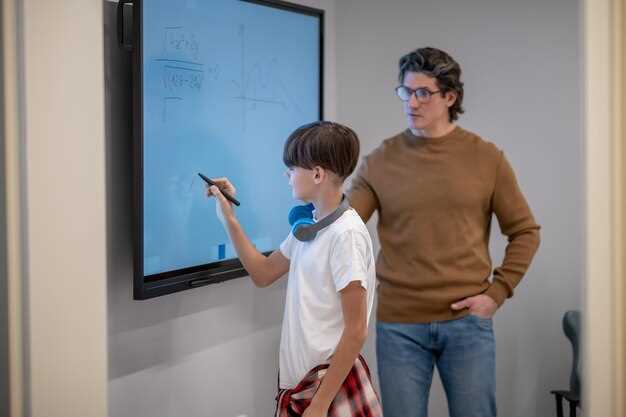
Используйте O Whiteboard для создания интерактивных обучающих материалов, которые вовлекают студентов и делают процесс обучения более увлекательным. Начните с разработки структуры вашего материала, определив ключевые темы и подтемы.
Включите визуальные элементы, такие как графики и диаграммы, чтобы проиллюстрировать сложные концепции. Это поможет лучше усвоить информацию. Используйте функции O Whiteboard для добавления заметок, комментариев и аннотаций, чтобы сделать материал более доступным.
Создайте интерактивные задания, которые позволят студентам применять полученные знания на практике. Например, добавьте вопросы с выбором ответа или задачи, требующие решения. Это не только проверит их понимание, но и повысит интерес к учебному процессу.
Регулярно обновляйте материалы, добавляя новые примеры и актуальные данные. Это поддержит интерес и поможет студентам оставаться в курсе последних тенденций в изучаемой области.
Обсуждения и совместная работа также играют важную роль. Используйте O Whiteboard для организации групповых проектов, где студенты могут совместно работать над задачами, делиться идеями и получать обратную связь.
Не забывайте о доступности. Убедитесь, что ваши материалы легко воспринимаются и доступны для всех студентов, включая тех, кто может иметь особые потребности в обучении.
Следуя этим рекомендациям, вы сможете создать интерактивные обучающие материалы, которые не только информируют, но и вдохновляют студентов на активное участие в учебном процессе.
Обсуждение и обмен идеями в реальном времени
Используйте O Whiteboard для мгновенного обмена идеями и обсуждения проектов. Эта платформа позволяет командам взаимодействовать в режиме реального времени, что значительно ускоряет процесс принятия решений. Вы можете создавать доски, добавлять заметки и рисовать схемы, что помогает визуализировать мысли и идеи.
Интеграция с видеозвонками позволяет участникам обсуждать детали, не покидая платформу. Это упрощает коммуникацию и делает её более продуктивной. Убедитесь, что все участники имеют доступ к доске, чтобы каждый мог вносить свои предложения и комментарии.
Используйте функции комментирования и аннотаций, чтобы уточнять детали и задавать вопросы. Это помогает избежать недопонимания и способствует более глубокому анализу обсуждаемых тем. Регулярные сессии обмена идеями на O Whiteboard могут значительно повысить креативность и вовлеченность команды.
Не забывайте сохранять важные моменты обсуждений. O Whiteboard позволяет экспортировать доски в различные форматы, что упрощает дальнейшую работу с материалами. Это особенно полезно для создания отчетов или презентаций на основе обсужденных идей.
Ведение виртуальных семинаров и тренингов
Используйте возможность делиться экраном для демонстрации учебных материалов, презентаций и интерактивных заданий. Перед началом убедитесь, что все участники имеют стабильное соединение и доступ к необходимому оборудованию.
Создавайте структуру мероприятия заранее: распределите темы, подготовьте сценарий, определите роли участников. Продуманный план позволит удерживать внимание и избегать долгих пауз или сбиваний.
Используйте функции чата и опросов для вовлечения аудитории. Это стимулирует активность и позволяет оперативно понять уровень усвоения информации. Время от времени переключайтесь между лекцией и обсуждениями, чтобы сохранить динамику.
| Рекомендации по ведению тренингов |
|---|
| Активно взаимодействуйте со слушателями, задавайте вопросы и поощряйте обмен мнениями. |
| Записывайте важные моменты или используйте встроенные заметки для структурирования материала. |
| Обеспечьте возможность задавать вопросы как во время презентации, так и в отдельное время для обсуждения. |
| Обратите внимание на техническую составляющую: протестируйте оборудование и программное обеспечение до начала. |
После завершения сессии предложите участникам материалы для самостоятельного повторения, а также возможность оставить обратную связь. Такой подход помогает закрепить полученные знания и выявить слабые места для будущих мероприятий.
Использование интеграций с другими платформами для повышения продуктивности
Интеграция O Whiteboard с популярными платформами, такими как Google Drive и Trello, позволяет легко обмениваться файлами и управлять задачами. Например, вы можете сохранять свои заметки и схемы прямо в Google Drive, что упрощает доступ к материалам в любое время.
Используйте интеграцию с Trello для создания карточек задач на основе ваших заметок. Это позволяет быстро переводить идеи в действия, не теряя времени на переключение между приложениями. Просто создайте карточку задачи из заметки, и она автоматически появится в вашем списке дел.
Интеграция с Zoom или Microsoft Teams позволяет проводить онлайн-встречи, используя O Whiteboard для визуализации идей в реальном времени. Это делает обсуждения более продуктивными, так как все участники могут видеть и редактировать информацию одновременно.
Подключение к Slack помогает получать уведомления о новых комментариях и изменениях в ваших проектах. Это позволяет оставаться в курсе событий и быстро реагировать на изменения, не отвлекаясь на постоянные проверки приложения.
Используйте API O Whiteboard для создания собственных интеграций, которые соответствуют вашим уникальным потребностям. Это может быть полезно для автоматизации рутинных задач и улучшения рабочего процесса.
Эти интеграции делают O Whiteboard мощным инструментом для совместной работы и управления проектами, позволяя вам сосредоточиться на выполнении задач и повышении общей продуктивности.