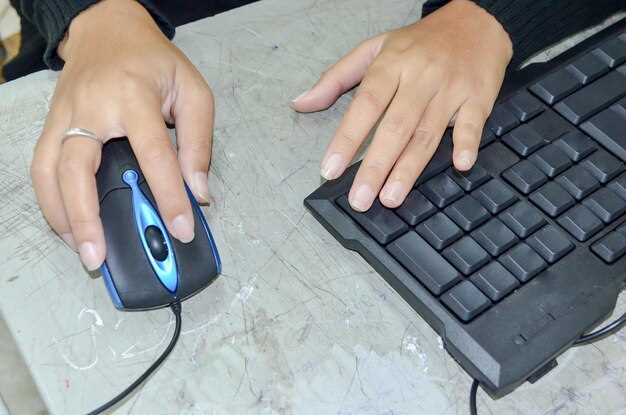
Подключение мышки к телевизору значительно расширяет возможности просмотра и управления контентом. Современные телевизоры поддерживают работу с разнообразными устройствами, и легко настроить мышь можно за несколько минут. Если вы хотите управлять медиаконтентом с помощью привычной периферии или использовать ПК, подключение мышки – первое, что стоит сделать.
Большинство современных моделей обладают портами USB, что облегчает процесс подключения. Для этого достаточно вставить USB-адаптер мышки в свободный порт на задней панели телевизора. После этого система автоматически обнаружит устройство, и курсор появится на экране. В случае, если мышка не отвечает, стоит проверить совместимость и обновление прошивки телевизора или перезагрузить его.
Для телевизоров с поддержкой Bluetooth подключение несложно: активируйте режим обнаружения на мышке и выберите устройство в списке доступных. После успешной синхронизации курсор сразу станет доступен, и вы сможете перемещать его по экрану. Такой способ особенно удобен для минимизации кабельных соединений и возможности перемещения мышки по комнате.
Обратите внимание, что некоторые модели требуют установки дополнительных драйверов или программного обеспечения. В таких случаях рекомендуется обратиться к инструкции к телевизору или посетить их сайт поддержки. Не забывайте, что правильное подключение обеспечивает стабильную работу устройства и комфортное управление даже при длительном использовании.
Подключение мышки через проводные и беспроводные интерфейсы

Для подключения проводной мышки вставьте USB-кабель в свободный порт компьютера или телевизора. После этого устройство автоматически распознается системой, и курсор появится на экране в течение нескольких секунд. В случае отсутствия реакции перезагрузите телевизор или попробуйте подключить к другому порту USB.
Беспроводные мышки чаще всего используют Bluetooth или радиочастотные технологии (RF). Чтобы подключить их через Bluetooth, активируйте режим поиска у мышки, обратив внимание на световой индикатор. На телевизоре откройте настройки Bluetooth, выберите устройство из списка доступных и подтвердите подключение. В процессе сопряжения может потребоваться ввод PIN-кода, который обычно указан в инструкции.
Для радиочастотных моделей вставьте в USB-приёмник специальный адаптер и подключите его к телевизору. После этого мышь автоматически обнаружится системой, и курсор станет активен. Иногда требуется включить мышь, нажав кнопку на корпусе, чтобы активировать соединение.
При использовании беспроводных устройств убедитесь, что батарейки заряжены или вставлены новые, чтобы не столкнуться с перебоями в работе. Для долгосрочной устойчивой работы желательно выбрать модели с высоким уровнем сигнала и минимальным задержкой отклика.
Использование USB-подключения для подключенной мышки
Подключите мышь к свободному USB-порту на телевизоре. Обычно достаточно вставить USB-кабель в разъем, и устройство автоматически определит мышь. В большинстве случаев не потребуется установка дополнительных драйверов, так как современные телевизоры распознают стандартные устройства сразу же.
После подключения проверьте, отображается ли курсор или указатель на экране. Если курсор отсутствует, перейдите в настройки телевизора и найдите раздел, связанный с внешними устройствами или USB-устройствами. Убедитесь, что функция работы с мышью активирована.
Некоторые модели ТВ могут потребовать включения режима совместимости USB или перезагрузки устройства после подключения. Для более стабильной работы рекомендуется использовать мышь, совместимую с стандартом USB HID, которая не имеет специфических дополнительных функций, таких как колеса прокрутки или дополнительные кнопки.
При использовании беспроводной мыши с USB-адаптером вставьте его в свободный порт, дождитесь автоматического определения устройства. После этого проверьте курсор и, при необходимости, настройте параметры чувствительности или скорострельности через меню настроек.
Обратите внимание на качество кабеля и разъемов: повреждение или плохой контакт могут привести к нестабильной работе мыши или ее отсутствии в списке подключенных устройств. Регулярно очищайте разъемы и кабели, чтобы обеспечить надежное соединение.
Подключение Bluetooth-мыши к телевизору с поддержкой Bluetooth

Чтобы подключить Bluetooth-мышь, сначала убедись, что телевизор находится в режиме поиска устройств Bluetooth. Включи мышь и переведи ее в режим обнаружения, зажав кнопку питания или соответствующую кнопку для сопряжения, если есть. Обычно на мышках есть индикатор, который загорается или мигает, показывая режим сопряжения.
Перейди в меню настроек телевизора, открой раздел Bluetooth или Подключение устройств и запусти поиск новых устройств. Как только мышь появится в списке доступных устройств, выбери ее. Если потребуется, введи код или подтвердить сопряжение, следуя инструкции на экране телевизора.
После успешного соединения мышь готова к работе. Проверь курсор, перемещая мышь, чтобы убедиться, что связь стабильна. Если возникают сбои или проблема с соединением, отключи мышь, повтори перевод в режим обнаружения и попробуй снова.
| Шаг | Действие |
|---|---|
| 1 | Переведи мышь в режим обнаружения (сопряжения) |
| 2 | Зайди в настройки Bluetooth на телевизоре и запусти поиск устройств |
| 3 | Выбери мышь из списка доступных устройств |
| 4 | Подтверди сопряжение, при необходимости ввести код или подтвердить на дисплее |
| 5 | Проверь работу курсора и комфортность использования мыши |
Подключение через адаптер USB-OTG или адаптер Bluetooth
Используйте адаптер USB-OTG, чтобы подключить проводную мышь напрямую к смартфону или ТВ с поддержкой USB, создавая стабильное соединение без необходимости в настройках Bluetooth. Вставьте адаптер в порт планшета или телевизора, затем подключите мышь к адаптеру, и система автоматически распознает устройство.
Для беспроводной мыши или Bluetooth-устройства, сначала включите Bluetooth на телевизоре или смартфоне. Переведите мышь в режим обнаружения – обычно это делается нажатием и удержанием кнопки соединения. В списке устройств найдите название вашей мыши и выберите его. После установления соединения убедитесь, что мышь работает правильно, передвигая курсор по экрану.
Обратите внимание, что для некоторых устройств требуется установка специального драйвера или приложения. В случае USB-адаптера убедитесь, что ваше устройство поддерживает OTG или USB-порты в текущем программном обеспечении. В случае Bluetooth – проверьте, есть ли ограничения по совместимости или требуемые обновления прошивки.
Настраивать подключение проще, если вы знаете модель своей мыши и тип адаптера. Обычно шаги сводятся к активации режима сопряжения и поиску устройства, после чего соединение устанавливается автоматически. В случае нестабильной связи попробуйте перезагрузить устройство или сбросить настройки Bluetooth.
Проверка совместимости устройства с конкретным телевизором

Сначала проверьте, поддерживает ли ваш телевизор подключение мыши. Большинство современных смарт-телевизоров имеют USB-порты, которые позволяют подключать периферийные устройства. Ознакомьтесь с инструкцией к телевизору или посетите сайт производителя для получения информации о поддерживаемых устройствах.
Обратите внимание на тип подключения. Если у вас беспроводная мышь, убедитесь, что телевизор поддерживает Bluetooth или имеет USB-порт для подключения приемника. Для проводных мышей достаточно USB-порта.
Проверьте, совместима ли ваша мышь с операционной системой телевизора. Некоторые модели работают только с определенными версиями Android или другими ОС. Сравните характеристики вашей мыши с требованиями телевизора.
Если у вас есть возможность, протестируйте мышь на другом телевизоре с аналогичными характеристиками. Это поможет убедиться в работоспособности устройства. Также можно поискать отзывы пользователей о совместимости вашей модели мыши с конкретным телевизором.
Не забудьте обновить прошивку телевизора. Иногда производители добавляют поддержку новых устройств в обновлениях. Проверьте наличие обновлений в настройках телевизора и установите их при необходимости.
Настройка соединения и устранение возможных проблем
Перед началом проверки убедитесь, что выбран правильный тип соединения – проводной или беспроводной. Для проводных мышек соединение через USB-порт обычно происходит автоматически. Если мышка не определяется, попробуйте подключить ее в другой порт или перезагрузить телевизор.
При использовании беспроводной мыши убедитесь, что она включена, а элементы питания не разряжены. Проверьте, правильно ли вставлены батарейки или аккумуляторы. Если мышь подключается через Bluetooth, откройте настройки телевизора и выберите раздел Bluetooth или беспроводные устройства. Не забудьте перевести мышь в режим сопряжения, если это предусмотрено.
Если устройство не распознается, отключите его и подключите заново. Понаблюдайте за индикаторами на мышке – они показывают состояние подключения. В случае с USB-адаптерами попробуйте переподключить их или подключить к другой USB-порт.
Из-за помех или плохого сигнала беспроводные мышки могут работать неправильно. Уберите рядом источники мешающих устройств – Wi-Fi роутеры, микроволновки, Bluetooth-устройства. Убедитесь, что расстояние между мышкой и приемником минимально, а в случае использования Bluetooth – что на другом конце нет множества подключенных устройств.
Проверьте настройки телевизора, чтобы удостовериться в включенном режиме использования мыши. Обновите прошивку телевизора, если появились проблемы с распознаванием или работой мыши – иногда новые версии программного обеспечения исправляют такие неполадки.
Если все шаги не помогают, попробуйте подключить мышь к другому устройству – ПК, ноутбуку или другому телевизору. Это исключит возможность неисправности самого устройства и поможет понять, уходит ли с ним проблема именно на этапе соединения.
Настройка и использование мышки на телевизоре

Подключите мышку к телевизору через USB-порт или Bluetooth. Убедитесь, что телевизор поддерживает подключение внешних устройств.
Если используете USB-мышь, просто вставьте её в свободный порт. Для Bluetooth-устройства выполните следующие шаги:
- Включите Bluetooth на телевизоре через меню настроек.
- Переведите мышь в режим сопряжения. Обычно это делается нажатием и удерживанием кнопки на устройстве.
- На телевизоре выберите вашу мышь из списка доступных устройств и подтвердите подключение.
После подключения проверьте работу мыши. Перемещайте курсор по экрану, щелкайте по иконкам и используйте прокрутку. Если курсор не отображается, перезагрузите телевизор.
Настройте параметры мыши в меню настроек, если это возможно. Вы можете изменить скорость курсора и другие параметры, чтобы сделать использование более комфортным.
Для удобства используйте беспроводную мышь, чтобы избежать путаницы с проводами. Убедитесь, что батареи в мыши заряжены или заменены.
Если возникают проблемы с подключением, проверьте совместимость устройства с вашим телевизором. Обратитесь к руководству пользователя для получения дополнительной информации.
Используйте мышь для навигации по приложениям, веб-браузерам и играм. Это значительно упростит взаимодействие с контентом на большом экране.
Выбор и установка драйверов (если требуется)
Если ваша мышка не работает с телевизором, возможно, потребуется установить драйверы. Для начала проверьте, поддерживает ли ваш телевизор подключение USB-устройств. Большинство современных моделей это делают без дополнительных настроек.
Если драйверы необходимы, выполните следующие шаги:
- Посетите сайт производителя вашей мышки. Найдите раздел поддержки или загрузок.
- Выберите модель вашей мышки и скачайте соответствующий драйвер для вашей операционной системы.
- Подключите мышку к телевизору и следуйте инструкциям на экране, если они появятся.
- Если автоматическая установка не сработала, используйте флешку. Скопируйте драйвер на флешку, подключите её к телевизору и установите драйвер через меню.
Некоторые телевизоры могут автоматически распознавать устройства и устанавливать необходимые драйверы. Если это не произошло, проверьте настройки телевизора на наличие обновлений системы. Обновление может включать поддержку новых устройств.
Если у вас возникли трудности, обратитесь в службу поддержки производителя телевизора или мышки. Они могут предоставить дополнительные рекомендации по установке драйверов.
| Модель мышки | Ссылка на драйвер |
|---|---|
| Logitech MX Master 3 | Скачать |
| Razer DeathAdder V2 | Скачать |
| Microsoft Sculpt Ergonomic Mouse | Скачать |
Следуя этим шагам, вы сможете успешно подключить мышку к телевизору и использовать её без проблем.
Настройка указателя и кнопок мышки через системные меню телевизора
Откройте настройки телевизора и перейдите в раздел, посвященный управлению внешними устройствами или специальным функциям мыши. В большинстве моделей эта опция находится в меню ‘Общие настройки’ или ‘Параметры устройства’.
Выберите пункт ‘Настройка указателя’ или аналогичный, чтобы открыть меню конфигурации. Здесь вы сможете регулировать скорость движения указателя, чувствительность и драйвинг-коррекцию. Постепенно увеличивайте или уменьшаайте значения, пока курсор не станет удобным для быстрого и точного перемещения.
Обратите внимание на настройку кнопок мыши: многие телевизоры позволяют переназначать функции правой и левой кнопки. В меню выберите пункт ‘Настройка кнопок’ и назначьте необходимые команды – например, клик или двойной клик, запуск определенных приложений или вызов меню.
Если есть возможность, проверьте работу настройки на практике: переместите мышь и попробуйте выбрать разные элементы интерфейса. Некорректная реакция или задержки могут свидетельствовать о необходимости корректировки чувствительности или обновлении драйверов.
Некоторые модели предоставляют расширенные параметры, такие как калибровка указателя или настройка режима работы кнопок, что помогает оптимизировать управление для вашего уровня использования. Не стесняйтесь экспериментировать, чтобы добиться наиболее комфортных настроек.
Использование мыши с удалённым управлением и сторонними приложениями
Для подключения мыши к телевизору и её дальнейшего использования с помощью сторонних приложений лучше выбрать проверенные программы, такие как Unified Remote или Remote Mouse. Установите выбранное приложение на смартфон и на телевизор или компьютер, подключённый к ТВ, чтобы обеспечить стабильное соединение через Wi-Fi или Bluetooth.
Настройте приложение, следуя инструкциям в интерфейсе. В большинстве случаев достаточно выбрать ваше устройство из списка доступных и выполнить пару устройств – это позволит управлять курсором, открывать меню и использовать дополнительные функции без проводов.
Благодаря функционалу сторонних приложений, вы можете использовать мышь как замену пульту, управляя всеми опциями интерфейса. В некоторых программах есть возможность назначения горячих клавиш, что оптимизирует работу с медиа-контентом или навигацией по файлам.
Обратите внимание на настройку сенсорной области или специальных жестов в приложениях – это поможет точнее управлять курсором и снизить нагрузку при использовании на большом экране.
Для более точной работы рекомендуется подключать беспроводную мышь через Bluetooth, что обеспечивает минимальную задержку и большую свободу перемещений. Весь процесс занимает несколько минут и заметно повышает комфорт взаимодействия с ТВ, особенно при использовании приложений для просмотра медиа или игр.
Обеспечение стабильного соединения и быстрого отклика
Выбирайте беспроводную мышь с поддержкой Bluetooth или 2.4 ГГц. Эти технологии обеспечивают надежное соединение и минимальные задержки. Убедитесь, что телевизор поддерживает выбранный вами стандарт.
Размещайте приемник мыши как можно ближе к устройству. Если используете USB-приемник, подключите его в передний порт телевизора для лучшего сигнала. Избегайте препятствий между мышью и приемником, таких как мебель или другие электронные устройства.
Регулярно проверяйте уровень заряда батареи мыши. Низкий заряд может привести к сбоям в работе и задержкам. Используйте качественные батареи или выбирайте модели с перезаряжаемыми аккумуляторами.
Обновляйте прошивку телевизора и драйвера мыши. Производители часто выпускают обновления, которые улучшают совместимость и производительность устройств. Проверяйте наличие обновлений на официальных сайтах.
Настройте параметры мыши в меню телевизора. Установите оптимальную скорость курсора и чувствительность, чтобы обеспечить комфортное использование. Это поможет избежать задержек и повысит точность управления.
Если возникают проблемы с соединением, попробуйте перезагрузить телевизор и мышь. Это может помочь восстановить стабильность соединения. Также проверьте наличие помех от других беспроводных устройств и, при необходимости, измените их расположение.
Советы по увеличению удобства использования мышки на телевизоре

Настройте чувствительность мыши в меню настроек телевизора. Это поможет вам добиться более точного управления курсором. Если ваш телевизор поддерживает настройку DPI, выберите оптимальное значение для комфортного использования.
Используйте коврик для мыши, чтобы обеспечить лучшее скольжение. Это особенно важно на гладких поверхностях, которые могут затруднить движение курсора. Выберите коврик с хорошей текстурой для повышения точности.
Проверьте совместимость мыши с вашим телевизором. Некоторые модели могут не поддерживать все функции, такие как дополнительные кнопки или колесо прокрутки. Убедитесь, что ваша мышь полностью совместима с устройством.
Регулярно очищайте мышь от пыли и грязи. Это поможет избежать проблем с сенсорами и обеспечит плавное движение курсора. Используйте мягкую ткань для протирки корпуса и сенсоров.
Настройте расположение телевизора и кресла. Убедитесь, что вы сидите на комфортном расстоянии от экрана, чтобы избежать напряжения глаз. Оптимальное расстояние обычно составляет 1,5-2,5 метра в зависимости от размера экрана.
Используйте беспроводную мышь для большей свободы движений. Это избавит от лишних проводов и позволит вам управлять телевизором с любого места в комнате. Убедитесь, что батареи в мыши заряжены или заменены.
Изучите дополнительные функции вашей мыши. Некоторые модели имеют программируемые кнопки, которые можно настроить для быстрого доступа к часто используемым функциям телевизора. Это значительно упростит навигацию.