
Начинайте настройку четкости с правильного выбора режима изображения. Обнаружите меню настроек и перейдите к разделу «Изображение» или «Экран». Там найдете параметр «Резкость» или «Костанство», который отвечает за четкость. Увеличивайте его постепенно, следя за деталями на экране, чтобы избежать появления шумов или размытостей.
Обратите внимание на исходное качество сигнала. Высокое разрешение видео или HD-каналы требуют меньшей коррекции резкости. При просмотре низкокачественных или сжатых источников повышенные настройки могут вносить больше шума, поэтому лучше не превышать средние значения.
Используйте дополнительные параметры для оптимизации изображения. В большинстве моделей есть функции по улучшению четкости, такие как «Улучшение контуров» или «Шумоподавление». Активируйте их по необходимости, чтобы добиться более четкого изображения без искажения деталей.
Проверяйте результат на различных типах контента. Трансляции, фильмы в 4K, спортивные события или программы с динамической сценой требуют разной настройки. Не забывайте переключаться между режимами и подстраивать параметры для каждого типа контента, чтобы получить максимально комфортное изображение.
Настройка основных параметров для получения четкого изображения
Установите разрешение экрана на максимальное значение, поддерживаемое вашим телевизором. Это обеспечит наилучшее качество изображения. Проверьте настройки в меню, выбрав пункт ‘Разрешение’ или ‘Настройки экрана’.
Настройте яркость и контрастность. Яркость должна быть на уровне, который позволяет четко видеть детали в светлых сценах, а контрастность – так, чтобы черные области оставались глубокими, а белые – яркими. Рекомендуется использовать тестовые изображения для точной настройки.
Регулируйте цветовую температуру. Выберите режим ‘Теплый’ или ‘Нормальный’ для более естественных тонов. Это поможет избежать чрезмерной насыщенности и сделает изображение более приятным для восприятия.
Отключите ненужные улучшения изображения, такие как шумоподавление или резкость, если они ухудшают качество. Эти функции могут создавать артефакты и искажать детали.
Настройте уровень резкости. Увеличьте его до тех пор, пока изображение не станет четким, но не переусердствуйте, чтобы избежать появления артефактов.
Проверьте настройки HDMI. Убедитесь, что используете качественный кабель и выбрали правильный режим HDMI, поддерживающий высокое разрешение и частоту обновления.
Регулярно обновляйте прошивку телевизора. Это может улучшить производительность и качество изображения, так как производители часто выпускают обновления с исправлениями и улучшениями.
Выбор режима изображения для разных типов контента
Для фильмов выбирайте режим ‘Кино’ или ‘Фильм’. Эти настройки обеспечивают мягкие цвета и плавные переходы, что делает просмотр более комфортным. Убедитесь, что активированы функции, такие как ‘Снижение шума’ и ‘Улучшение четкости’, чтобы улучшить качество изображения.
Для спортивных передач используйте режим ‘Спорт’. Он увеличивает яркость и контрастность, что позволяет лучше различать детали на экране, особенно в динамичных сценах. Настройте частоту обновления на максимальное значение для уменьшения размытия движений.
При просмотре новостей или ток-шоу выберите режим ‘Стандарт’ или ‘Динамический’. Эти режимы обеспечивают четкость текста и яркость изображения, что делает информацию более доступной. Убедитесь, что цветовая температура настроена на ‘Холодный’ для лучшей читаемости.
Для видеоигр оптимален режим ‘Игровой’. Он минимизирует задержку ввода и улучшает реакцию экрана. Настройте яркость и контрастность для лучшего восприятия деталей в темных сценах.
При просмотре документальных фильмов или образовательного контента используйте режим ‘Натуральный’. Он обеспечивает точную цветопередачу и минимальные искажения, что важно для восприятия информации.
Не забывайте периодически проверять обновления прошивки вашего телевизора. Производители часто добавляют новые режимы и улучшения, которые могут повысить качество изображения для различных типов контента.
Регулировка резкости: куда «загонять» и как избежать шумов
Установите уровень резкости на телевизоре в диапазоне от 0 до 50%. Это обеспечит четкость изображения без излишнего усиления шумов. Начните с 25% и постепенно увеличивайте, наблюдая за изменениями.
При повышении резкости следите за появлением артефактов. Если заметите «ореховые» края или неестественные контуры, уменьшите значение. Используйте тестовые изображения с высоким разрешением для точной настройки.
Избегайте чрезмерной резкости, так как это может привести к ухудшению качества изображения. Если телевизор поддерживает функцию «уменьшение шумов», активируйте её. Это поможет сгладить артефакты и улучшить общее восприятие картинки.
Регулярно проверяйте настройки при просмотре различных источников контента. Разные форматы могут требовать индивидуальной настройки резкости. Например, фильмы и спортивные трансляции могут выглядеть по-разному, поэтому адаптируйте параметры под конкретный контент.
Не забывайте о освещении в комнате. Яркий свет может влиять на восприятие резкости. При необходимости измените освещение или настройте телевизор в зависимости от условий просмотра.
Настройка контраста и яркости для оптимальной четкости
Выберите режим предварительной настройки или начальные параметры, чтобы иметь базовую точку. Потом осторожно увеличивайте яркость, пока детали в тенях не исчезают, и уменьшайте, чтобы избежать размытости. Аналогично, настройте контраст, повышая его до тех пор, пока белые участки остаются яркими, не теряя деталей, и не превращаются в засвеченные области.
Используйте тестовые изображения или яркие сценки, чтобы сравнить изменения. Обрати внимание, что чрезмерная яркость делает изображение шумным и бледным, а слишком высокий контраст – теряет внутренние детали. Ваша конечная цель – добиться глубины изображения, при которой разница между светлыми и темными участками выглядит естественно.
Если есть возможность, отключите остальные настройки, такие как динамический контраст или автоматическая регулировка яркости, чтобы не мешать ручной корректировке. После этого, делайте небольшие изменения, сохраняйте выбранные параметры и переключайтесь между различными сценами для проверки, не ухудшаются ли детали на разных типах контента.
Запомните, что оптимальные уровни яркости и контраста могут немного отличаться в зависимости от освещения комнаты и типа контента. Регулярная проверка и только терпеливое равновесие помогут добиться именно той четкости, которая вам нравится.
Использование автоматических настроек и их возможные ограничения
Автоматические настройки телевизора могут значительно упростить процесс настройки четкости изображения. Однако они не всегда обеспечивают оптимальный результат. Часто такие функции, как автоматическая регулировка яркости и контрастности, зависят от условий освещения в комнате и могут не учитывать индивидуальные предпочтения пользователя.
Рекомендуется периодически проверять и корректировать автоматические настройки вручную. Например, в ярко освещенных помещениях автоматическая регулировка может сделать изображение слишком ярким или, наоборот, слишком тусклым. В таких случаях лучше использовать ручные настройки для достижения желаемого качества изображения.
Также стоит учитывать, что автоматические алгоритмы могут не всегда правильно интерпретировать контент. Например, при просмотре фильмов с темными сценами автоматическая настройка может повысить яркость, что приведет к потере деталей в тенях. В таких ситуациях ручная корректировка может помочь сохранить четкость и контрастность изображения.
Для более точной настройки рекомендуется использовать тестовые изображения, которые помогут определить, как автоматические настройки влияют на качество изображения. Сравните результаты с ручными настройками, чтобы выбрать наиболее подходящий вариант.
| Параметр | Автоматическая настройка | Ручная настройка |
|---|---|---|
| Яркость | Зависит от освещения | Настраивается по предпочтениям |
| Контрастность | Может быть избыточной | Оптимизируется для контента |
| Цветопередача | Стандартные профили | Индивидуальные настройки |
Используйте автоматические настройки как отправную точку, но не забывайте о возможности их корректировки для достижения наилучшего качества изображения. Это позволит вам наслаждаться просмотром без искажений и потери деталей.
Дополнительные методы повышения четкости изображения
Используйте режимы обработки изображения, предлагаемые телевизором. Многие модели имеют встроенные фильтры, которые улучшают резкость за счет повышения контраста между соседними пикселями. Активируйте режим «Высокая четкость» или аналогичный, чтобы добиться более четкого изображения при просмотре.
Проверьте настройки шумоподавления. В некоторых случаях снижение шума помогает избавиться от размытости и делает изображение более ясным. Уменьшайте уровень шумоподавления, чтобы избежать излишней мягкости и сохранить детализацию.
Настройте параметры гаммы и цветовой коррекции. Правильная гамма помогает сделать изображение более объемным, а корректировка цветового баланса устранит приглушенность или перенасыщенность тонов, что положительно скажется на восприятии четкости.
Используйте внешний источник сигнала с высоким разрешением. Подключая современные устройства – например, 4K-плееры или игровые консоли – вы автоматически получаете более детализированное изображение, которое легко поддается улучшению за счет настроек телевизора.
Обеспечьте стабильную и быструю связь между источником и телевизором. Использование HDMI-кабелей высокой категории (например, HDMI 2.0 или выше) минимизирует задержки и обеспечивает передачу сигнала без потери качества, что влияет на конечную четкость изображения.
При наличии опции «Режим профессиональной настройки» – включите ее и выполните точечную калибровку. Используйте профессиональные цветовые метки и тестовые изображения, чтобы добиться максимально точной передачи деталей и резкости.
Текущая секретная рекомендация – комбинируйте упомянутые методы. Например, совместное использование режима высокой четкости, правильных настроек цветового баланса и использования HDR улучшит изображение заметно больше, чем любой из способов отдельно.
Корректировка цветовой температуры и насыщенности
Настройте цветовую температуру на вашем телевизоре, чтобы добиться естественного изображения. Для этого перейдите в меню настроек и найдите раздел «Цветовая температура». Выберите режим «Теплый», чтобы получить более мягкие и приятные для глаз оттенки. Это особенно полезно для просмотра фильмов и сериалов.
Настройте насыщенность цветов, чтобы избежать перенасыщенности. В меню «Цвет» или «Настройки изображения» найдите параметр «Насыщенность» и установите его на уровень 50-70%. Это обеспечит реалистичное отображение цветов без излишней яркости.
Проверьте настройки на различных источниках контента. Иногда параметры могут отличаться в зависимости от типа сигнала. Например, для спортивных передач можно увеличить насыщенность, а для документальных фильмов – уменьшить.
Используйте тестовые изображения для точной настройки. Найдите изображения с различными цветами и градиентами, чтобы оценить, как телевизор отображает цвета. Регулируйте параметры до тех пор, пока не добьетесь желаемого результата.
Не забывайте о освещении в комнате. Яркий свет может искажать восприятие цветов. Попробуйте настроить телевизор в условиях, приближенных к тем, в которых вы обычно смотрите контент.
Настройка снижения шумов и сглаживания
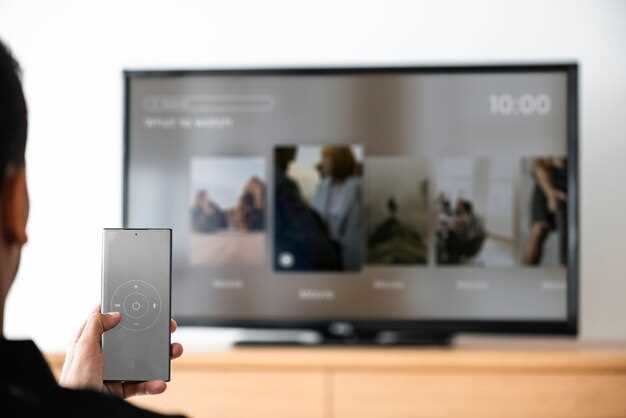
Установите функцию снижения шумов на минимальный уровень, если изображение выглядит размытым или исчезают мелкие детали. Для этого перейдите в меню настроек изображения и найдите раздел, посвященный обработке шума. Обычно он называется ‘Шумоподавление’ или ‘Сглаживание’.
Повысьте уровень снижения шумов постепенно, проверяя каждый раз качество картинки. В большинстве случаев оптимальное значение – примерно на половине шкалы, чтобы избежать потери естественной текстуры и деталей.
Если ваш телевизор поддерживает функцию сглаживания, активируйте ее с осторожностью. Слишком сильное сглаживание придаст изображению будто кашицу, снизив контрастность и естественность. Лучше всего установить сглаживание на средний уровень и проверять результат на разных типах контента.
Обратите внимание на настройку ‘Режим обработки’, если она есть. Некоторые модели предлагают разные алгоритмы для разных сцен: динамических видео или статичных изображений. Подбрать подходящий режим поможет добиться максимальной четкости без появления артефактов.
Дополнительно можно использовать функцию ‘Чрезмерное сглаживание’ в ситуации, когда исходное изображение очень шумное или с низким качеством. В этом случае увеличение сглаживания исправит шумы, но всегда отслеживайте баланс между сглаживанием и потерей деталей.
Обновление прошивки и применение специальных режимов
Регулярно обновляйте прошивку телевизора для улучшения качества изображения и исправления ошибок. Проверьте наличие обновлений в меню настроек. Обычно это можно сделать в разделе ‘Система’ или ‘Обновление ПО’.
Следуйте этим шагам:
- Перейдите в меню ‘Настройки’.
- Выберите ‘Система’ или ‘Обновление ПО’.
- Нажмите ‘Проверить обновления’.
- Если доступно обновление, следуйте инструкциям на экране для его установки.
После обновления проверьте настройки изображения. Многие телевизоры предлагают специальные режимы, такие как ‘Кино’, ‘Спорт’ или ‘Игровой’. Эти режимы оптимизируют яркость, контрастность и цветовую гамму в зависимости от контента.
Для активации специального режима:
- Вернитесь в меню ‘Настройки’.
- Выберите ‘Изображение’ или ‘Картинка’.
- Найдите раздел ‘Режимы изображения’.
- Выберите подходящий режим в зависимости от того, что вы смотрите.
Экспериментируйте с настройками, чтобы найти оптимальные параметры для вашего телевизора и предпочтений. Это поможет достичь наилучшего качества изображения.
Использование внешних устройств и настроек для улучшения картинки
Подключите внешние устройства, такие как медиаплееры, игровые консоли или ноутбуки, через HDMI или другие качественные кабели. После подключения перейдите в меню телевизора и выберите режим изображения, оптимизированный для внешних источников, например, режим ‘Динамичный’ или ‘Кино’. Используйте настройки яркости, контрастности и цветности, чтобы повысить четкость изображения. Обратите внимание на устройство воспроизведения: обновите драйверы или установите последние прошивки для обеспечения максимально точной передачи сигнала. В некоторых случаях можно активировать специальные настройки HDMI, например, ‘Режим расширенного цветового пространства’ или ‘Deep Color’, что улучшит передачу детализации.
Дополнительно попробуйте активировать функции уровня повышения четкости, такие как ‘Резкость’ или ‘Увеличение контуров’ в настройках картинки. Они помогают выделить границы объектов и улучшить восприятие мелких деталей. Воспользуйтесь внешними видеосредствами, например, видеокартой или медиадекодером, с более продвинутыми настройками изображения, чтобы добиться желаемого уровня детализации. Для профессионального уровня можно использовать внешние калибровочные устройства или программное обеспечение для точной настройки яркости, контраста и цветового баланса, что сделает картинку еще более четкой и насыщенной.