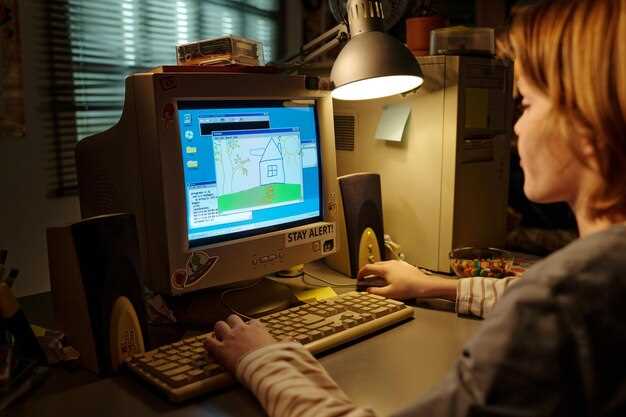
Планируйте обновление, основываясь на проверенной базе знаний о Windows NT 2000. Эта операционная система стала важным этапом развития корпоративных решений и продолжает служить примером стабильной и надежной платформы. Оцените ее возможности, чтобы понять, как правильно настроить и использовать для различных задач.
Windows NT 2000 возникла как логическое продолжение серии NT, объединяя стабильность Windows 95 и мощь серверных решений. В своей основе она интегрирует улучшенные механизмы безопасности, поддержку современных программных интерфейсов и расширенные сетевые возможности. Узнайте, какими способами эти особенности помогают повысить эффективность работы и обеспечить защиту данных.
История появления и развитие Windows NT 2000
Создание Windows NT 2000 началось в начале 1990-х годов, когда компания Microsoft решила разработать новую семью операционных систем, ориентированных на корпоративный сегмент и серверное использование. Первым шагом стало внедрение архитектуры NT, которая отличалась стабильностью, безопасностью и возможностями многозадачности, в отличие от домашних версий Windows.
На основе успешных версий Windows NT 3.1 и 4.0, команда разработчиков начала работу над Windows NT 5.0, которая получила название Windows 2000. Эта версия представляла собой расширение и усовершенствование первых релизов, включающее поддержку современных файловых систем, улучшенную работу с сетью и повышенную безопасность.
| Год выпуска | Основные особенности | Значимые достижения |
|---|---|---|
| 1999 | Представлена предварительная версия Windows 2000 Server, предназначенная для тестирования | Улучшена поддержка корпоративных сетей и активирована система безопасности |
| 2000 | Окончательное релизное время Windows 2000 Professional, Server и Advanced Server | Стандартизация функций безопасности, более простой интерфейс и расширенные сетевые возможности |
Windows 2000 получила признание за стабильную работу и расширенные возможности для бизнеса. В течение нескольких лет эта ОС оставалась основной платформой для серверных и рабочих станций в организациях по всему миру.
Развитие Windows NT 2000 стало ступенью к более современным решениям, заложив основу для дальнейших версий Windows, таких как Windows XP и Windows Server 2003, которые продолжили совершенствование системы с учетом требований бизнеса и пользователей.
Создание проекта и начальные этапы разработки

Для начала определите цели проекта и требования к системе, чтобы выбрать подходящую архитектуру и инструменты разработки. После этого создайте структуру каталогов: выделите отдельные папки для исходных кодов, ресурсов, документации и конфигурационных файлов. Настройте систему контроля версий, например Git, чтобы отслеживать изменения и обеспечить командную работу. На следующем этапе разработайте начальную конфигурацию среды: установите необходимые библиотеки, инструменты сборки и среды разработки. Создайте шаблон проекта с базовым файлом настроек, который послужит фундаментом для дальнейшего развития. Перед началом кода определите стандарты кодирования и именования элементов, чтобы обеспечить единообразие работы всей команды. Именно на этом этапе важно сосредоточиться на автоматизации сборки и тестирования, чтобы снизить риски ошибок при масштабировании проекта. Постепенно начинайте реализовывать основные модули, не забывая документировать каждое решение и комментарии. В процессе подготовки сохраняйте гибкость, чтобы учитывать возможные корректировки требований по мере развития проекта.
Место в линейке Windows и ранние версии

Windows NT 2000 занимает особое место в серии Windows, являясь промежуточным этапом между Windows NT 4.0 и Windows XP. Это стабильная и надежная система, предназначенная для бизнес-среды, которая вобрала в себя передовые разработки 90-х годов.
Ранние версии Windows, такие как Windows 1.0, 2.0 и 3.1, представляли собой графические интерфейсы для MS-DOS, ориентированные на домашних пользователей и небольшие организации. Они отличались простотой и ограниченными возможностями по сравнению с более поздними системами.
В 1993 году появилась Windows NT 3.1, которая стала первой попыткой создать универсальную операционную систему для рабочих станций и серверов. В ней использовалась 32-битная архитектура, что обеспечивало большую стабильность и совместимость с профессиональным программным обеспечением.
Следом шли версии Windows NT 4.0 и Windows 98, ориентированные на разные сегменты рынка: NT 4.0 – для корпоративных клиентов, 98 – для домашних пользователей. Windows NT 2000 выступила в роли продолжателя идеи стабильной профессиональной ОС, объединяя надежность и поддержку современных технологий на тот момент.
Таким образом, Windows NT 2000 занимает важное место как мост между классической архитектурой Windows NT и более массовыми системами Windows XP, объединяя лучшее от своих предшественников и задавая основу для будущих версий.
Обновления и версии Service Pack, их роль в стабильности системы

Регулярное применение Service Pack позволяет устранить уязвимости и повысить надежность работы Windows NT 2000. Каждая версия содержит исправления ошибок, улучшения безопасности и совместимости, что особенно важно для поддержки стабильной работы в условиях постоянных повседневных нагрузок.
При выборе версии Service Pack важно учитывать потребности вашей системы. Например, SP4 включает все предыдущие обновления и дополнительно содержит усовершенствования в сетевых компонентах и файловой системе, что помогает избежать частых сбоев и снизить риск возникновения ошибок.
Оптимальная стратегия – установка последней доступной версии Service Pack, поскольку она объединяет все исправления и обновления. Это сокращает необходимость отдельной установки множества отдельных патчей и делает систему более устойчивой к угрозам.
Перед обновлением рекомендуется создать резервную копию системы и протестировать новые версии в тестовой среде, чтобы исключить возможные конфликты совместимости с используемым программным обеспечением. Такой подход предотвращает потерю данных и минимизирует время простоя.
| Версия | Ключевые особенности | Роль в системе |
|---|---|---|
| Service Pack 1 (SP1) | Первый крупный патч, исправляющий критичные сбои и уязвимости | Фундаментальное улучшение базовой стабильности и защиты |
| Service Pack 2 (SP2) | Добавлены улучшения в компоненты безопасности, исправления ошибок сети | Повышение защиты и снижение ошибок работы сети |
| Service Pack 3 (SP3) | Улучшают работу драйверов и совместимость программ | Обеспечивает более гладкое взаимодействие устройств и программ |
| Service Pack 4 (SP4) | Интегрирует все предыдущие исправления, улучшает стабильность | Обеспечивает наиболее надежную и защищенную работу системы |
Ключевые события и влияние на индустрию операционных систем
Запуск Windows NT 4.0 в 1996 году стал важным событием, поскольку он объединял надежность серверных решений с пользовательским интерфейсом, ранее характерным для домашних ОС. Это укрепило позиции Microsoft в сегменте корпоративных систем и определило направления для будущих разработок.
Введение Windows 2000 в 1999 году обозначило переход к более устойчивой и масштабируемой платформе, ориентированной на бизнес. Среди ключевых особенностей – улучшенная файловая система NTFS, расширенные функции безопасности и поддержка новых аппаратных средств. Эти шаги ускорили развитие сетевых инфраструктур и повысили уровень доверия к Windows в бизнес-среде.
Появление Windows XP в 2001 году принесло новую стабильность и удобство, что привлекло широкую аудиторию домашних пользователей и малого бизнеса. В результате Microsoft расширила границы использования своих ОС, интегрируя их в бытовую электронику и развивая рынок ПК.
Эпоха развития Windows заметно повлияла на индустрию, стимулировав конкуренцию и стимулируя другие компании создавать альтернативные системы. Эти события подготовили почву для внедрения новых технологий, таких как автоматизация администрирования, улучшенная безопасность и взаимодействие через сети.
В целом, ключевые этапы развития Windows NT и 2000 сформировали основу для современных операционных систем, обеспечив стабильность, безопасность и поддержку бизнес-решений, что в свою очередь стимулировало дальнейшие инновации и конкуренцию в индустрии.
Практические особенности и настройка Windows NT 2000

Для оптимизации работы Windows NT 2000 рекомендуется настроить параметры виртуальной памяти. Установите её на диск с наибольшей свободной емкостью, чтобы минимизировать фрагментацию и повысить скорость обработки данных. Используйте утилиту ‘Свойства системы’ -> ‘Дополнительно’ -> ‘Параметры’ -> ‘Виртуальная память’ для ручной настройки размеров файла подкачки, ориентируясь на 1,5–2 раза превышающий объем оперативной памяти.
Настройте автозапуск служб, отключая те, что не требуются для конкретных задач. Это уменьшит нагрузку на систему и ускорит запуск. Для этого откройте окно ‘Службы’ через Панель управления или командной строке, и вручную остановите или отключите ненужные службы, такие как служба поиска или службы, связанные с фоновыми задачами.
Регулярно проводите дефрагментацию жесткого диска, чтобы снизить фрагментацию файлов и повысить скорость работы системы. Используйте встроенную утилиту ‘Дефрагментация диска’ и выполняйте её по мере необходимости, особенно после установки большого количества программ или обновлений.
Настройка сетевого подключения осуществляется через ‘Подключение к сети’. Убедитесь, что используемые протоколы, такие как TCP/IP, настроены правильно. Для этого рекомендуется задать статические IP-адреса, если есть необходимость в стабильной работе с локальной сетью, а также настроить параметры DNS и шлюзов.
Используйте утилиту ‘Редактор реестра’ для тонкой настройки системы и устранения возможных ошибок. Обязательно создавайте резервные копии реестра перед внесением изменений и вносите только проверенные корректировки, связанные с запуском служб или настройкой приложений.
Для повышения безопасности установите ограничения на запуск программ через ‘Локальную политику безопасности’ – отключите запуск сторонних скриптов и ограничьте права пользователей, особенно на серверных машинах. Это защитит систему от нежелательных действий и предотвратит несанкционированный доступ.
Обеспечьте резервное копирование настроек системы и важных данных с помощью встроенных средств или сторонних решений. Регулярное создание образов системы поможет быстро восстановиться при сбоях или ошибках конфигурации, сохраняя рабочий режим без лишних затрат времени.
Управление пользователями и групповая политика
Создайте учетные записи пользователей с четко определенными правами доступа, чтобы уменьшить риск несанкционированных изменений в системе. В Windows NT 2000 для этого используйте инструмент «Локальные пользователи и группы» или «Панель управления» > «Учётные записи пользователей».
Используйте групповые политики для централизованного управления настройками. Создавайте группы с конкретными правами и назначайте пользователей согласно их роли, чтобы упростить обслуживание и повысить безопасность. Для конфигурации групповых политик откройте «Редактор локальной групповой политики» через ярлык «gpedit.msc» или с помощью утилиты «Консоль управления групповой политикой».
При настройке групповых политик активируйте основные параметры, такие как контроль доступа к системным ресурсам, политика паролей, ограничения на выполнение программ и настройка рабочего стола. Это обеспечит единое применение правил и снизит вероятность ошибок при управлении системными настройками.
Рассмотрите возможность автоматического применения шаблонов групповых политик через учетные записи служб и профили пользователей. Определите уровни доступа и настройте временные ограничения, чтобы ограничить возможности пользователей без необходимости постоянного ручного вмешательства.
Регулярно просматривайте списки участников групп и настройки политик. Проверяйте журнал событий для отслеживания изменений и своевременно реагируйте на несанкционированные действия, что поможет избежать сбоев и нарушений безопасности.
Настройка сетевых подключений и безопасность сети
Настройте сетевое подключение, определив правильный IP-адрес, маску подсети и шлюз по умолчанию через панель ‘Сетевые подключения’. Используйте статическую конфигурацию для серверных машин, чтобы исключить изменения адресов, а для клиентских – динамическое получение IP через DHCP. После настройки проверьте связь с помощью команды ‘ping’ по IP-адресу шлюза и внешним ресурсам.
Для усиления защиты отключите ненужные службы сети, например, протокол SMB, если он не используется, чтобы снизить вероятность внешних атак. Включите брандмауэр Windows NT 2000 и настройте правила доступа, ограничив интерфейсы и порты, к которым есть открытый доступ. Используйте списки разрешённых IP-адресов для критичных ресурсов, чтобы обеспечить доступ только доверенным устройствам и пользователям.
Обеспечьте шифрование для удалённых подключений, включив VPN или настройку SSL/TLS для защиты данных при передаче. В качестве дополнительного слоя защиты активируйте аутентификацию по Kerberos или RADIUS, что повысит уровень контроля доступа к сетевым ресурсам.
Внимательно анализируйте логи системы и сетевого трафика, чтобы своевременно обнаруживать несанкционированные попытки доступа или подозрительные действия. Регулярно обновляйте настройки и программное обеспечение сети, чтобы исключить уязвимости и обеспечить стабильную работу системы.
## Настройка сетевых подключений и безопасность сети
Работа с файловой системой и резервное копирование

При работе с файлами используйте права доступа и атрибуты, чтобы ограничить возможность редактирования или удаления важной информации. Это повысит безопасность данных и позволит предотвратить случайные или намеренные изменения.
Обратите внимание на организацию файловой системы: создавайте логическую структуру папок, разделяя рабочие и системные файлы. Используйте именование, которое легко понять и быстро найти нужный документ или программу. Регулярно проверяйте целостность данных с помощью встроенных средств диагностики.
Для резервного копирования больших объемов данных предпочтительно использовать сторонние программы, которые могут дельтылировать изменения или создавать образ диска. Они ускоряют процесс и уменьшают занимаемое место на носителях.
После завершения копирования обязательно проверяйте целостность резервных копий, запуском процедуры восстановления из них. Так убеждаетесь, что данные можно быстро вернуть в рабочее состояние.
Оптимизация производительности системы и устранение ошибок
Запускайте утилиту ‘Дефрагментация диска’, чтобы обеспечить быстрый доступ к файлам и снизить нагрузку на жесткий диск. Регулярное выполнение поможет уменьшить фрагментацию и ускорить работу системы.
Обновляйте драйверы устройств через официальный сайт производителей. Актуальные драйверы исправляют ошибки и улучшают взаимодействие оборудования с Windows NT 2000, что снижает риск возникновения сбоев.
Используйте встроенную утилиту ‘Проверка диска’ (chkdsk): запускайте ее с ключами /f и /r для исправления ошибок файловой системы и поиска поврежденных секторов. Это снизит вероятность сбоев и повысит стабильность работы системы.
Периодически очищайте реестр с помощью специальных инструментов или вручную, удаляя устаревшие ключи и записи, которые могут замедлять систему или вызывать ошибки при запуске приложений.
Деактивируйте ненужные службы и программы, автозагрузка которых не критична. Откройте ‘Конфигурацию системы’ (msconfig) и отключите лишние элементы на вкладке ‘Автозагрузка’, чтобы ускорить запуск и снизить нагрузку на ресурсы.
Следите за обновлениями системных патчей и драйверов, обеспечивая своевременное исправление известных ошибок и уязвимостей. Это поможет избежать неожиданных зависаний и ошибок при работе с приложениями.
Проверяйте наличие вирусов и вредоносных программ с помощью антивирусных сканеров. Чистая система функционирует быстрее и реже вызывает ошибки, связанные с вредоносным ПО.
Настраивайте параметры виртуальной памяти, чтобы устраивать достаточный объем файла подкачки, что значительно снизит вероятность ошибок, связанных с нехваткой памяти при запуске тяжелых приложений.
При возникновении постоянных ошибок восстанавливайте систему с помощью функции ‘Восстановление системы’, выбирая точки отката перед появлением проблем. Это вернет настройку ОС к стабильному состоянию без потери личных данных.
Настройка служб и драйверов для конкретных задач
Для оптимизации работы системы сосредоточьтесь на настройке служб и драйверов, соответствующих вашим текущим задачам. Откройте консоль управления службами: нажмите «Пуск», введите «services.msc» и запустите ее. Далее измените тип запуска интересующих служб: для служб, которые должны работать постоянно, выбирайте «Автоматический», для процедурных – «Вручную» или «Отключено».
Не забудьте проверить параметры безопасности каждой службы, отключая доступ к тем, что не нужны для текущей задачи. Это снизит нагрузку на систему и повысит безопасность.
Драйверы устройств можно настроить через диспетчер устройств: вызовите его через «Пуск» > «Диспетчер устройств». Там кликните правой кнопкой по нужному компоненту и выберите «Обновить драйвер» или «Отключить устройство», если оно не используется.
Настройка драйверов для конкретных задач помогает исключить неиспользуемые компоненты, снизить нагрузку на процессор, увеличить стабильность работы системы и упростить диагностику возможных проблем. Например, для серверных задач отключите драйверы, связанные с графикой, если она не требуется, и дождитесь запуска только нужных сетевых или хранения данных драйверов.
Постоянный мониторинг состояния служб и драйверов через системные инструменты позволяет своевременно выявлять и предотвращать конфликты или сбои. Регулярное обновление драйверов и тщательный контроль их работы помогают поддерживать компьютер в работоспособном состоянии под конкретные задачи.