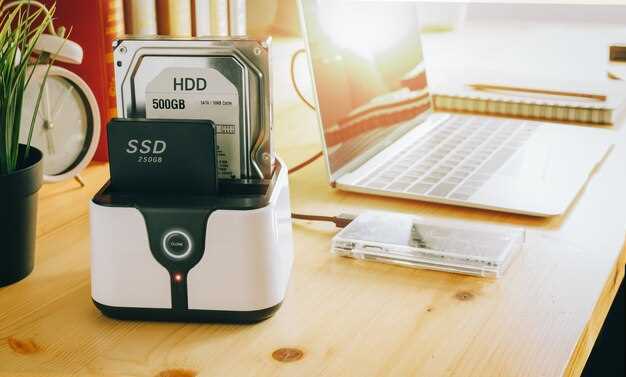
Включение Trim на Mac поможет повысить скорость работы SSD и продлить его срок службы. В последних версиях Mac OS функция активируется автоматически, однако в некоторых случаях ее нужно активировать вручную или проверить статус. Зная, как правильно включить Trim, вы обеспечите своему накопителю оптимальные условия для долгосрочной работы.
Если ваш Mac использует стандартный SSD, убедитесь, что функция уже включена. Не стоит полагаться на автоматические настройки – ручная проверка и активация Trim могут обеспечить дополнительную производительность. Пошаговые инструкции помогут вам выполнить все действия без ошибок и без необходимости обращаться за сторонней помощью.
Подготовка к включению Trim на Mac

Перед активацией Trim рекомендуется проверить состояние SSD и совместимость системы. Выполните резервное копирование важных данных, чтобы избежать потери информации в случае непредвиденных ошибок.
Отключите функции автоматического восстановления и Time Machine, чтобы избежать конфликтов при изменениях настроек диска. Также рекомендуется обновить macOS до последней версии, так как новые релизы часто содержат улучшения поддержки SSD и команд для управления ими.
Проверьте наличие свободного места на диске, поскольку включение Trim не требует дополнительного пространства, но важно обеспечить нормальную работу системы. Не забудьте отключить антивирусные программы или файрволы, которые могут блокировать технические операции с диском.
Если используете стороннее программное обеспечение для работы с диском, убедитесь, что оно совместимо с функцией Trim или отключите его перед началом процедуры. Проверьте также, есть ли у вашего SSD официальная поддержка Trim – лучше убедиться в этом через техническую документацию устройства или сайт производителя.
Проверка поддержки SSD и версии macOS
Перед включением функции Trim убедитесь, что ваш Mac использует SSD, поддерживающий эту технологию. Для этого откройте меню Apple и выберите ‘Об этом Mac’. Перейдите в раздел ‘Обзор’ и обратите внимание на модель и спецификации накопителя.
Если в информации указано, что у вас установлен NVMe или другой твердотельный диск, скорее всего поддержка Trim возможна. Однако, для уверенности, рекомендуется проверить модель SSD через ‘Утилиту системы’ или сторонние программы, например, DriveDx или Terminal.
Обратите внимание на версию macOS. Trim впервые был доступен в OS X 10.10.4 и более поздних версиях. Самое свежие системы обеспечивают лучшую поддержку и функциональность. Чтобы проверить версию системы, выберите меню Apple > ‘Об этом Mac’.
| Ключевые показатели | Что проверить |
|---|---|
| Поддержка Trim | Информация о модели SSD и её совместимость с Trim |
| Версия macOS | Наличие OS X 10.10.4 или новее |
Если нужны дополнительные сведения, используйте команду в Терминале: system_profiler SPSerialATADataType или diskutil info диск. Там можно найти детальные параметры накопителя и убедиться в его поддержке функций безопасности и оптимизации.
Создание резервной копии данных на случай ошибок
Перед выполнением операции включения Trim важно сохранить копию всех важных файлов. Используйте встроенную утилиту Time Machine, чтобы создать полную резервную копию системы. Подключите внешний жесткий диск или SSD с достаточной емкостью, откройте настройки Time Machine и выберите устройство для резервного копирования. Это гарантирует сохранность данных в случае непредвиденных ошибок.
Если предпочитаете более быстрый способ, создайте архив папки с ценными файлами с помощью встроенного архивации или сторонних приложений. Распределите крупные файлы по разным архивам, чтобы ускорить процедуру и избежать возможных ошибок во время бэкапа.
Также полезно провести проверку целостности существующих данных. Открывайте важные документы и проверяйте их на наличие ошибок. В случае обнаружения повреждений, создавайте отдельные резервные копии именно этих файлов.
Для автоматизации процесса настройте регулярное выполнение резервных копий – это поможет всегда иметь актуальные копии данных, уменьшит риск потери информации при сбое системы.
Определение текущего статуса Trim через Терминал
Введите команду `system_profiler SPSerialATADataType | grep ‘TRIM Support’` в Терминал и нажмите Enter.
Для проверки более точных деталей можно использовать команду `diskutil info <имя_диска>`, заменив `<имя_диска>` на название вашего SSD, например, `disk0`.
В разделе ‘Trim Support’ будет указано ‘Yes’ или ‘No’. Значение ‘Yes’ подтверждает, что Trim работает на текущем диске.
Обратите внимание, что команда `diskutil info` показывает статус каждого конкретного диска, поэтому важно точно определить идентификатор дисплея через команду `diskutil list` перед проверкой.
Обеспечение прав администратора для выполнения команд
Для выполнения команд, связанных с настройками системы, необходимо иметь права администратора. Проверьте, что учетная запись, под которой вы вошли, обладает соответствующими привилегиями.
Если используете учетную запись стандартного типа, получите права администратора, выполнив следующие шаги:
- Перейдите в ‘Системные настройки’ и выберите раздел ‘Пользователи и группы’.
- Кликните на замок в левом нижнем углу и введите пароль администратора.
- Выберите свою учетную запись в списке и убедитесь, что опция ‘Разрешить управление этим компьютером’ активирована.
Для выполнения команды с правами администратора используйте команду ‘sudo’ в терминале:
sudo [ваша команда]
Перед вводом команды системе потребуется ввести пароль вашей учетной записи. Обратите внимание, что он не отображается во время набора, поэтому будьте внимательны.
Если система отклоняет команду из-за отсутствия прав, убедитесь, что ваша учетная запись входит в группу администраторов, и повторите попытку после перезагрузки или выхода и повторного входа в систему.
Важно: выполнение команд с правами администратора требует аккуратности. Не вводите команды, о которых не уверены, чтобы избежать непреднамеренного повреждения системы или потери данных.
Включение и проверка Trim на Mac OS
Для включения Trim используйте команду: sudo trimforce enable. Введите пароль администратора и подтвердите действие. После выполнения команды потребуется перезагрузка системы, чтобы изменения вступили в силу.
Проверьте статус Support Trim снова через Terminal, использовав ту же команду из первого шага. Обнаружите ли вы сообщение TRIM support: Yes, значит, функция активирована успешно. В противном случае, повторите операцию или убедитесь, что SSD совместим с функцией Trim и поддержка активирована на низком уровне.
Обращайте внимание на сообщения системы. После включения Trim рекомендуется перезагрузить Mac и наблюдать за поведением SSD, чтобы убедиться в стабильной работе и отсутствии ошибок. Такие простые проверки помогают поддерживать скорость и надежность работы накопителя на долгосрочной основе.
Использование команды ‘sudo trimforce enable’ для активации
Запустите Терминал и введите команду sudo trimforce enable, чтобы активировать TRIM на SSD-диске. После этого системе потребуется подтвердить изменения, введя пароль администратора и согласившись с предупреждениями о потенциальных рисках.
Команда активирует встроенную поддержку TRIM, что помогает предотвратить замедление скорости работы SSD и продлевает срок его службы. Перед выполнением убедитесь, что важные данные сохранены, так как процесс требует перезагрузки системы.
После введения команды система покажет сообщение о необходимости перезагрузки. Перезагрузите Mac для завершения активации. В дальнейшем TRIM будет автоматически работать, обеспечивая стабильную производительность SSD-диска.
Обратите внимание, что использование этой команды отключает встроенные проверки на совместимость. Поэтому, если возникнут необратимые проблемы, можно отключить TRIM через другую команду или восстановить систему из бэкапа.
Если возникнут ошибки или неудачная активация, проверьте наличие обновлений macOS или обратитесь к документации Apple для уточнений. Такой подход быстрый, безопасный и помогает поддерживать оптимальную работу SSD в условиях постоянного использования.
Альтернативные способы включения Trim без терминала
Используйте сторонние утилиты, такие как DriveDX или Trim Enabler, для автоматической активации TRIM на SSD. Эти программы имеют пользовательский интерфейс, который позволяет включить функцию одним нажатием кнопки без необходимости использования командной строки.
Установите выбранное приложение, следуйте встроенным инструкциям, и оно автоматически проверит наличие поддержки TRIM и активирует ее при необходимости. Обратите внимание, что некоторые из таких программ могут требовать перезагрузки системы для применения изменений.
Если вы предпочитаете обеспечить активность TRIM для конкретных дисков, проверьте параметры программы и выберите нужный накопитель. Современные версии утилит обеспечивают поддержку большинства популярных моделей SSD и делают процесс включения максимально простым.
Обязательно скачивайте программы с официальных сайтов или доверенных источников, чтобы защитить систему от возможных вредоносных программ. После активации TRIM через такие инструменты рекомендуется перезагрузить Mac и убедиться, что функция работает корректно, проверяя текущие настройки через системные отчеты или специальные утилиты.
Проверка, что Trim активирован после включения
Откройте приложение Терминал и введите команду:
| system_profiler SPSerialATADataType | grep ‘TRIM’ |
| diskutil info disk0 | grep ‘TRIM’ |
Обратите внимание, в ответе должна появиться строка ‘TRIM Support: Yes’. Если вы видите ‘No’, убедитесь, что команда включения Trim была выполнена правильно. Для повторной проверки перезагрузите Mac и снова выполните команды.
Можно также использовать сторонние утилиты, такие как DriveDx или Trim Enabler, чтобы убедиться в активном состоянии Trim, получая дополнительную информацию о состоянии SSD.
Обзор возможных ошибок и способы их устранения
При включении функции Trim на Mac OS могут возникнуть определённые трудности, которые замедляют процесс или приводят к ошибкам. Самая распространённая проблема – неправильные права доступа к системным файлам. Проверьте, что у вас есть полные права на диск, на котором активируется Trim, и выполните команду в Терминале: sudo trimforce enable. Если система сообщает о невозможности завершения команды или ошибках, убедитесь, что диск не занят другими процессами и что он не используется системой в качестве системного раздела, например, если это внешний диск с критическими данными.
Если после активации Trim SSD начинает работать медленнее, возможна ситуация, когда активирована функция защиты от ошибок, например, SSD использует встроенные функции шифрования или контейнер находится в режиме чтения только. В таком случае отключите эти функции временно и повторите активацию Trim. Также проверьте состояние SSD с помощью сторонних утилит, например, DriveDx или Smart Utility, чтобы удостовериться, что повреждения или сбои не влияют на работу диска.
Обратите внимание на ошибки, связанные с файлами конфигурации или запущенными службами. При настройке Trim команда может не сработать из-за конфликтов с системой. Перезагрузите Mac в безопасном режиме (зажмите Shift при запуске) и попробуйте активировать Trim заново. После этого перезагрузитесь в обычном режиме и проверьте результат.
Если при выполнении команды в Терминале появляются сообщения о недоступных файлах или отказе в выполнении операции, попробуйте отключить антивирусное программное обеспечение или другие утилиты, блокирующие изменение системных настроек. Убедитесь, что диск не смонтирован в режиме только для чтения, и в случае необходимости выполните его проверку через Disk Utility. Если проблемы сохраняются, попробуйте подключить диск к другому USB-порту или использовать другой кабель, чтобы исключить аппаратные сбои.
Постоянные ошибки при активации Trim свидетельствуют о необходимости обновления системы или драйверов SSD. Проверьте, есть ли последние обновления для macOS, скачайте и установите их. В случае невозможности устранить ошибку стандартными средствами, обратитесь к документации производителя SSD или поддержке Apple для получения более детальных рекомендаций по конкретной модели. Именно систематический подход к диагностике поможет обнаружить корень проблем и быстро снова запустить ускорение работы SSD с Trim.
Рекомендации по мониторингу работы SSD после включения Trim
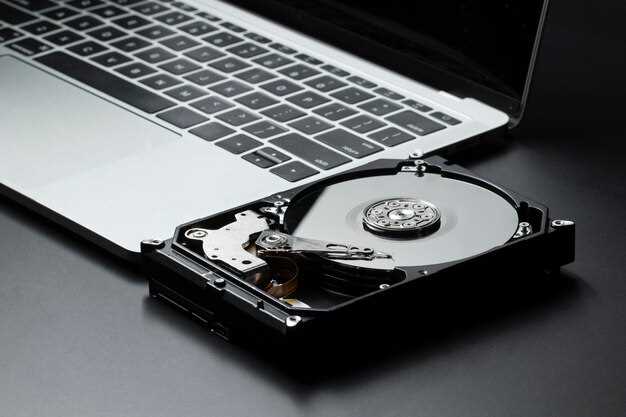
Регулярно проверяйте состояние SSD с помощью утилит типа Smartmontools или DriveDx, чтобы отслеживать показатели температуры, уровня износа и числа переписанных блоков. Эти данные помогут выявить возможные проблемы и убедиться, что Trim работает корректно.
Настройте автоматический сбор статистики о работе SSD, чтобы отслеживать скорость чтения и записи данных. Обратите внимание на значительные изменения, которые могут свидетельствовать о накоплении ошибок или снижении производительности.
Планируйте периодические тесты скорости диска через утилиты вроде Blackmagic Disk Speed Test или Blackmagic Disk Speed Test, чтобы убедиться, что скорости чтения и записи соответствуют заявленным характеристикам. Снижение показателей может указывать на необходимость дополнительных действий или диагностики.
Обратите внимание на логи системы и утилиты SMART, которые могут сигнализировать о повышенной нагрузке или сбоях. Регулярное их чтение поможет своевременно реагировать на возможные проблемы.
Следите за уровнем свободного пространства на SSD. Отсутствие свободных блоков влияет на производительность, несмотря на наличие Trim. Оставляйте минимум 10-15% свободного места для оптимальной работы диска.
Проводите периодические дефрагментации, несмотря на то, что SSD этому не требуется, поскольку это помогает определить возможные сбои в работе контроллера и выявить поврежденные области.
Запишите параметры работы SSD в течение первых нескольких недель после включения Trim, чтобы иметь базовые показатели, и сравнивайте их с текущими данными с течением времени. Это поможет определить, работают ли функции Trim правильно и не возникают ли проблемы с износом накопителя.