Одной из важных характеристик Raspberry Pi является его терморегуляция. Ведь как только процессор начинает перегреваться, это может негативно сказаться на его работе и даже привести к поломке. Поэтому важно отслеживать температуру процессора, чтобы быть уверенным в его безопасной работе и своевременно предпринять меры в случае перегрева.
Для отслеживания температуры процессора на Raspberry Pi можно использовать программное обеспечение, специально разработанное для таких целей. Некоторые из них, такие как Raspberry Pi Temperature Monitor и vcgencmd, предоставляют простой и удобный интерфейс для отображения текущей температуры процессора.
Если вы предпочитаете работать в командной строке, то можно воспользоваться утилитой sensors. Она позволяет получить информацию о температуре процессора и других компонентов Raspberry Pi и предоставляет возможность настроить предупреждения о перегреве.
Также стоит помнить, что температура процессора может быть влиянием окружающей среды и особенностей его использования. Поэтому для более точного контроля и предотвращения перегрева рекомендуется установить радиатор или вентилятор, которые помогут снизить температуру процессора Raspberry Pi.
Как определить температуру процессора на Raspberry Pi
Существует несколько способов определения температуры процессора на Raspberry Pi:
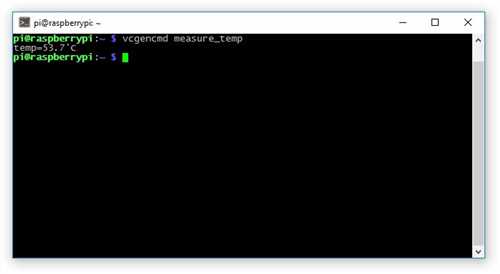
- Встроенная утилита vcgencmd: данная утилита позволяет получить информацию о текущей температуре процессора. Для ее использования необходимо открыть терминал и ввести команду vcgencmd measure_temp. Результатом будет отображение текущей температуры процессора в градусах Цельсия.
- Использование специального приложения: на Raspberry Pi можно установить специальное приложение для отслеживания температуры процессора. Некоторые из них предоставляют возможность отслеживать температуру в режиме реального времени и уведомлять о любых изменениях. Примерами таких приложений являются htop и s-tui.
- Использование сенсоров температуры: в случае, если вам необходимо получать более точные данные о температуре процессора, вы можете подключить дополнительные сенсоры температуры к Raspberry Pi. Некоторые из них предоставляют возможность отслеживать температуру в различных частях устройства и получать предупреждения о возможном перегреве.
Определение температуры процессора на Raspberry Pi является важной процедурой для обеспечения безопасной работы устройства. Используйте один из описанных выше способов для отслеживания и контроля температуры процессора, чтобы предотвратить перегрев и повреждение устройства.
Используем команду vcgencmd measure_temp
Для использования этой команды, откройте терминал и введите:
vcgencmd measure_temp
После нажатия клавиши Ввод, на экране появится сообщение с текущей температурой процессора в градусах Цельсия.
Например, вы увидите что-то вроде:
temp=54.0’C
В данном случае, температура процессора составляет 54 градуса Цельсия.
Вы можете использовать эту команду для регулярного отслеживания температуры процессора и принятия соответствующих мер для охлаждения Raspberry Pi, если температура слишком высока. Это может включать установку радиатора или вентилятора, или проверку плотности размещения Raspberry Pi в корпусе.
Установка пакета lm-sensors
Для отслеживания температуры процессора на Raspberry Pi нам понадобится установить пакет lm-sensors. Этот пакет позволит нам получать информацию о температуре с различных датчиков, включая процессор.
Для установки пакета lm-sensors выполните следующие шаги:
- Откройте терминал на Raspberry Pi.
- Обновите список пакетов командой
sudo apt update. - Установите пакет lm-sensors командой
sudo apt install lm-sensors. - После успешной установки выполните команду
sensors-detectдля обнаружения доступных датчиков. В процессе выполнения команды вам могут задавать вопросы, на которые просто нажмите Enter.
Теперь у вас установлен пакет lm-sensors, и вы можете отслеживать температуру процессора на Raspberry Pi.
Конфигурация lm-sensors
Вот как выполнить конфигурацию lm-sensors на Raspberry Pi:
- Установите пакет lm-sensors из репозитория системы, выполнив команду sudo apt-get install lm-sensors.
- После установки, выполните команду sudo sensors-detect, чтобы запустить детектирование сенсоров.
- Во время процесса детектирования сенсоров, вам будут заданы вопросы о подключенных устройствах. В большинстве случаев, можно просто нажимать Enter, чтобы использовать значения по умолчанию.
- После завершения детектирования сенсоров, можно запустить команду sensors, чтобы увидеть текущие показания температуры и других параметров системы.
Примечание: В некоторых случаях, после завершения установки lm-sensors, вам может потребоваться перезагрузить систему, прежде чем команда sensors заработает.
Теперь, после настройки lm-sensors, вы можете удобно отслеживать показания температуры вашего процессора и других важных параметров на Raspberry Pi.
Использование команды sensors
Для отслеживания температуры процессора на Raspberry Pi можно воспользоваться командой sensors. Она позволяет получить информацию о текущей температуре не только процессора, но и других компонентов системы.
Для начала, необходимо установить пакет lm-sensors, если он еще не установлен. Для этого нужно ввести команду:
$ sudo apt-get install lm-sensors
После установки выполните команду sensors-detect, чтобы обнаружить доступные датчики на вашей системе:
$ sudo sensors-detect
Затем запустите команду sensors, чтобы получить информацию о температуре:
$ sensors
Результат будет содержать информацию о текущей температуре процессора и других компонентов системы.
Использование команды sensors позволяет мониторить температуру процессора на Raspberry Pi и принимать соответствующие меры, если она превышает допустимые значения.
Использование графического интерфейса
Вместо работы в командной строке можно использовать графический интерфейс для отслеживания температуры процессора на Raspberry Pi. Расположенный на панели уведомлений, встроенный инструмент отображает текущую температуру процессора и позволяет быстро получить доступ к другим системным информационным панелям.
Чтобы включить инструмент отображения температуры процессора в панели уведомлений, выполните следующие шаги:
- Перейдите в Настройки Raspberry Pi
- Выберите Appearance Settings
- В меню Panel выберите Panel Applets
- Нажмите кнопку Add и выберите Sensors
- Нажмите ОК, чтобы применить изменения
Теперь на панели уведомлений будет отображаться текущая температура процессора. Вы можете нажать на инструмент, чтобы открыть окно с подробной информацией о температуре и других системных параметрах.
Графический интерфейс упрощает отслеживание температуры процессора и предоставляет удобный доступ к другим системным настройкам Raspberry Pi.
Установка пакета psensor
Чтобы отслеживать температуру процессора на Raspberry Pi, мы можем использовать удобный инструмент под названием psensor. Он предоставляет графический интерфейс и позволяет наглядно видеть текущую температуру процессора.
Шаг 1: Обновление пакетов
Перед установкой psensor рекомендуется обновить список пакетов. Для этого в терминале выполните следующую команду:
sudo apt updateШаг 2: Установка psensor
После обновления пакетов можно приступить к установке psensor. Воспользуйтесь командой:
sudo apt install psensorДождитесь окончания установки. Когда процесс завершится, вы увидите сообщение о успешной установке и возможность запустить psensor из командной строки или меню приложений вашей Raspberry Pi.
Использование psensor

После установки и запуска psensor вы увидите окно с текущей температурой процессора и графиком изменения температуры. Вы также можете настроить уведомления для предупреждения о превышении определенного порога температуры.
Чтобы отслеживать температуру процессора на Raspberry Pi в режиме реального времени, рекомендуется добавить запуск psensor при старте системы. Вы можете найти соответствующую документацию в официальном репозитории.
| Клавиши | Действие |
|---|---|
Ctrl + Q |
Закрыть окно psensor |
Теперь вы можете легко отслеживать температуру процессора на Raspberry Pi с помощью установленного пакета psensor.
Использование команды psensor
Для отслеживания температуры процессора на Raspberry Pi можно использовать удобную команду psensor. Установка этого инструмента позволит вам легко получать данные о температуре и контролировать тепловой режим вашего устройства.
Установка psensor
Для начала, убедитесь, что ваша Raspberry Pi подключена к интернету. Откройте терминал и выполните следующую команду:
sudo apt-get install psensorПосле того как установка завершится, вы сможете запустить psensor введя команду psensor в терминале. Для более удобного использования вы можете добавить ярлык на psensor на рабочий стол или панель инструментов.
Использование psensor
Открыв psensor, вы увидите окно, отображающее текущие температуры вашего процессора и других компонентов системы, таких как жесткий диск и графический процессор. Вы также сможете просматривать историю изменения температуры: график, показывающий динамику изменений.
С помощью psensor вы сможете установить предупреждения о слишком высокой температуре, чтобы быть в курсе, когда процессор нагревается выше допустимого уровня. Это особенно полезно при работе с ресурсоемкими задачами, такими как игровые приложения или программы для обработки видео.
Важно:
Псensor — полезный инструмент, но он также может потреблять ресурсы вашей Raspberry Pi. Убедитесь, что вы не перегружаете процессор, запуская слишком много процессов одновременно.
Теперь, с установленным и настроенным psensor, вы можете легко отслеживать температуру процессора и контролировать тепловой режим вашей Raspberry Pi для оптимальной производительности.
Использование web-интерфейса
Существует несколько вариантов такого программного обеспечения, включая готовые решения и инструменты для создания собственных web-интерфейсов. Некоторые из них предоставляют дополнительные функции, такие как оповещения о превышении заданных значений температуры.
Одним из наиболее популярных инструментов для отслеживания температуры процессора на Raspberry Pi через web-интерфейс является Raspberry Pi Temperature Monitor. Это бесплатное программное обеспечение, которое позволяет отображать текущую температуру процессора в виде графика на веб-странице.
Для использования Raspberry Pi Temperature Monitor необходимо его сначала установить на Raspberry Pi. После установки вы сможете получать доступ к web-интерфейсу, вводя IP-адрес Raspberry Pi в адресной строке веб-браузера. В интерфейсе вы сможете увидеть график температуры процессора и другую полезную информацию.
Использование web-интерфейса для отслеживания температуры процессора на Raspberry Pi удобно в том случае, если вы хотите иметь доступ к этим данным из любого места, в том числе удаленно. Это может быть полезно, например, если вы хотите мониторить температуру процессора во время длительных вычислений или загрузки системы.
Кроме того, использование web-интерфейса позволяет визуально отслеживать изменения температуры процессора с течением времени и анализировать их с помощью графиков и диаграмм. Это может быть полезно для определения причин повышенной нагрузки или перегрева процессора и принятия соответствующих мер для его охлаждения.
Установка пакета netdata
Для отслеживания температуры процессора на Raspberry Pi можно воспользоваться удобным инструментом под названием netdata. Этот инструмент позволяет отображать информацию о нагрузке на процессор, память, дисковое пространство и многое другое в реальном времени.
Для установки пакета netdata на Raspberry Pi выполните следующие шаги:
- Откройте терминал на Raspberry Pi.
- Введите команду
sudo apt-get updateдля обновления списков пакетов. - Введите команду
sudo apt-get install netdataдля установки пакета netdata. - Дождитесь завершения установки.
После установки пакета netdata можно открыть веб-браузер и ввести адрес http://localhost:19999 для доступа к веб-интерфейсу netdata.
В веб-интерфейсе netdata вы сможете увидеть информацию о температуре процессора и другие показатели. Также вы сможете настроить уведомления и отслеживать работу Raspberry Pi с помощью этого инструмента.
Конфигурация netdata
Шаг 1: Установка netdata
Перед тем, как начать конфигурацию netdata, вам необходимо установить его на Raspberry Pi. Вы можете установить Netdata с помощью следующей команды:
sudo apt-get install netdata
Шаг 2: Открытие настроек
После установки netdata, вы можете открыть настройки, чтобы сконфигурировать его под свои нужды. На Raspberry Pi настройки netdata находятся в файле netdata.conf.
Откройте файл netdata.conf с помощью любого текстового редактора, например nano:
sudo nano /etc/netdata/netdata.conf
Шаг 3: Конфигурация температуры процессора
В файле netdata.conf, найдите раздел с настройками температуры процессора. Обычно это раздел [plugin:proc:/proc/sys/kernel/random/entropy_avail]. В этом разделе вы найдете параметры, связанные с отслеживанием температуры процессора.
Установите параметр enabled = yes, чтобы включить отслеживание температуры процессора. Вы также можете настроить другие параметры, чтобы задать интервал обновления или использовать другие источники данных для отслеживания температуры.
Сохраните изменения и закройте файл.
Шаг 4: Перезапуск netdata
После внесения изменений в настройки netdata, вам необходимо перезапустить сервис, чтобы применить изменения. Вы можете перезапустить Netdata с помощью следующей команды:
sudo systemctl restart netdata
После перезапуска netdata вы сможете видеть информацию о температуре процессора Raspberry Pi в интерфейсе netdata.
…
Мониторинг температуры с помощью netdata
1. Установка netdata:
- Откройте терминал на Raspberry Pi
- Введите команду
sudo apt-get updateдля обновления репозиториев - Введите команду
sudo apt-get install netdataдля установки netdata
2. Настройка и запуск netdata:
- Откройте веб-браузер и перейдите по адресу
http://localhost:19999 - Веб-интерфейс netdata откроется, позволяя вам просматривать метрики системы и производительности.
- Перейдите в раздел CHARTS, затем выберите системную температуру из списка доступных метрик.
3. Настройка оповещений:
- Для настройки оповещений о высокой температуре вам потребуется добавить определенные настройки в файл
/etc/netdata/health_alarm_notify.conf. - Откройте файл
/etc/netdata/health_alarm_notify.confи следуйте комментариям внутри файла, чтобы настроить оповещения по вашему вкусу и требованию.
4. Отслеживание температуры с помощью мобильного устройства:
- Netdata предлагает мобильное приложение для Android и iOS, которое позволяет отслеживать метрики системы на вашем мобильном устройстве.
- Установите приложение Netdata с помощью магазина приложений вашего мобильного устройства.
- Настройте приложение, указав адрес вашей Raspberry Pi и порт netdata.
- После успешной настройки, вы сможете отслеживать температуру процессора и другие метрики с помощью мобильного устройства.
Мониторинг температуры процессора на Raspberry Pi с помощью netdata — простой и удобный способ следить за состоянием вашей системы. Помимо температуры, netdata предоставляет также другие полезные метрики и возможности мониторинга.
…
Дополнительные средства мониторинга
1. Опция vcgencmd
Для более подробного мониторинга и анализа процессора Raspberry Pi можно использовать команду vcgencmd. Она позволяет получить различную информацию о процессоре, в том числе и о его температуре.
Для получения текущей температуры процессора выполните следующую команду:
vcgencmd measure_temp
Команда vcgencmd также предоставляет информацию о напряжении питания, частоте процессора и других параметрах. Используйте ее, чтобы получить всю необходимую информацию о работе процессора Raspberry Pi.
2. Утилиты сторонних разработчиков
В сети Интернет существует множество сторонних утилит и программ для мониторинга температуры процессора Raspberry Pi. Некоторые из них предоставляют дополнительные возможности и функции, которых может не быть в стандартных инструментах операционной системы.
Примеры таких утилит включают: Monit, Munin, htop, Glances и другие. Рекомендуется ознакомиться с ними и выбрать наиболее подходящий инструмент для ваших нужд.