Сов moderne технологии требуют от пользователей постоянного обновления знаний о том, как улучшить взаимодействие с их аппаратными компонентами. Важным аспектом этого процесса является управление нагревом и производительностью графического оборудования. Оптимизация работы видеокарт позволяет не только повысить общую стабилизацию системы, но и увеличить срок службы её комплектующих.
Забота о нагреве GPU и других ключевых элементов системы имеет огромное значение для обеспечения плавной и быстрой работы при высоких нагрузках. Эfficient управление температурными показателями позволяет не только предотвратить перегрев, но и достичь лучших результатов в играх и профессиональных приложениях. данный процесс включает в себя использование специализированных инструментов, которые предоставляют пользователю доступ к тонким настройкам.
С помощью ряда утилит можно добиться гармонии между производительностью и щадящими режимами работы. Процесс организации этого взаимодействия становится настоящим искусством, требующим внимательности и понимания тонкостей. Углубленное изучение ресурсов системы и подходящих критериев позволяет сделать её использование более комфортным и эффективным.
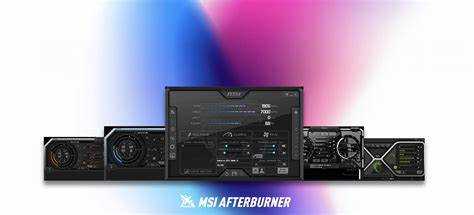
Обзор MSI Afterburner
Программное обеспечение, которое позволяет пользователям вносить изменения в настройки графических карт, стало важным инструментом для оптимизации работы видеоустройств. Это приложение предоставляет гибкие возможности для контроля над частотами, напряжением и температурой, что позволяет извлечь максимум из аппаратного обеспечения.
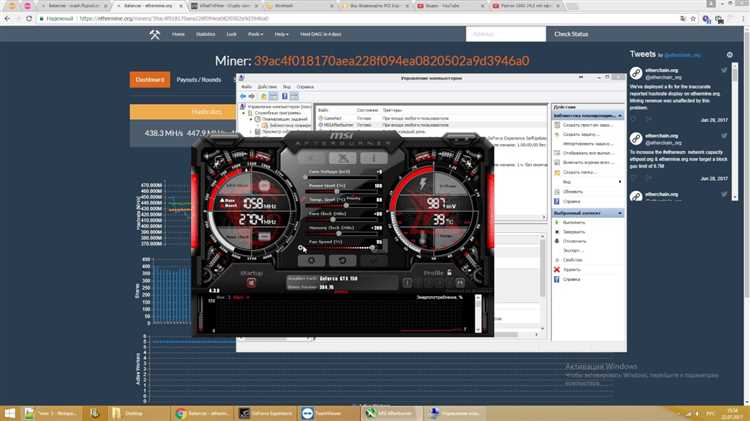
Интерфейс данного приложения интуитивно понятен, что упрощает процесс управления параметрами. Пользователи могут наблюдать за текущими показателями, включая загрузку процессора и памяти, а также мониторить температуру и скорость вращения вентиляторов в реальном времени. Эти данные помогают значительно улучшить опыт эксплуатации видеоадаптера.
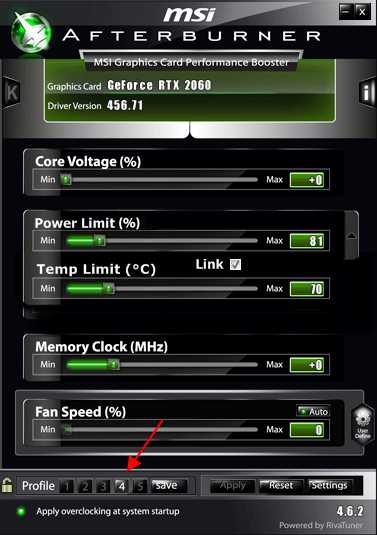
Кроме того, имеется возможность создания профилей, что позволяет сохранять установленные характеристики и переключаться между ними в зависимости от требуемых задач. Например, при запуске ресурсоемких игр или приложений можно активировать агрессивные параметры, а в обычных условиях работы использовать стандартные значения для повышения долговечности устройства.
Также данное приложение поддерживает функции оверклокинга, что обеспечивает дополнительные возможности для опытных пользователей. Составляя удачные комбинации частот и напряжений, можно добиться значительного прироста в производительности, особенно в графически насыщенных приложениях и играх.
Таким образом, это решение является незаменимым инструментом для тех, кто хочет полноценно управлять своим графическим адаптером и максимально эффективно использовать его ресурсы, адаптируя настройки под требования конкретных задач.
Функции программы и ее назначение
Данная утилита предоставляет пользователю широкий спектр возможностей для оптимизации работы графического процессора и управления его параметрами. Основная цель заключается в улучшении условий для увеличения тактовых частот, мониторинга температуры и других ключевых показателей, что в свою очередь способствует повышению общей эффективности устройства.
В первую очередь, программа позволяет регулировать частоты, что дает возможность разгонять видеокарту, обеспечивая ее более высокую скорость обработки графических задач. Также присутствует функция настройки вентиляторов, позволяющая управлять охлаждением в зависимости от рабочей нагрузки и температуры, что положительно сказывается на стабильности работы и долговечности компонентов.
Кроме того, утилита включает в себя инструменты для тщательного мониторинга системных характеристик в реальном времени. Это осуществляется через наглядные графики и метрики, что позволяет пользователю оперативно реагировать на любые изменения и предотвращать перегрев или другие возможные проблемы.
Также имеется возможность создания профилей под различные сценарии использования, что приносит дополнительное удобство при переключении между игровыми сессиями и повседневными задачами. Каждый профиль может содержать индивидуальные значения частот, ограничения температуры и скорости вращения вентиляторов, что делает процесс взаимодействия с графической платой более гибким и адаптивным.
Системные требования и совместимость
Перед тем как приступить к использованию инструмента, необходимо обратить внимание на параметры вашего устройства и его совместимость с программным обеспечением. Правильное соответствие системным требованиям гарантирует эффективную работу приложения и минимизирует вероятность возможных сбоев.
Операционная система: Программа поддерживает несколько версий Windows, начиная с 7 и выше. Для стабильной работы рекомендуется использовать обновленные версии, так как некоторые функции могут быть недоступны на более ранних вариантах системы.
Аппаратные характеристики: Главное внимание стоит уделить графическому адаптеру. Совершенное функционирование возможно только при наличии совместимого графического процессора и достаточного объема оперативной памяти. Минимальные требования включают в себя не менее 1 ГБ оперативной памяти, однако рекомендуется иметь 2 ГБ и более для ведения сложных операций.
Драйвера: Установка актуальных драйверов на графическую карту является важным шагом. Это обеспечит корректное взаимодействие программы с аппаратным обеспечением и повысит ее эффективность.
Совместимость с другими приложениями: Также важно учитывать, что различные программы, работающие с графикой, могут влиять на работу данного инструмента. Рекомендуется отключить ненужные фоновые процессы, чтобы избежать конфликтов.
Убедившись в соответствующих характеристиках, можно приступить к использованию инструмента с максимальным комфортом и уверенностью в его функционировании.
Как скачать и установить MSI Afterburner
Шаг 1: Первым делом, следует посетить официальный сайт разработчика. Обычно удобнее всего находить нужные версии в разделе Загрузки или Downloads. Убедитесь, что вы выбираете последнюю стабильную версию приложения.
Шаг 2: После того как вы выбрали соответствующий файл, нажмите на ссылку для скачивания. В зависимости от вашего интернет-соединения, загрузка может занять от нескольких секунд до нескольких минут.
Шаг 3: После завершения загрузки откройте установочный файл. Это действие запустит мастер установки. Следуйте указаниям на экране. Чаще всего, вам будет предложено согласиться с лицензионным соглашением и выбрать путь для установки.
Шаг 4: Далее выберите дополнительные компоненты, которые вы желаете установить. Обычно программа предлагает установить необходимые драйверы и компоненты для корректного функционирования.
Шаг 5: После подтверждения всех параметров начнется процесс установки. Он может занять некоторое время, по завершении вы получите уведомление о успешной установке. Теперь приложение готово к использованию!
Теперь вам остается лишь запустить программу и начать настройку в соответствии с вашими потребностями, чтобы использовать все её возможности с максимальной эффективностью.
Основные параметры для настройки
Правильная конфигурация инструментов управления графической картой позволяет раскрыть весь потенциал видеоустройства. Знание ключевых параметров и их оптимизация помогут достичь более высоких показателей и продлить срок службы компонентов. Рассмотрим наиболее важные элементы, которые следует учитывать при персонализации рабочих характеристик.
| Параметр | Описание |
|---|---|
| Частота ядра | Увеличение этого значения может привести к улучшению производительности, однако важно не переборщить с разгонкой, чтобы избежать перегрева. |
| Частота памяти | Настройка этого параметра влияет на скорость передачи данных, что может сказаться на быстродействии в требовательных играх. |
| Вольтаж | Контроль напряжения, подаваемого на графический процессор, позволяет улучшить стабильность при разгонах, но требует внимательности для предотвращения повреждения. |
| Скорость вентилятора | Настройка оборотов системы охлаждения помогает поддерживать оптимальную температуру, что критично при высоких нагрузках. |
| Профили | Создание различных профилей под разные сценарии использования (игры, работы, простого просмотра) упрощает управление настройками. |
Умелое сочетание этих параметров придаст дополнительную энергию вашей видеокарте и обеспечит наиболее комфортные условия использования. Не забывайте мониторить состояние устройства во время процесса оптимизации, чтобы избежать негативных последствий.
Правильная установка профилей охлаждения
Эффективная работа системы охлаждения играет ключевую роль в обеспечении стабильности работы аппаратного обеспечения. Адекватная регулировка вентиляторов может значительно повлиять на температуру компонентов и общее состояние компьютера. Важно правильно сформировать профили, чтобы они соответствовали потребностям устройства и меняющимся условиям работы.
Первым шагом в создании эффективных профилей является оценка текущих температурных показателей. Эти данные позволят определить оптимальные значения, при которых система будет функционировать без перегрева. Рекомендуется учитывать различные сценарии нагрузки, такие как простое использование и интенсивные вычисления.
| Температура (°C) | Скорость вентиляторов (%) |
|---|---|
| 30-40 | 20 |
| 41-55 | 40 |
| 56-70 | 70 |
| 71 и выше | 100 |
Важно отметить, что профили должны быть адаптированы под конкретное оборудование. Производительность и шум вентиляторов также следует учитывать при установке. При снижении температуры компонента можно уменьшить скорость вращения, что поможет снизить уровень шума.
Для достижения оптимального результата рекомендуется протестировать каждый профиль в условиях, максимально приближенных к реальным. Это поможет выявить возможные проблемы и внести необходимые корректировки. Через определенные промежутки времени также стоит пересматривать настройки, чтобы система продолжала работать эффективно в изменяющихся условиях эксплуатации.
Мониторинг производительности в реальном времени
С помощью соответствующих инструментов вы можете своевременно заметить изменения в температурах, загрузке видеокарты, тактовых частотах и других параметрах, что помогает избежать перегрузок и сбоев в работе.
Основные этапы мониторинга включают:
- Отображение параметров в реальном времени: настраивайте виджеты для отображения необходимых показателей на экране.
- Настройка оповещений: установите пороговые значения для ключевых метрик, при превышении которых система будет уведомлять вас об этом.
- Сохранение логов: храните историю данных о состоянии системы, что позволит осуществлять более глубокий анализ её работы в будущем.
Благодаря таким функциям, вы сможете максимально эффективно использовать ресурсы, так как будете заранее осведомлены о возможных проблемах.
Дополнительно стоит обратить внимание на совместимость программы с различными аппаратными обеспечениями. Это позволит избежать конфликтов и обеспечит надежность работы ваших компонентов, его системы охлаждения и прочих важных элементов.
Регулярный контроль состояния устройства не только улучшает его общую эффективность, но также способствует увеличению срока службы, предотвращая потенциальные повреждения от перегрева или чрезмерной нагрузки.
Оптимизация частот и вольтажа GPU
Изменение частот позволяет пользователю увеличить тактовую скорость ядра и памяти, обеспечивая более высокую производительность в играх и визуализациях. Однако стоит помнить, что чрезмерное разгонение может привести к перегреву и нестабильной работе устройства.
Оптимизация вольтажа также играет важную роль. Снижение напряжения может помочь снизить температуру и энергопотребление, что в итоге положительно скажется на долговечности и надежности графического процессора. Однако внимание к этому аспекту требует осторожности, так как недостаток вольтажа может привести к сбоям в работе устройства.
Эффективное взаимодействие между частотами и напряжением позволяет находить баланс между производительностью и стабильностью системы. Изучение этих параметров и их корректная настройка значительно обогатит опыт использования графической карты и позволит раскрыть ее потенциал на полную мощность.
Использование оверклокинга с осторожностью
Повышение рабочих характеристик графического процессора может привести к значительному улучшению игровой и вычислительной активности. Однако такая практика требует взвешенного подхода, чтобы избежать возможных негативных последствий.
При увеличении тактовых частот и вольтажа важно учитывать следующие аспекты:
- Температурный режим: Повышенные частоты способны приводить к перегреву устройства. Обязательно следите за температурными показателями, чтобы избежать термического повреждения.
- Энергопотребление: Увеличение вольтажа приводит к повышенному потреблению энергии. Это может вызвать нестабильную работу системы или даже привести к сбоям в БП.
- Совместимость с компонентами: Убедитесь, что все элементы системы способны работать на повышенных частотах и выдерживают дополнительные нагрузки.
Важно помнить о том, что оверклокинг может аннулировать гарантию на оборудование. В результате разумный подход к экспериментам позволит не только добиться желаемых результатов, но и сохранить целостность системы.
Рекомендуется начинать с небольших изменений и постепенно увеличивать параметры, в том числе провести стресс-тестирование на каждом этапе. Это позволит оценить стабильность работы и вовремя обнаружить потенциальные проблемы.
- Постепенно повышайте частоты.
- Тщательно отслеживайте температурные показатели.
- Проводите тесты на стабильность после каждого изменения.
- В случае возникновения аномалий – возвращайтесь к первоначальным параметрам.
Следуя данным рекомендациям, вы сможете значительно увеличить возможности своего устройства, минимизировав риск возникновения сбоев и повреждений.
Рекомендации по тестированию стабильности
Вот несколько ключевых советов по проверке стабильности:
- Используйте стресс-тесты. Для начала стоит запустить программы, имитирующие максимальную нагрузку на графическую карту. Такие утилиты, как FurMark или Unigine Heaven, помогут выявить недостатки в настройках.
- Мониторьте температуры. Обратите внимание на температуру GPU во время тестирования. Необходимо следить, чтобы она не превышала допустимые пределы, так как это может привести к перегреву и сбоям.
- Удостоверьтесь в наличии артефактов. Во время тестирования внимательно следите за изображением. Наличие графических артефактов, таких как полосы, мерцания или искажения, сигнализирует о нестабильной работе.
- Проводите тесты в играх. После синтетических тестов стоит протестировать настройки в реальных игровых условиях. Запустите несколько требовательных игр и понаблюдайте за производительностью и стабильностью.
- Осуществляйте длительные проверки. Дайте системе поработать под нагрузкой продолжительное время, например, на протяжении нескольких часов, чтобы убедиться в стабильности.
Если в процессе тестирования вам удалось обнаружить проблемы, вернитесь к параметрам настройки и скорректируйте их. Последовательный подход к тестированию и анализу поможет создать более стабильную и отзывчивую систему, что в свою очередь улучшит общий опыт работы с вашим оборудованием.