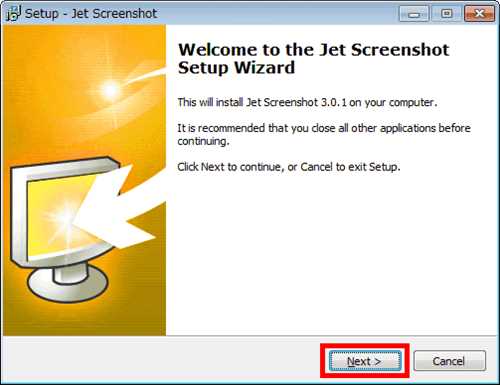
Jet Screenshot — это удобная и мощная программа, которая предоставляет пользователям возможность создавать и редактировать скриншоты. С ее помощью вы сможете быстро и легко делать снимки экрана своего компьютера и делиться ими с другими людьми.
С помощью Jet Screenshot вы сможете создавать скриншоты целых страниц веб-сайтов, отдельных окон программ, области экрана или даже отдельных элементов интерфейса. Вы также сможете добавить к скриншоту стрелки, фигуры, тексты и другие элементы для обозначения и пояснения.
Одной из особенностей Jet Screenshot является возможность мгновенного опубликования скриншота в интернете. Вы сможете отправить ссылку на скриншот напрямую из программы по электронной почте или через социальные сети. Это позволит вам быстро и просто показать свои снимки экрана другим людям.
Если вы ищете удобную и функциональную программу для создания и редактирования скриншотов, то Jet Screenshot будет отличным выбором. Она подойдет как для профессионалов, так и для новичков, благодаря своей простоте использования и богатому набору функций.
Вводная информация о программе Jet screenshot
Программа предоставляет возможность создавать скриншоты выбранной области экрана, активного окна или всего экрана. После создания скриншота, пользователь может приступить к его редактированию, используя разнообразные инструменты Jet screenshot. Возможности редактирования включают рисование стрелок, прямоугольников, кругов и других фигур, добавление текста, подсветку, замазывание конкретных областей и многое другое.
Jet screenshot также предоставляет возможность непосредственной загрузки скриншотов на сервер, что позволяет быстро делиться изображениями с другими пользователями. Кроме того, программа позволяет сохранять скриншоты в различных форматах, включая JPG, PNG и BMP.
Jet screenshot имеет простой и интуитивно понятный интерфейс, что делает ее доступной даже для новичков. Благодаря богатому набору инструментов и возможностям, программу можно использовать как для повседневных задач, так и для более сложных проектов, связанных с созданием и редактированием изображений.
Особенности и возможности Jet screenshot
1. Создание скриншотов: Jet screenshot позволяет создавать скриншоты всего экрана, отдельных окон, выделенных областей или скриншоты прокручиваемых страниц веб-сайтов.
2. Редактирование и аннотирование: С помощью Jet screenshot вы можете добавлять текст, стрелки, прямоугольники и другие графические элементы на скриншоты. Это особенно полезно при создании инструкций, учебных материалов или презентаций.
3. Загрузка и обмен файлами: Jet screenshot позволяет мгновенно загружать скриншоты в облачные сервисы или отправлять их по электронной почте. Вы также можете получить прямую ссылку на скриншот и поделиться ею с другими людьми.
4. Интерфейс и удобство использования: Программа имеет интуитивно понятный и простой в использовании интерфейс. Она также позволяет настраивать горячие клавиши для удобного создания скриншотов и быстрого доступа к функциям.
5. Дополнительные возможности: Jet screenshot поддерживает сохранение скриншотов в различных форматах, а также предлагает множество дополнительных функций, таких как автозапуск программы при запуске операционной системы или автоматическое сохранение скриншотов в определенной папке.
Jet screenshot предоставляет все необходимые инструменты для создания профессиональных и качественных скриншотов. Благодаря своей функциональности и удобству использования, она позволяет сэкономить время и улучшить работу с изображениями.
Преимущества программы Jet screenshot

1. Простота использования
Jet screenshot представляет собой простую и удобную в использовании программу для создания и редактирования скриншотов. Ее интуитивно понятный интерфейс позволяет быстро овладеть всеми функциями и операциями, не требуя особых навыков или знаний.
2. Быстрота работы
Благодаря своей оптимизированной архитектуре и минималистичному дизайну, Jet screenshot работает очень быстро. Вы можете создавать и редактировать скриншоты в режиме реального времени, без заметных задержек или простоев.
3. Множество функций
Jet screenshot обладает широким набором функций, которые позволяют не только делать скриншоты, но и редактировать их в соответствии с вашими потребностями. Вы можете добавлять текст, стрелки, прямоугольники и другие элементы, изменять размер и обрезать скриншоты, а также осуществлять множество других операций.
4. Возможность облачного хранения
Jet screenshot позволяет сохранять ваши скриншоты в облачном хранилище, что позволяет легко обмениваться изображениями с другими пользователями, делиться ссылками на скриншоты и иметь к ним доступ с любого устройства.
5. Удобное сохранение и экспорт
Программа предлагает различные варианты сохранения и экспорта скриншотов, включая сохранение в форматах PNG, JPEG, BMP и других. Это позволяет сохранять изображения в наиболее подходящем формате и быстро распространять их.
В итоге, программа Jet screenshot является отличным инструментом для создания и редактирования скриншотов благодаря своей простоте использования, быстроте работы и множеству доступных функций.
Как использовать Jet screenshot
| Шаг 1: | Скачайте и установите программу с официального сайта Jet screenshot. |
| Шаг 2: | Запустите программу. |
| Шаг 3: | Выберите тип скриншота, который вы хотите создать. Вы можете сделать полный экран, выделить определенную область или захватить активное окно. |
| Шаг 4: | После выбора типа скриншота, программа автоматически создаст скриншот нужного вам места на экране. |
| Шаг 5: | Теперь у вас есть возможность редактировать скриншот. Вы можете добавить текст, фигуры, стрелки и даже закрасить определенную область. |
| Шаг 6: | Когда вы закончили редактирование, нажмите кнопку Сохранить и выберите формат файла, в котором вы хотите сохранить скриншот. |
| Шаг 7: | Укажите путь сохранения файла и нажмите ОК. Теперь ваш скриншот сохранен на вашем компьютере. |
| Шаг 8: | Вы можете повторить эти шаги, чтобы создать и редактировать сколько угодно скриншотов. |
Jet screenshot — это незаменимый инструмент для тех, кто часто работает с скриншотами. Благодаря простому и интуитивно понятному интерфейсу, вы сможете легко создавать и редактировать скриншоты без лишних усилий.
Создание скриншотов с помощью Jet screenshot
Для создания скриншота с помощью Jet screenshot, вам просто нужно открыть программу и выбрать соответствующую опцию. После этого вы сможете выбрать область экрана, которую хотите захватить. Jet screenshot предоставляет несколько способов выбора области, включая полный экран, окно или свободную область.
После захвата нужного снимка экрана, Jet screenshot предлагает ряд инструментов редактирования. Вы можете добавить текст, стрелки, фигуры и даже маркеры для подчеркивания важных моментов. Кроме того, программа позволяет вам обрезать и изменять размер изображения, применять различные эффекты и фильтры.
Jet screenshot также позволяет сохранять скриншоты в различных форматах, включая PNG, JPEG и BMP. Вы можете выбрать формат сохранения в зависимости от ваших потребностей или требований. Кроме того, вы можете легко поделиться скриншотами с коллегами или друзьями, отправив их через электронную почту или в социальные сети.
| Преимущества Jet screenshot: |
| 1. Простой интерфейс |
| 2. Быстрое создание скриншотов |
| 3. Расширенные инструменты редактирования |
| 4. Возможность выбора формата сохранения |
| 5. Удобная функция обмена скриншотами |
Редактирование скриншотов с помощью программы Jet screenshot
Используя Jet screenshot, вы сможете добавить на скриншот текстовые комментарии, стрелки, прямоугольники и другие графические элементы, чтобы ясно и наглядно обозначить то, на что хотите обратить внимание. Кроме того, программа предоставляет возможность обводить определенные области на скриншоте, подсвечивать их цветом или делать фоновое затемнение для создания особого акцента.
Jet screenshot позволяет также редактировать цвета и яркость изображения, обрезать и изменять размер скриншота в соответствии с вашими требованиями. Программа также поддерживает работу с несколькими слоями, что позволяет вам добавлять объекты на разных уровнях и редактировать их независимо друг от друга.
 |
 |
С помощью Jet screenshot вы сможете не только создавать качественные скриншоты, но и делиться ими с другими пользователями. Программа позволяет быстро загружать скриншоты на сервер, после чего вы можете отправить ссылку на него кому угодно или использовать в качестве иллюстрации для статей или документации.
Jet screenshot — это мощный инструмент редактирования скриншотов, который поможет сделать вашу работу более эффективной и наглядной. Благодаря простому и понятному интерфейсу, даже новички смогут максимально использовать все возможности программы и создавать качественные скриншоты.
Настройки и возможности настройки Jet screenshot
Jet screenshot предлагает ряд настроек, чтобы пользователи могли получить максимальное удобство и эффективность использования программы.
1. Выбор клавиш
Пользователи могут настроить клавиши, которые будут использоваться для создания скриншотов. Это позволяет каждому выбирать самый удобный и интуитивно понятный способ.
2. Качество изображений
Jet screenshot позволяет настроить качество и размер создаваемых скриншотов. Пользователи могут выбрать оптимальные настройки, учитывая требования к изображениям и доступное дисковое пространство.
3. Установка времени задержки
Если пользователю нужно создать скриншот с задержкой, программа предлагает настроить время ожидания перед его созданием. Это позволяет установить все нужные элементы перед созданием снимка экрана.
4. Хранение скриншотов
Jet screenshot предлагает выбрать каталог для сохранения созданных скриншотов. Пользователи могут выбрать любую папку на своем компьютере в качестве места хранения.
5. Возможности редактирования
Помимо основной функции создания скриншотов, Jet screenshot также предлагает некоторые инструменты редактирования. Пользователи могут добавлять текст, формы, стрелки и рисунки на скриншоты для дополнительной информации или акцента.
Благодаря этим возможностям настройки пользователи могут индивидуально настроить Jet screenshot согласно своим предпочтениям и нуждам. Это делает программу удобной и гибкой для работы на любых устройствах и с разными требованиями к создаваемым скриншотам.
Сохранение и экспорт скриншотов с Jet screenshot
Создание скриншотов с Jet screenshot происходит в несколько простых шагов. Сначала необходимо выбрать область экрана, которую вы хотите сделать скриншотом. После этого можно воспользоваться различными инструментами редактирования, чтобы добавить комментарии, стрелки, текст и другие элементы.
После завершения редактирования скриншота, Jet screenshot предлагает несколько вариантов сохранения. Вы можете сохранить скриншот в формате JPG, PNG или BMP, выбрав подходящее расширение файла.
Кроме того, Jet screenshot предоставляет возможность экспорта скриншотов в виде ссылки или внедрения в HTML-страницу. Это очень удобно, если вы хотите поделиться скриншотом с другими людьми или вставить его на веб-сайт.
При экспорте скриншотов в виде ссылки, Jet screenshot генерирует уникальный URL-адрес, по которому можно получить доступ к вашему скриншоту. Этот URL-адрес можно скопировать и отправить другим людям, чтобы они могли просмотреть скриншот в браузере без необходимости установки дополнительного ПО.
Если же вы хотите вставить скриншот на HTML-страницу, Jet screenshot предоставляет код для вставки, который можно скопировать и вставить в исходный код веб-страницы. Это позволяет вам добавлять скриншоты напрямую в свой веб-сайт, чтобы сделать контент более наглядным и понятным для посетителей.
Совместимость и поддержка Jet screenshot
Jet screenshot поддерживает работу на 32-битных и 64-битных платформах, что обеспечивает максимальную гибкость и адаптацию к различным конфигурациям компьютера пользователя.
Установка и использование Jet screenshot просты и интуитивно понятны. Пользовательский интерфейс приложения интуитивно понятен и легко осваивается даже неподготовленными пользователями.
Особенности и функции Jet screenshot включают:
- Создание скриншотов всего экрана, выбранной области или активного окна
- Возможность добавления текста, рисунков, стрелок и других элементов на скриншоты
- Автоматическое сохранение скриншотов в выбранном формате (PNG, BMP, JPEG и т.д.)
- Быстрый доступ к скриншотам через панель задач
- Возможность отправки скриншотов на FTP-сервер, электронную почту или печать
Jet screenshot — это надежный и удобный инструмент для работы с скриншотами, который поддерживается и обновляется регулярно. Если у вас возникнут вопросы или проблемы, вы всегда можете обратиться в службу поддержки Jet screenshot, где вам окажут помощь и решат любые возникшие проблемы.
Получите Jet screenshot сегодня и наслаждайтесь легкостью создания и редактирования скриншотов на вашем компьютере!
Установка и обновление Jet screenshot
Чтобы начать использовать Jet screenshot, вам необходимо установить программу на ваш компьютер. Для этого выполните следующие шаги:
| Шаг 1: | Загрузите установочный файл программы с официального сайта Jet screenshot. |
| Шаг 2: | Запустите установочный файл и следуйте инструкциям на экране для установки программы. |
| Шаг 3: | После завершения установки, запустите программу Jet screenshot. |
Обновление Jet screenshot также очень просто. Когда новая версия программы становится доступной, вы получите уведомление о наличии обновления. Для обновления выполните следующие шаги:
| Шаг 1: | Нажмите на кнопку Обновить в уведомлении о наличии новой версии программы. |
| Шаг 2: | Дождитесь окончания процесса обновления. |
| Шаг 3: | После обновления, перезапустите программу для применения изменений. |
Теперь вы готовы начать использовать Jet screenshot и наслаждаться всеми его возможностями для создания и редактирования скриншотов.
Сравнение Jet screenshot с другими программами для создания и редактирования скриншотов
При сравнении Jet screenshot с другими программами, можно отметить ряд преимуществ, которые делают ее особенной. Во-первых, программа обладает интуитивно понятным и удобным интерфейсом, который позволяет быстро разобраться во всех ее функциях и настроить ее под себя.
Во-вторых, Jet screenshot предлагает широкий набор инструментов для редактирования скриншотов. Они позволяют добавлять текст, фигуры, стрелки и другие графические элементы на изображение, а также регулировать насыщенность, контрастность и цветовые настройки.
Однако, основным преимуществом Jet screenshot является его способность делать снимки экрана в реальном времени. В отличие от ряда других программ, которые работают только с готовыми изображениями, Jet screenshot позволяет делать скриншоты видеофайлов и стримов. Это делает его идеальным инструментом для создания обучающих видеоуроков, записи игровых моментов и многое другое.
Также стоит отметить, что Jet screenshot предлагает возможность быстрой загрузки и обмена скриншотами с другими пользователями. Встроенные функции позволяют отправлять скриншоты на электронную почту, публиковать в социальных сетях или сохранять на облачном сервисе. Это делает работу с изображениями еще более удобной и эффективной.