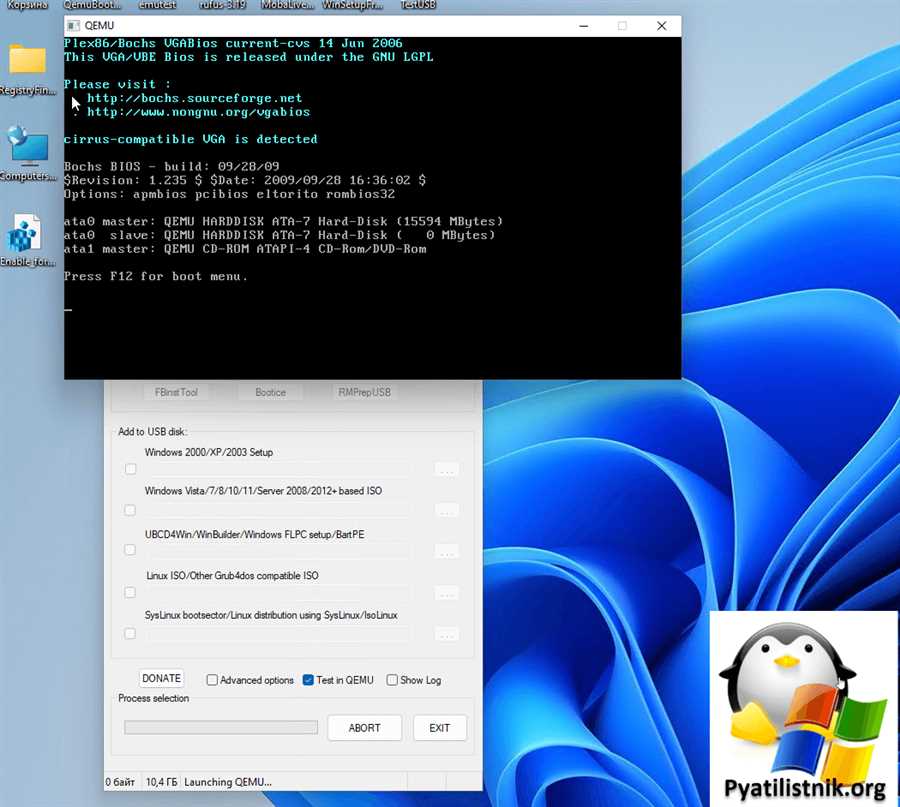
Загрузочная флешка — незаменимый инструмент при установке операционной системы на компьютер. Она позволяет загрузиться с нее, минуя жесткий диск, и начать процесс установки основной системы. Но как убедиться, что загрузочная флешка полностью работоспособна и не содержит ошибок?
Во-первых, следует провести проверку на наличие вирусов и других вредоносных программ. Для этого можно воспользоваться антивирусными программами, которые способны сканировать содержимое флешки и обнаруживать подозрительные файлы.
Кроме того, стоит убедиться, что загрузочная флешка правильно создана и содержит все необходимые файлы для установки операционной системы. Для этого можно проверить целостность контента флешки, сравнив его с оригинальным образом системы.
Также необходимо проверить, правильно ли отформатирована флешка. Операционная система требует определенного формата файловой системы для загрузки с флешки, поэтому важно убедиться, что флешка имеет правильный формат.
Как проверить загрузочную флешку
Однако, если у вас нет другого компьютера или ноутбука, вы можете воспользоваться программным обеспечением для проверки загрузочной флешки.
Программы для проверки загрузочной флешки

Существует несколько программ, которые позволяют проверить флешку на наличие загрузочной информации. Одна из таких программ — Rufus. Она позволяет создать загрузочную флешку с операционной системой, но также может быть использована для проверки уже созданных флешек.
Для проверки флешки с помощью Rufus, вам необходимо выбрать вашу флешку в списке доступных устройств, затем проверить, что параметры загрузки установлены правильно (например, выбранный образ операционной системы), и нажать на кнопку Start. Rufus начнет проверку вашей флешки и сообщит о ее результате.
Еще одной программой для проверки загрузочной флешки является Win32 Disk Imager. Она позволяет создавать и записывать образы операционных систем на флешки, но также может быть использована для проверки уже записанных загрузочных флешек. Просто выберите вашу флешку в программе, выберите файл образа операционной системы и нажмите на кнопку Write. Win32 Disk Imager проверит вашу флешку и сообщит о результатах проверки.
Обратите внимание: При проверке загрузочной флешки с помощью программного обеспечения, будьте осторожны, чтобы не выбрать более важные данные на вашем компьютере или ноутбуке. Убедитесь, что вы выбрали правильную флешку для проверки.
Если вам необходимо создать загрузочную флешку, но вы не уверены, что она будет работать, лучше проверить ее перед использованием. Это поможет вам убедиться, что загрузочная флешка настроена правильно и готова к использованию.
Для установки операционной системы
Проверка целостности файлов на флешке
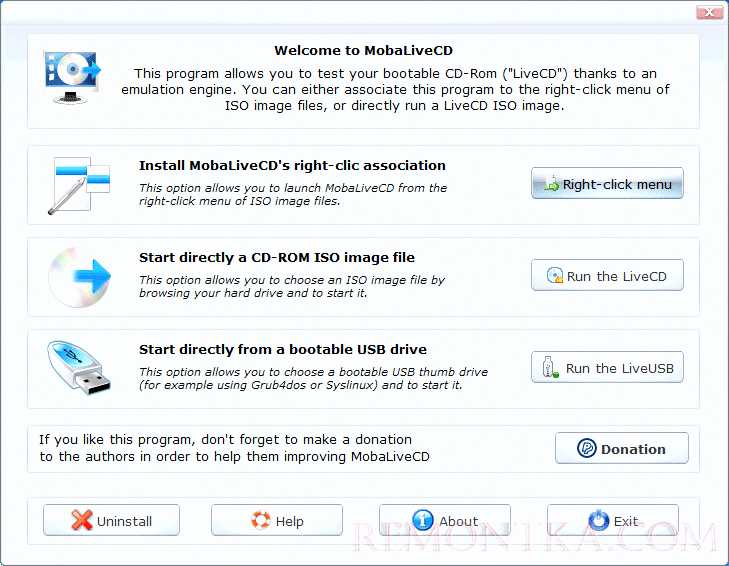
Первым шагом стоит проверить, что все необходимые файлы для установки операционной системы присутствуют на флешке и находятся в правильном состоянии. Для этого можно воспользоваться следующими действиями:
- Подключите флешку к компьютеру.
- Откройте проводник или файловый менеджер.
- Выберите флешку в списке устройств.
- Просмотрите содержимое флешки и убедитесь, что все необходимые файлы присутствуют.
- Проверьте целостность файлов, например, путем сравнения хэш-сумм.
Если какие-то файлы отсутствуют или повреждены, то возможно потребуется повторно создать загрузочную флешку.
Проверка загрузки с флешки
После проверки целостности файлов стоит убедиться, что компьютер может загружаться с установочной флешки. Для этого необходимо установить приоритет загрузки в BIOS или UEFI и проверить, что процесс загрузки происходит корректно. Для выполнения данной проверки можно выполнить следующие действия:
- Перезагрузите компьютер и во время запуска нажмите соответствующую клавишу для входа в BIOS или UEFI (обычно это клавиша Del, F2 или F10).
- В настройках BIOS или UEFI найдите раздел, отвечающий за запуск и загрузку.
- Установите приоритет загрузки на установочную флешку.
- Сохраните изменения и перезагрузите компьютер.
- Убедитесь, что компьютер успешно загружается с флешки и начинается процесс установки операционной системы.
Если флешка не загружается или происходят ошибки во время загрузки, то возможно потребуется проверить настройки BIOS или UEFI, а также повторно создать загрузочную флешку.
Методы проверки загрузочной флешки
1. Проверка целостности файлов на флешке
Первым шагом в проверке загрузочной флешки является проверка целостности файлов, находящихся на ней. Для этого необходимо открыть флешку и убедиться, что все необходимые файлы для установки операционной системы присутствуют и не повреждены.
Проверить целостность файлов можно сравнивая их с оригинальными файлами из официального источника операционной системы. Если на флешке отсутствуют или повреждены необходимые файлы, их нужно перекачать на флешку с помощью официального инсталляционного образа операционной системы.
2. Проверка загрузки с флешки на другом компьютере
Другим методом проверки загрузочной флешки является попытка загрузить компьютер с ней на другом компьютере. Если загрузка происходит без проблем, значит флешка работает корректно и можно использовать ее для установки операционной системы.
Если же загрузка не проходит, то возможно проблема в самом компьютере или в конфигурации BIOS. В этом случае необходимо проверить настройки BIOS и убедиться, что загрузка с USB-устройств разрешена.
3. Использование специализированных программ
Существуют специализированные программы, которые позволяют проверить загрузочность флешки. Одна из таких программ — Rufus. С помощью Rufus можно создать загрузочную флешку и проверить ее на наличие ошибок.
Для проверки загрузочности флешки с помощью программы Rufus необходимо выбрать флешку, выбрать образ операционной системы и нажать кнопку Start. Программа автоматически процесс проверки и сообщит о наличии каких-либо ошибок.
| Метод проверки | Преимущества | Недостатки |
|---|---|---|
| Проверка целостности файлов | — Простота выполнения — Быстрая проверка |
— Не всегда эффективна для выявления всех ошибок |
| Проверка загрузки с флешки на другом компьютере | — Полноценная проверка загрузки — Обнаружение проблем с компьютером или настройками BIOS |
— Не всегда удобно иметь доступ к другому компьютеру |
| Использование специализированных программ | — Выполнение всего процесса проверки — Точность выявления ошибок |
— Требует установки дополнительного программного обеспечения |
Важно помнить, что какой бы метод проверки загрузочной флешки вы ни выбрали, необходимо удостовериться, что флешка работает без ошибок перед использованием ее для установки операционной системы.
Проверка с использованием командной строки
Шаг 1: Открытие командной строки
Для Windows:
- Нажмите Win + R на клавиатуре, чтобы открыть окно Выполнить.
- Введите cmd и нажмите Enter.
Для macOS:
- Откройте Приложения в Finder.
- Перейдите в папку Утилиты.
- Откройте программу Терминал.
Шаг 2: Проверка загрузочной флешки
Введите команду diskutil list для отображения списка всех доступных дисков. Найдите свою флешку в списке по ее размеру и метке, например:
/dev/disk2 (external, physical): #: TYPE NAME SIZE IDENTIFIER 0: FDisk_partition_scheme *15.9 GB disk2 1: DOS_FAT_32 WININSTALL 15.9 GB disk2s1Здесь /dev/disk2 — это путь к вашей флешке, а WININSTALL — метка тома (может отличаться в вашем случае).
Затем введите команду diskutil unmountDisk /dev/diskN, где /dev/diskN — путь к флешке, чтобы размонтировать ее перед проверкой. В нашем примере команда будет выглядеть так:
diskutil unmountDisk /dev/disk2Замените /dev/disk2 на соответствующий путь к вашей флешке.
Шаг 3: Проверка с использованием утилиты fsck
Введите команду sudo fsck_exfat -d /dev/diskN, где /dev/diskN — путь к вашей флешке. Наша команда будет выглядеть так:
sudo fsck_exfat -d /dev/disk2s1Подождите, пока утилита fsck завершит проверку. Она автоматически исправит обнаруженные ошибки, если это возможно.
После завершения проверки выведется сообщение о состоянии флешки. Если проверка прошла успешно, вы увидите сообщение The volume XXX was repaired successfully. В противном случае, вы получите информацию о найденных ошибках.
Теперь вы можете быть уверены в состоянии вашей загрузочной флешки и готовы установить операционную систему на ваш компьютер.
Проверка с помощью специализированных программ
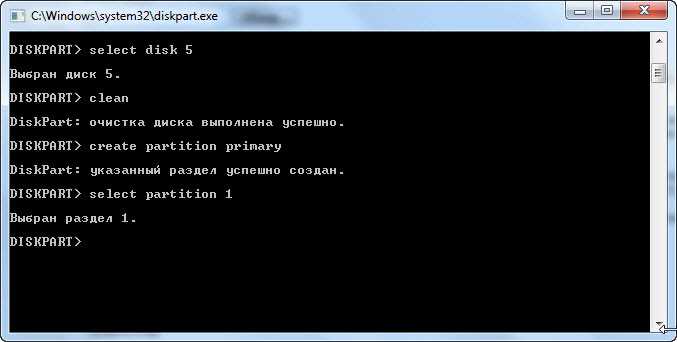
Существует несколько специализированных программ, которые помогут вам проверить работоспособность загрузочной флешки:
— Rufus — одна из самых популярных программ для создания загрузочных флешек. Помимо этой функции, она также может проверять точность записи образа операционной системы на флешку. Для этого вам нужно выбрать соответствующую опцию в настройках программы и запустить проверку.
— Win32 Disk Imager — еще одна полезная программа, предназначенная для записи образов операционных систем на флешку. Она также позволяет проверить корректность записи путем сравнения контрольной суммы.
— H2testw — специальная утилита, разработанная для проверки флеш-накопителей на наличие ошибок и подделок. Она позволяет провести полную проверку флешки и обнаружить любые ошибки, такие как битые секторы или некорректное функционирование.
Выберите любую из вышеперечисленных программ и следуйте инструкциям, чтобы проверить загрузочную флешку перед установкой операционной системы.