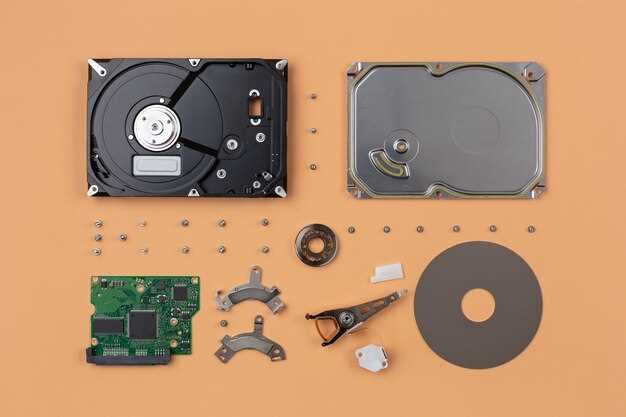
Первое, на что стоит обратить внимание, – тип жесткого диска. Для домашних компьютеров чаще выбирают традиционные HDD, которые предлагают большой объем хранения по доступной цене. Эти устройства подходят для хранения мультимедийных файлов, игр и данных, не требующих высокой скорости доступа.
Если вам важно быстрое выполнение задач или работа с большими файлами, рассмотреть стоит SSD – твердотельный накопитель. Он существенно сокращает время загрузки системы и приложений, обеспечивает плавность работы и меньший расход энергии, особенно на ноутбуках.
Обратите внимание на параметры надежности, такие как средний ресурс наработки на отказ (TBW или MTBF). Модели с высоким уровнем этих показателей способны служить дольше и реже требуют замены, что особенно важно для рабочих станций или серверов. Также оцените отзывы и репутацию бренда – они свидетельствуют о качестве выбранного варианта.
Емкость накопителя подбирайте с учетом объема данных. Если вы работаете с большими видеофайлами или создаете мультимедийные проекты, выбирайте устройства с запасом по объему. Для повседневных задач достаточно 256–512 ГБ, а для хранения медиа – 1 ТБ и выше.
Основные параметры и типы жестких дисков для правильного выбора

Выбирайте жесткий диск, основываясь на его типе, объеме, скорости и надежности. Существует два основных типа: HDD и SSD. HDD (жесткий диск) предлагает большую емкость по более низкой цене, но медленнее в работе. SSD (твердотельный накопитель) обеспечивает высокую скорость чтения и записи, что значительно ускоряет загрузку системы и приложений.
Объем жесткого диска варьируется от 120 ГБ до нескольких ТБ. Для обычного пользователя достаточно 500 ГБ, а для геймеров или профессионалов, работающих с большими файлами, лучше выбирать от 1 ТБ и выше.
Скорость вращения HDD измеряется в оборотах в минуту (RPM). Модели на 7200 RPM обеспечивают лучшую производительность по сравнению с 5400 RPM. Для SSD скорость определяется временем доступа и пропускной способностью, что делает их предпочтительными для быстрого выполнения задач.
Надежность жесткого диска также важна. Обратите внимание на среднее время наработки на отказ (MTBF) и гарантию от производителя. SSD, как правило, имеют более высокий MTBF и меньшую вероятность механических повреждений.
При выборе жесткого диска учитывайте интерфейс подключения. SATA III является стандартом для HDD и SSD, обеспечивая хорошую скорость передачи данных. NVMe SSD подключаются через PCIe и предлагают еще более высокую производительность.
Не забывайте о форм-факторе. Для ноутбуков подойдут 2.5-дюймовые модели, а для настольных ПК можно использовать 3.5-дюймовые. Убедитесь, что выбранный диск совместим с вашим устройством.
Вместимость и объем хранения: как определить нужный размер
Выбирайте жесткий диск с объемом хранения, соответствующим вашим потребностям. Для большинства пользователей оптимальным вариантом станет диск объемом от 1 ТБ до 2 ТБ. Это обеспечит достаточное пространство для хранения операционной системы, программ и личных файлов.
Если вы работаете с большими объемами данных, например, редактируете видео или храните коллекции фотографий, рассмотрите варианты от 4 ТБ и выше. Это позволит избежать частых переездов на новые устройства.
Для геймеров важно учитывать размер игр. Современные тайтлы могут занимать от 50 до 150 ГБ. В этом случае 2 ТБ будет минимальным объемом, а 4 ТБ или больше – более предпочтительным.
Не забывайте о резервном копировании. Если планируете хранить резервные копии важных данных, добавьте к необходимому объему еще 1-2 ТБ.
При выборе жесткого диска учитывайте следующие факторы:
- Тип данных: документы, медиафайлы, игры.
- Частота использования: чем чаще вы обращаетесь к данным, тем больше места вам нужно.
- Будущие потребности: планируете ли вы расширять свою коллекцию файлов?
Сравните доступные варианты и выберите тот, который обеспечит вам необходимый объем хранения с запасом на будущее.
Типы устройств: HDD, SSD и SSHD – сильные и слабые стороны

Если нужен быстрый и надежный диск, выбирайте SSD. Они обеспечивают высокую скорость чтения и записи, что делает запуск системы и программ почти мгновенным. В то же время SSD обычно дороже и имеют меньший объем за ту же цену, что ограничивает возможности хранения больших данных.
HDD остаются хорошим выбором для хранения больших объемов данных по низкой цене. Их конструкция основана на магнитных дисках, что позволяет создавать устройства с емкостью 1 ТБ и выше по доступной стоимости. Однако, скорость работы HDD уступает SSD, они более склонны к механическому износу и шуму. Они подойдут для хранения мультимедиа, архивов и резервных копий, где скорость не критична.
SSHD объединяют преимущества HDD и SSD, оснащены небольшим объемом флеш-памяти для кэширования часто использующихся данных. Это ускоряет работу системы, не увеличивая существенно цену. Однако, их производительность все равно ниже SSD, а надежность находится где-то посередине: механическая часть всё еще присутствует и подвержена износу.
Если важно максимальное быстродействие и минимальные задержки, выбирайте SSD. Для хранения больших объемов данных с меньшими затратами – HDD. SSHD отлично подойдут тем, кто ищет баланс между скоростью и стоимостью без необходимости в полной отдаче от SSD. Важно учитывать эти особенности, чтобы подобрать устройство, идеально соответствующее задачам и бюджету.
Интерфейсы подключения: SATA, NVMe, PCIe – что подходит для вашей системы
SATA – это стандартный интерфейс, который подходит для большинства ПК и ноутбуков. Он обеспечивает скорость передачи данных до 6 Гбит/с. Если ваша система не поддерживает более современные интерфейсы, SATA будет оптимальным выбором. Жесткие диски на SATA часто дешевле и доступны в большем количестве.
NVMe – это более современный интерфейс, который использует шину PCIe для передачи данных. Он значительно быстрее, достигая скорости до 32 Гбит/с. Если ваша материнская плата поддерживает NVMe, выбирайте SSD с этим интерфейсом для максимальной производительности. Это особенно важно для игр и работы с большими файлами.
PCIe – это интерфейс, который используется для подключения различных компонентов, включая видеокарты и SSD. Он обеспечивает высокую скорость передачи данных и низкую задержку. Если вы планируете использовать SSD, поддерживающий PCIe, убедитесь, что ваша материнская плата имеет соответствующие слоты.
При выборе жесткого диска учитывайте следующие моменты:
- Совместимость с вашей материнской платой.
- Необходимая скорость передачи данных для ваших задач.
- Бюджет на покупку.
Если ваша система поддерживает NVMe и PCIe, выбирайте их для достижения наилучших результатов. Если нет, SATA все еще остается надежным вариантом для хранения данных.
Форматы и размеры: 2,5 дюйма, 3,5 дюйма, M.2 – что выбрать
Выбор между жесткими дисками форматов 2,5 дюйма, 3,5 дюйма и M.2 зависит от ваших потребностей и устройства. Если вы ищете диск для ноутбука, 2,5-дюймовые модели идеально подходят благодаря своей компактности и легкости установки. Они обеспечивают хорошую производительность и достаточно места для хранения данных.
Для настольных ПК 3,5-дюймовые жесткие диски предлагают больше объема и часто имеют более высокую скорость вращения, что может повысить производительность при работе с большими файлами. Эти диски обычно дешевле за гигабайт, что делает их отличным выбором для хранения больших объемов данных.
M.2 – это современный формат, который обеспечивает высокую скорость передачи данных благодаря прямому подключению к материнской плате. Если ваша материнская плата поддерживает M.2, этот вариант станет отличным выбором для повышения общей производительности системы, особенно для игр и работы с ресурсоемкими приложениями.
При выборе диска учитывайте, как вы планируете его использовать. Для хранения больших объемов данных подойдут 3,5-дюймовые модели, а для быстрого доступа к данным и повышения производительности – M.2. 2,5-дюймовые диски обеспечивают баланс между размером и производительностью, что делает их универсальным решением для большинства пользователей.
Шумы и энергопотребление: как снизить нагрузку на систему
Выбор жесткого диска с низким уровнем шума и энергопотребления начинается с анализа характеристик устройства. Обратите внимание на модели с технологией SSD, так как они работают тише и потребляют меньше энергии по сравнению с традиционными HDD.
При использовании HDD выбирайте модели с более низкой скоростью вращения шпинделя, например, 5400 об/мин вместо 7200 об/мин. Это значительно снижает уровень шума и энергозатраты. Также стоит рассмотреть диски с функцией автоматического отключения при простое, что помогает экономить электроэнергию.
Установка жесткого диска в антивибрационные крепления или использование специальных шумоизолирующих корпусов также поможет уменьшить шум. Эти решения минимизируют передачу вибраций на корпус компьютера или ноутбука.
Оптимизация программного обеспечения также играет важную роль. Убедитесь, что операционная система и приложения настроены на минимизацию фоновых процессов, что снижает нагрузку на жесткий диск и, соответственно, его шум и энергопотребление.
Регулярное обновление драйверов и прошивок жесткого диска может улучшить его производительность и снизить энергозатраты. Следите за состоянием диска с помощью утилит мониторинга, чтобы выявить возможные проблемы заранее.
Сравните энергопотребление различных моделей жестких дисков, используя таблицу ниже:
| Модель | Тип | Скорость (об/мин) | Энергопотребление (Вт) | Уровень шума (дБ) |
|---|---|---|---|---|
| Samsung 970 EVO | SSD | – | 2.5 | 2.0 |
| Western Digital Blue | HDD | 5400 | 4.0 | 25.0 |
| Seagate Barracuda | HDD | 7200 | 6.0 | 30.0 |
Сравнение характеристик поможет выбрать оптимальный вариант, который будет соответствовать вашим требованиям по шуму и энергопотреблению. Уделите внимание не только производительности, но и комфорту использования вашего устройства.
Выбор надежного жесткого диска с учетом условий эксплуатации и бюджета
Определите, для каких задач вам нужен жесткий диск. Если планируете хранить большие объемы данных, выбирайте модели с высокой емкостью, от 2 ТБ и выше. Для игр и работы с мультимедиа подойдут диски с более высокой скоростью вращения, например, 7200 об/мин.
Обратите внимание на тип жесткого диска. SSD обеспечивают быструю загрузку и доступ к данным, но стоят дороже. HDD предлагают больше места за меньшие деньги, но работают медленнее. Если бюджет ограничен, рассмотрите гибридные решения, которые сочетают в себе преимущества обоих типов.
Изучите отзывы и рейтинги производителей. Выбирайте диски от известных брендов, таких как Seagate, Western Digital или Samsung. Обратите внимание на гарантию: надежные модели обычно имеют срок службы от 3 до 5 лет.
Учитывайте условия эксплуатации. Если диск будет использоваться в ноутбуке, выбирайте модели с защитой от ударов. Для стационарных ПК подойдут более мощные варианты, которые могут работать в условиях высокой нагрузки.
Не забывайте о цене. Сравните стоимость аналогичных моделей в разных магазинах. Иногда акции и скидки позволяют существенно сэкономить. Убедитесь, что выбранный диск соответствует вашему бюджету и требованиям к производительности.
Критерии оценки надежности: MTBF, гарантийный срок, отзывы пользователей
Обратите внимание на показатель MTBF (среднее время между отказами), он показывает, как долго диск может работать без сбоев. Для ноутбуков с интенсивной нагрузкой выбирайте модели с MTBF от 1 миллиона часов и выше, чтобы минимизировать риск внезапных поломок.
Гарантийный срок – еще один важный критерий. Чем больше гарантии, тем больше производителей уверены в своих продуктах. Обычно надежные бренды предоставляют от 2 до 5 лет, зачастую с возможностью расширенного обслуживания или замены.
Отзывы реальных пользователей помогают понять, как диск ведет себя в повседневной эксплуатации. Обратите внимание на сообщения о шуме, температуре, скорости работы и случаях отказов. Совокупность этих данных позволит лучше оценить, насколько выбранный диск отвечает заданным требованиям.
При покупке проверьте сертификаты и официальные тесты по надежности. Это уменьшит риск приобретения модели с завышенными характеристиками или с явными производственными дефектами. Четкое изучение всех трёх критериев поможет выбрать устройство, которое прослужит долго и без сбоев.
Советы по подбору диска для игровых ПК и рабочих станций
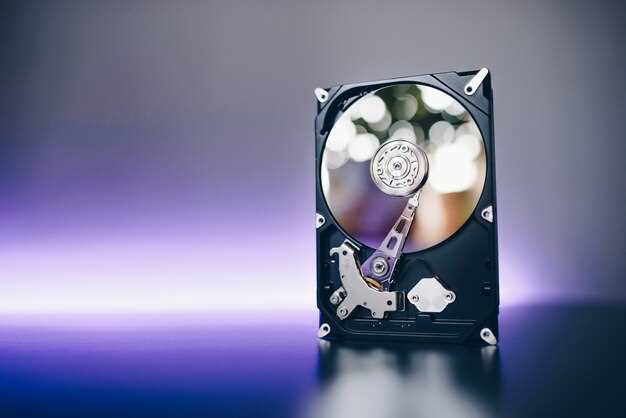
Определите приоритеты. Для игровых компьютеров выбирайте SSD с интерфейсом NVMe и объемом не менее 500 ГБ, чтобы снизить время загрузки игр и обеспечить быструю работу системы. Для рабочих станций рассмотрите комбинацию SSD для ОС и программ, а также HDD для хранения больших файлов и данных.
Обратите внимание на скорость передачи данных. В случае SSD важна скорость чтения и записи: выбирайте модели с показателями выше 2000 МБ/с для NVMe и порядка 550 МБ/с для SATA-SSD. Это напрямую влияет на быстродействие при запуске приложений и работе с большими файлами.
Объем оперативной памяти влияет на выбор диска. Чем больше активных данных работает одновременно, тем важнее быстрый доступ к ним. Для профессиональных задач рекомендуется минимум 1 ТБ SSD и 2 ТБ HDD, чтобы обеспечить комфортную работу и быстрый доступ к проектам.
| Тип диска | Объём | Интерфейс | Применение |
|---|---|---|---|
| NVMe SSD | 512 ГБ – 2 ТБ | PCIe 3.0 / 4.0 | Игры, профессиональные программы |
| SATA SSD | 250 ГБ – 1 ТБ | SATA III | Быстрый запуск системы, хранения программ |
| HDD | 2 – 6 ТБ | — | Хранение больших файлов, архивов |
Обратите внимание на надежность бренда и гарантию. Модели с хорошими отзывами и сертификатами точно прослужат дольше и снизят риск потери данных. Не игнорируйте наличие технологии защиты данных и возможность резервного копирования.
Советуем учитывать слоты материнской платы – убедитесь, что у вас есть достаточно подключений для всех нужных дисков. Также обратите внимание на теплоотвод и охлаждение SSD, особенно для моделей NVMe, чтобы избежать перегрева при длительной нагрузке.
Рейтинг производителей и модели: кому можно доверять
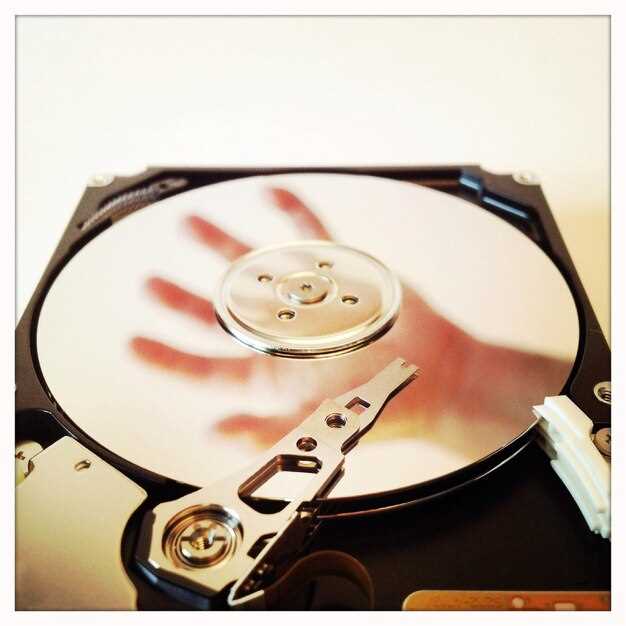
Выбирайте жесткие диски от таких производителей, как Western Digital, Seagate и Toshiba. Эти компании зарекомендовали себя на рынке благодаря надежности и качеству своей продукции.
Western Digital предлагает серию Blue для повседневного использования и Black для высокопроизводительных задач. Модели WD Blue 1TB и WD Black 2TB обеспечивают отличную скорость и долговечность.
Seagate выделяется линейкой Barracuda, которая подходит как для домашних, так и для игровых ПК. Модель Seagate Barracuda 2TB обеспечивает хорошую производительность и доступную цену.
Toshiba также предлагает надежные решения, такие как Toshiba X300. Эта модель подходит для геймеров и профессионалов, требующих высокой скорости и надежности.
Обратите внимание на гарантию. Большинство производителей предлагают минимум 2 года, но некоторые, как WD и Seagate, могут предоставить до 5 лет на определенные модели.
Изучите отзывы пользователей и тесты на производительность. Это поможет вам сделать обоснованный выбор и избежать неудачных покупок.
Как совместить качество и стоимость: подбор по бюджету и требованиям
Определите свой бюджет заранее. Установите максимальную сумму, которую готовы потратить на жесткий диск. Это поможет сузить выбор и избежать ненужных затрат.
Сравните типы жестких дисков. SSD обеспечивают высокую скорость, но стоят дороже. HDD предлагают больше объема за меньшую цену, но медленнее. Если важна скорость загрузки и работы программ, выбирайте SSD. Для хранения больших объемов данных подойдут HDD.
Обратите внимание на объем памяти. Для обычного использования достаточно 500 ГБ – 1 ТБ. Если планируете хранить много медиафайлов или игр, выбирайте диски объемом от 2 ТБ и выше.
Изучите отзывы и рейтинги. Обратите внимание на мнения пользователей и тесты производительности. Это поможет выбрать надежный вариант, который соответствует вашим требованиям.
Проверьте гарантию. Надежные производители предлагают длительную гарантию на свои продукты. Это может быть индикатором качества и долговечности устройства.
Сравните цены в разных магазинах. Используйте онлайн-платформы для поиска лучших предложений. Часто можно найти скидки или акции, которые помогут сэкономить.
Не забывайте о совместимости. Убедитесь, что выбранный диск подходит для вашего ПК или ноутбука. Проверьте интерфейсы подключения и размеры.
Рассмотрите возможность покупки восстановленного или б/у устройства. Это может быть хорошим вариантом для экономии, но обязательно проверяйте состояние и работоспособность.