WhatsApp – это одно из самых популярных приложений для обмена сообщениями, и большинство пользователей знакомо с его возможностями на смартфонах. Однако, многие люди также хотели бы иметь доступ к WhatsApp на своих ноутбуках, чтобы получать и отправлять сообщения с удобной клавиатурой и большим экраном.
Хорошая новость состоит в том, что вы можете легко загрузить WhatsApp на свой ноутбук и использовать его аналогично тому, как вы используете приложение на своем смартфоне. В этой статье мы рассмотрим несколько способов бесплатно загрузить WhatsApp на ноутбук и начать общаться с друзьями и семьей прямо с вашего компьютера.
Важно отметить, что WhatsApp для ноутбука требует наличия активного номера телефона и синхронизации с вашим мобильным устройством. Таким образом, вы должны иметь активную учетную запись WhatsApp на своем смартфоне, чтобы использовать приложение на ноутбуке.
Как установить WhatsApp на ноутбук бесплатно
Если вы хотите установить WhatsApp на ноутбук, следуйте этим простым шагам:
Шаг 1: Перейдите на официальный веб-сайт WhatsApp: www.whatsapp.com.
Шаг 2: На главной странице сайта вы найдете версию приложения для разных операционных систем. Кликните на Скачать для Windows.
Шаг 3: Скачайте установочный файл WhatsApp для Windows на ваш ноутбук.
Шаг 4: Запустите установочный файл и следуйте инструкциям по установке.
Шаг 5: После установки WhatsApp на вашем ноутбуке, запустите приложение.
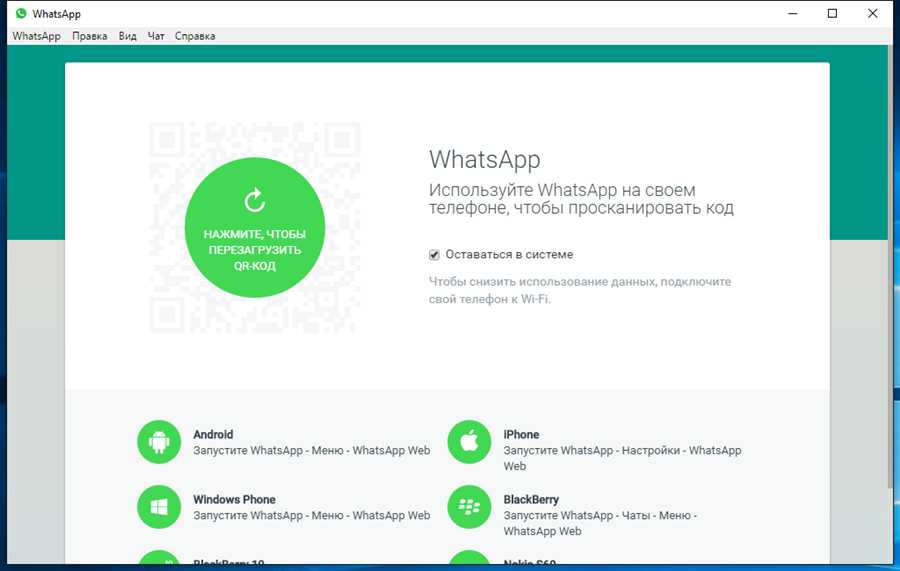
Шаг 6: WhatsApp попросит вас отсканировать QR-код с вашего мобильного устройства. Для этого, откройте приложение WhatsApp на своем смартфоне, перейдите в Настройки, затем выберите WhatsApp Web и отсканируйте QR-код на экране ноутбука с помощью камеры вашего смартфона.
Шаг 7: После успешного сканирования, WhatsApp автоматически синхронизирует ваши контакты и чаты, и вы будете готовы общаться с друзьями и близкими прямо с вашего ноутбука.
Теперь у вас есть WhatsApp на вашем ноутбуке, и вы можете наслаждаться всеми преимуществами этого популярного приложения для обмена сообщениями, прямо с большого экрана вашего компьютера.
Скачивание WhatsApp для ноутбука

1. BlueStacks Emulator:
BlueStacks — это эмулятор Android-приложений, который позволяет запускать мобильные приложения на компьютере. Для скачивания WhatsApp на ноутбук через BlueStacks следуйте инструкциям ниже:
- Скачайте и установите BlueStacks с официального сайта;
- Запустите BlueStacks и введите свои учетные данные Google или создайте новую учетную запись;
- Перейдите в Google Play Store и найдите WhatsApp в поиске;
- Нажмите на кнопку Установить и дождитесь завершения установки;
- После установки запустите WhatsApp на ноутбуке и следуйте инструкциям для настройки аккаунта.
2. WhatsApp Web:
WhatsApp Web — это веб-версия WhatsApp, которая позволяет использовать мессенджер прямо в браузере на ноутбуке. Для использования WhatsApp Web выполните следующие шаги:
- Перейдите на веб-сайт WhatsApp Web по адресу web.whatsapp.com;
- Откройте приложение WhatsApp на своем смартфоне;
- В меню приложения выберите пункт WhatsApp Web;
- Отсканируйте QR-код на веб-сайте WhatsApp Web с помощью камеры вашего смартфона;
- После сканирования WhatsApp будет доступен в браузере на ноутбуке.
С помощью указанных выше методов вы можете скачать и использовать WhatsApp на своем ноутбуке бесплатно. Теперь вы сможете обмениваться сообщениями и файлами со своими контактами, даже не используя смартфон. Удачи в использовании WhatsApp на ноутбуке!
Установка WhatsApp на ноутбук
Способ 1: Используйте официальное приложение WhatsApp для компьютера
WhatsApp предоставляет официальное приложение, которое можно загрузить на ваш ноутбук. Для этого:
- Откройте веб-браузер на вашем ноутбуке и перейдите по адресу www.whatsapp.com/download.
- Нажмите на кнопку Загрузить и выберите версию приложения, соответствующую вашей операционной системе (Windows или Mac).
- После загрузки приложения установите его, следуя инструкциям на экране.
- Запустите приложение WhatsApp на вашем ноутбуке и отсканируйте QR-код с помощью камеры вашего мобильного устройства, чтобы связать ваш аккаунт WhatsApp с ноутбуком.
Способ 2: Используйте WhatsApp Web

Другой способ получить доступ к WhatsApp с вашего ноутбука — использовать WhatsApp Web, который позволяет вам открыть WhatsApp на компьютере через веб-браузер. Для этого:
- Откройте веб-браузер на вашем ноутбуке и перейдите по адресу web.whatsapp.com.
- На вашем мобильном устройстве откройте WhatsApp и выберите вкладку WhatsApp Web.
- С помощью камеры вашего мобильного устройства отсканируйте QR-код на экране ноутбука.
- WhatsApp откроется веб-версия, и вы сможете использовать его прямо на вашем ноутбуке.
Оба вышеупомянутых способа позволяют загрузить WhatsApp на ваш ноутбук бесплатно и получить доступ к вашим сообщениям, контактам и другим функциям мессенджера прямо с вашего компьютера.
Настройка WhatsApp на ноутбуке

Чтобы начать использовать WhatsApp на ноутбуке, вы должны следовать нескольким простым шагам:
- Первым делом, установите WhatsApp на ваш смартфон. Вы можете скачать приложение WhatsApp из официального магазина приложений — App Store для пользователей iPhone или Google Play для пользователей Android.
- После установки на смартфон, откройте WhatsApp и выполните привычный процесс регистрации, используя ваш номер телефона и следуя инструкциям на экране.
- Затем, откройте веб-браузер на вашем ноутбуке и перейдите по следующему адресу: web.whatsapp.com
- На вашем ноутбуке отобразится QR-код. Вернитесь к WhatsApp на вашем смартфоне и откройте меню, затем выберите пункт WhatsApp Web. Воспользуйтесь камерой смартфона, чтобы отсканировать QR-код на экране ноутбука.
- После успешного сканирования QR-кода, WhatsApp будет автоматически открыт на вашем ноутбуке. Теперь вы можете использовать все функции приложения, такие как отправка и получение сообщений, обмен фотографиями и видео, а также участие в групповых чатах.
Теперь вы готовы использовать WhatsApp на вашем ноутбуке. Не забывайте, что для работы WhatsApp на ноутбуке требуется подключение к Интернету на обоих устройствах — смартфоне и ноутбуке.