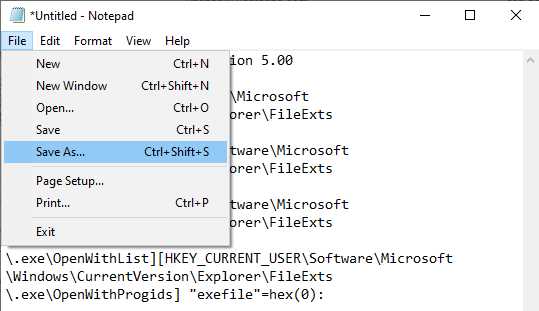
Файлы с расширением .exe являются исполняемыми файлами, которые содержат программный код. Они используются в операционной системе Windows для запуска различных программ. Однако, редактирование файлов exe может быть сложной задачей, поскольку они скомпилированы и обычно представляют собой бинарный код.
Редактирование файла exe может понадобиться, если вы хотите изменить функциональность программы или внести какие-то другие изменения. Существует несколько способов открыть файл exe для редактирования, но это может вызвать проблемы и потенциальные угрозы безопасности. Поэтому перед тем, как приступить к редактированию, рекомендуется создать копию исходного файла и работать с ней, чтобы избежать потери данных и негативных последствий.
Один из способов открыть файл exe для редактирования — это использование специальных программ, таких как дизассемблеры или декомпиляторы. Дизассемблеры могут анализировать бинарный код и представлять его в более понятном виде, часто в виде программного кода на языке сборки. Декомпиляторы позволяют получить исходный код программы, но его качество может быть ниже, чем при оригинальной разработке программы.
Важно помнить, что редактирование файлов exe может быть незаконным и нарушать авторские права программного обеспечения. Поэтому перед тем, как начать редактирование, убедитесь, что у вас есть право на это или вам разрешено изменять программу. Также имейте в виду, что неправильное редактирование может повредить файл и привести к его неработоспособности или потере данных. Будьте осторожны и оценивайте риски перед тем, как приступать к данному процессу.
Шаги для открытия файла exe для редактирования
Открытие файла .exe для редактирования может позволить вам изменить программу, внести исправления или настроить ее поведение. Однако, следует быть осторожным при редактировании исполняемых файлов, так как это может привести к ошибкам или нежелательным последствиям.
Ниже приведены шаги для открытия файла .exe для редактирования:
| Шаг 1: | Сделайте резервную копию оригинального файла .exe, чтобы иметь возможность восстановить его, если что-то пойдет не так. |
| Шаг 2: | Установите декомпилятор, такой как IDA Pro или OllyDbg, на ваш компьютер. Эти программы позволяют вам разбирать исполняемый файл и просматривать его исходный код. |
| Шаг 3: | Откройте декомпилятор и загрузите файл .exe, который вы хотите открыть для редактирования. |
| Шаг 4: | Изучите исходный код файла .exe в декомпиляторе. Вы можете изменить или добавить код для модификации программы. |
| Шаг 5: | Сохраните изменения искодный кода и скомпилируйте файл обратно в исполняемый файл .exe. |
| Шаг 6: | Протестируйте отредактированный файл .exe, чтобы убедиться, что все работает правильно. Если возникают ошибки, повторите шаги 3-5, чтобы исправить проблему. |
Важно помнить, что редактирование файлов .exe может быть сложным и требовательным заданием. Необходимо иметь навыки программирования и понимание структуры исполняемых файлов для успешной модификации программы.
Права доступа
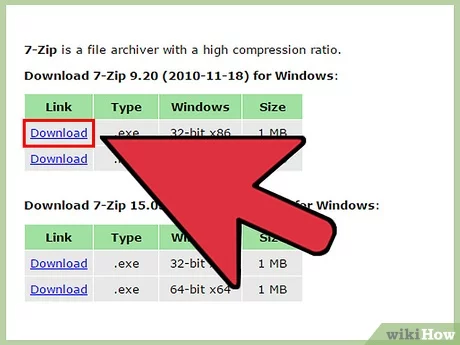
Когда вы открываете файл exe для редактирования, вы могли обнаружить, что доступ к файлу заблокирован или ограничен. Это связано с тем, что файл имеет определенные права доступа, которые могут быть установлены разработчиком программы или системным администратором.
Права доступа определяют, какие действия можно выполнить с файлом exe, например, открыть, редактировать, копировать или удалить. Это важно для обеспечения безопасности и предотвращения несанкционированного доступа или изменения программного кода.
Обычно права доступа для файлов exe устанавливаются в системе, в которой они запущены. В операционных системах типа Windows права доступа могут быть назначены для определенных пользователей или групп пользователей. В случае, если у вас нет достаточных прав доступа, вы не сможете открыть файл exe для редактирования.
| Права доступа | Описание |
|---|---|
| Полные права | Пользователь имеет полный доступ к файлу exe и может выполнять все действия, в том числе открытие, редактирование, копирование и удаление. |
| Чтение и запись | Пользователь может читать и записывать данные в файл exe, но не может выполнить другие действия, такие как удаление или изменение прав доступа. |
| Только чтение | Пользователь может только читать данные из файла exe, но не может изменять файл или его содержимое. |
| Без доступа | Пользователь не имеет доступа к файлу exe и не может открыть его даже для чтения. |
Если вам необходимо открыть файл exe для редактирования, но у вас нет достаточных прав доступа, вам может потребоваться обратиться к администратору системы, чтобы получить требуемые права доступа. Помните, что изменение файлов exe без надлежащих знаний и разрешений может привести к непредсказуемым результатам и повреждению программы.
Использование специальных инструментов
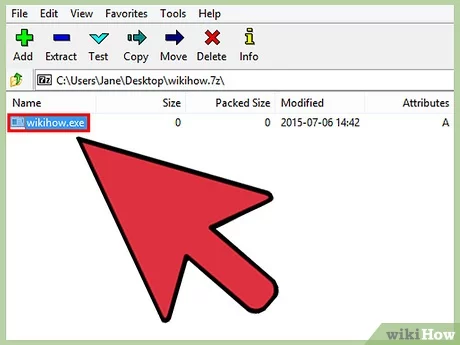
Если у вас возникла необходимость открыть файл exe для редактирования, вы можете воспользоваться специальными инструментами, которые помогут вам выполнить эту задачу. Ниже приведены несколько таких инструментов:
1. Отладчики
Отладчики — это программы, предназначенные для анализа и отладки исполняемых файлов. Они позволяют открыть файл exe, выполнить его пошагово, следить за выполнением команд и изменять значения переменных. Некоторые популярные отладчики: OllyDbg, IDA Pro, x64dbg.
2. Декомпиляторы
Декомпиляторы — это программы, которые способны преобразовать исполняемый файл в исходный код. После этого вы можете редактировать исходный код и затем скомпилировать его обратно в исполняемый файл. Некоторые известные декомпиляторы: .Net Reflector, IDA Pro, Ghidra.
3. Патчеры
Патчеры — это программы, которые позволяют изменять исполняемый файл, внедрять в него изменения или исправлять ошибки. Они позволяют вам открыть файл exe и вносить необходимые изменения без изучения исходного кода. Примеры популярных патчеров: Patch My PC, Universal Theme Patcher, Resource Hacker.
Обратите внимание, что использование специальных инструментов для редактирования файлов exe может быть незаконным или нарушать условия использования программного обеспечения. Поэтому перед использованием таких инструментов убедитесь, что у вас есть соответствующие права и разрешения.
Сохранение изменений
После внесения необходимых изменений в исполняемый файл .exe, вам понадобится сохранить эти изменения, чтобы они остались действительными при последующих запусках программы. Сохранение изменений может быть выполнено следующими способами:
1. Сохранение изменений непосредственно в файле .exe
Этот способ позволяет сохранить изменения в исходном исполняемом файле .exe без создания дополнительных копий:
- Убедитесь, что файл .exe, который вы редактируете, закрыт.
- Скопируйте исходный файл .exe в безопасное место в случае, если вам потребуется восстановить исходную версию файла.
- Примените изменения к копии файла .exe с помощью соответствующей программы.
- Сохраните изменения и закройте программу.
- Переименуйте измененную копию файла .exe, чтобы она имела тот же название, что и исходный файл (.exe).
2. Сохранение изменений в новом файле
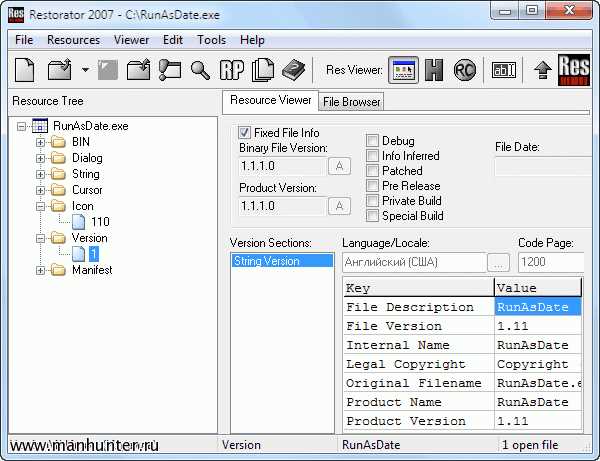
В данном случае, вы создаете новый файл .exe, в котором сохраняются все внесенные изменения:
- Убедитесь, что файл .exe, который вы редактируете, закрыт.
- Создайте новый файл .exe с помощью специальной программы.
- Примените изменения к новому файлу .exe.
- Сохраните новый файл .exe с другим именем или расширением, чтобы он не перезаписал исходный файл .exe.
При сохранении изменений в файлах .exe, рекомендуется делать резервные копии, чтобы в случае необходимости всегда можно было вернуться к исходной версии файла.