
Начинайте с выключения устройства. Отключите принтер от электросети и подождите несколько минут, чтобы внутренняя зона охлаждена и можно было безопасно добраться до механизма.
Осмотрите бумагу. Постарайтесь определить точное расположение застрявшего листа. Обычно он застревает в зоне подачи или выходе, и визуальный осмотр поможет выбрать правильный способ вытягивания, избегая разлома или повреждений.
Используйте обе руки для аккуратного вытягивания. Медленно и равномерно тяните за бумагу в направлении ее движению, избегая резких потягиваний или попыток извлечь лист против направления пробега. Это снизит риск порчи механизма или разрыва бумаги на части.
Если бумага застряла плотно, не пытайтесь вытягивать ее насильно. Вместо этого, аккуратно осмотрите механизм и, при необходимости, освободите ролики или направляющие, чтобы лучше добраться до проблемной зоны. В некоторых моделях помогает легкое поворачивание так, чтобы сбросить блок бумаги, избегая сопротивления.
Подготовка к извлечению застрявшей бумаги: что нужно знать и подготовить
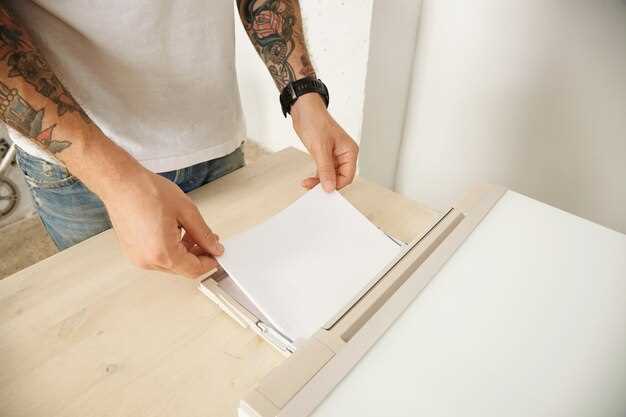
Перед тем как приступить к извлечению застрявшей бумаги, убедитесь, что принтер отключен от сети. Это предотвратит случайные движения механизмов во время работы.
Подготовьте следующие инструменты:
- Перчатки, чтобы избежать загрязнения и повреждений.
- Мягкую ткань или салфетки для очистки внутренних частей принтера.
- Пинцет или длинные щипцы для аккуратного извлечения бумаги.
Проверьте руководство пользователя вашего принтера. В нем могут быть указаны специфические инструкции по извлечению бумаги для вашей модели.
Обратите внимание на тип застрявшей бумаги. Если это несколько листов, действуйте осторожно, чтобы не порвать их внутри принтера.
Убедитесь, что у вас достаточно освещения, чтобы видеть все детали внутри устройства. Это поможет избежать повреждений и упростит процесс.
После подготовки всех необходимых инструментов и информации, вы будете готовы к безопасному извлечению застрявшей бумаги.
Определение места обрыва бумаги внутри принтера
Откройте крышку принтера и внимательно осмотрите внутреннюю часть области подачи бумаги. Обычно место обрыва заметно по наличию застрявших кусочков бумаги, нитей или сплюснутого материала, застрявших в роликах и по краю механизма подачи.
Проверьте все ролики, особенно в месте, где бумага входит в принтер. Надежно зафиксируйте взгляд на возможных застрявших кусках. Часто обрыв возникает именно в узких местах, где ролики изгибают и захватывают бумагу.
Обратите внимание на область под пластиковыми или металлическими фасками. Там могут застрять маленькие кусочки, их легко заметить при хорошем освещении и аккуратном осмотре. Используйте фонарик для точной визуализации трудно заметных участков.
Если ваш принтер оснащен прозрачным окошком или вставками для проверки, воспользуйтесь ими, чтобы более четко увидеть место застревания. В некоторых моделях могут быть специальные метки или направляющие для облегчения поиска обрыва.
Переходите к следующему шагу только после точного определения местоположения застрявшей бумаги, чтобы максимально упростить последующую процедуру её извлечения и избежать повреждений внутри механизма.
Выбор правильных инструментов и средств для удаления застрявшей бумаги
Используйте пинцет с мягкими концами или пластиковый инструмент, чтобы аккуратно вытянуть застрявшую бумагу без повреждения внутренних деталей принтера. Избегайте металлических предметов, которые могут поцарапать механизм или оставить следы. Не применяйте силу – мягко захватывайте края бумаги и плавно вытягивайте ее, двигаясь по направлению к выходу.
Ключевую роль играет антисептическая салфетка или мягкая ткань с небольшим количеством изопропилового спирта, чтобы очистить ролики после удаления бумаги. Перед использованием убедитесь, что инструмент чист и сух. Не используйте жидкие растворители или агрессивные химикаты, поскольку они могут повредить пластиковые поверхности или электронику внутри устройства.
Для доступа к сложным участкам при помощи пластиковых карточек или тонких отверток с плоским жалом, которые позволяют аккуратно поддеть застрявший кусок бумаги, избегая при этом срыва или сжатия. Оборачивайте острые края в мягкую ткань или изоленту, чтобы снизить риск повреждений или царапин.
Некоторые современные принтеры комплектуются специальными инструментами для очистки и удаления бумаги. Если они есть, используйте их согласно инструкции – это гарантирует безопасность и эффективность процедуры. Не пренебрегайте рекомендациями производителя, чтобы избежать лишних поломок и сложностей при повторной эксплуатации устройства.
Обеспечение безопасности и отключение питания принтера
Перед началом работы по устранению застрявшей бумаги отключите принтер от электросети. Выньте шнур питания из розетки, чтобы исключить риск поражения электрическим током и случайного запуска устройства во время ремонта. Не используйте принтер с поврежденным кабелем или вилкой, которые могут вызвать короткое замыкание.
Проверьте наличие остатков бумаги внутри корпуса и убедитесь, что устройство полностью отключено. В некоторых моделях принтеров предусмотрена возможность отключения питания через кнопку питания, но это не заменяет вытягивание шнура.
| Шаг | Действия |
|---|---|
| 1 | Удалите шнур питания из розетки, убедившись, что электропитание полностью отключено. |
| 2 | Подготовьте рабочую зону, избегая влажных поверхностей и наличия металлических предметов, которые могут вызвать короткое замыкание. |
| 3 | Ожидайте минимум 10 минут, чтобы внутренняя часть принтера остыла и электроники отключилась полностью. |
Только после этого приступайте к внешним и внутренним действиям по вытягиванию бумаги. Такой порядок защиты снизит риск повреждений и обеспечит безопасность при работе с принтером.
Подготовка рабочего пространства для минимизации повреждений
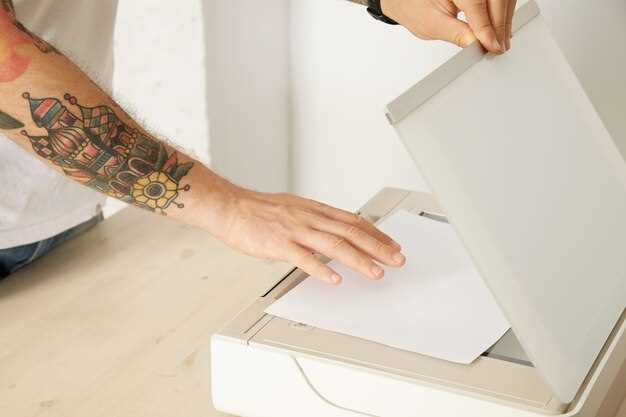
Очистите рабочую поверхность от лишних предметов. Убедитесь, что рядом нет острых или тяжелых объектов, которые могут повредить принтер или бумаги.
Выделите достаточно места вокруг принтера для свободного доступа. Это поможет избежать случайных повреждений при попытке извлечь застрявшую бумагу.
Используйте мягкую ткань или подкладку, чтобы защитить поверхность стола от возможных царапин. Это также предотвратит скольжение принтера во время работы.
Подготовьте инструменты, которые могут понадобиться: пинцет, фонарик и, возможно, пластиковую карту для аккуратного извлечения бумаги. Держите их под рукой, чтобы не отвлекаться во время процесса.
Убедитесь, что принтер отключен от сети. Это предотвратит случайные включения во время работы и снизит риск электрического удара.
Проверьте наличие свободного пространства для бумаги, чтобы избежать ее повреждения при извлечении. Убедитесь, что все ящики и лотки для бумаги пусты.
Если у вас есть домашние животные, лучше временно убрать их из комнаты. Это поможет избежать неожиданных ситуаций и обеспечит безопасность.
Следуя этим рекомендациям, вы минимизируете риск повреждений как принтера, так и бумаги, что сделает процесс извлечения застрявшей бумаги более безопасным и простым.
Проверка наличия и состояния расходных материалов (лупы, салфеток)
Проверьте, есть ли у вас под рукой лупа и чистые салфетки. Эти материалы помогут вам в процессе извлечения застрявшей бумаги.
Для начала, найдите лупу. Она пригодится для детального осмотра внутренних частей принтера. Убедитесь, что стекло лупы чистое, чтобы избежать искажений при просмотре.
Затем проверьте наличие чистых салфеток. Используйте безворсовые салфетки, чтобы не оставить следов на внутренних компонентах. Избегайте использования бумажных полотенец, так как они могут оставить волокна.
Если у вас нет лупы, можно использовать обычные очки для чтения, чтобы лучше видеть детали. Убедитесь, что они не повреждены и чисты.
Храните лупу и салфетки в одном месте, чтобы они всегда были под рукой. Это упростит процесс, когда возникнет необходимость в их использовании.
Регулярно проверяйте состояние расходных материалов. Если лупа повреждена или салфетки закончились, замените их заранее, чтобы избежать задержек в работе с принтером.
Изучение инструкции конкретной модели принтера для поиска способов снятия бумаги
Перед началом попытки извлечь застрявшую бумагу, найдите руководство пользователя для вашей модели. В большинстве случаев в инструкции есть раздел, посвященный устранению застреваний, где описаны особенности конструкции и рекомендуемые действия. Обратите внимание на разделы с фотографиями или схемами – они помогут визуализировать расположение роликов и путей подачи бумаги.
Изучите схему внутри принтера, чтобы понять, где именно застряла бумага. В инструкции обычно указано, какие части корпуса можно открыть без риск повреждения. Обратите особое внимание на разделы, описывающие доступ к роликам и путям прохождения бумаги. Это значительно ускорит поиск причины застревания и укажет, как правильно снять бумагу без повреждений.
Обратите внимание на рекомендации по отключению питания: зачастую перед извлечением застрявшей бумаги указывается выключить устройство и отключить кабель питания. В некоторых моделях в инструкции указывается, как безопасно открыть крышки или панели, чтобы не повредить механизм или не сломать защелки. Пользуйтесь только инструкцией, предназначенной для вашей версии принтера – различия моделей могут вызвать разные процедуры.
| Что искать в инструкции | Что делать |
|---|---|
| Разделы, посвящённые устранению застрявания бумаги | Изучите, чтобы понять рекомендуемые алгоритмы действий и порядок открытия крышек |
| Схемы расположения роликов и путей подачи | Определите точное местоположение застрявшей бумаги для быстрого доступа |
| Рекомендации по безопасному открытию корпуса | Следуйте инструкциям по отключению питания и открытию панелей без риска повреждений |
| Специальные рекомендации по модели | Используйте инструкции именно для вашей модели, чтобы избегать ошибок |
Практическая пошаговая инструкция по вытягиванию бумаги из принтера
Отключите принтер от электросети, чтобы исключить риск поражения электрическим током и случайного запуска механизма.
Откройте крышку или дверцу подачи бумаги, избегайте применения слишком сильного усилия, чтобы не повредить держатели или механизм.
Если бумага застряла, аккуратно возьмите за край и медленно тяните ее вверх или в сторону, предотвращая разрыв. Не дергайте резко, чтобы не повредить внутренние детали.
Если бумага прочно застряла, попытайтесь аккуратно подтолкнуть ее в обратную сторону, освобождая захват. В случае сопротивления остановитесь и осмотрите механизм на предмет повреждений или заломов.
Осмотрите внутреннюю часть принтера на наличие остатков бумаги, зачищая их при необходимости пальцами или пластиковой карточкой. Не используйте острые предметы, чтобы не порезать ролики или детали.
Закройте крышку или дверцу, убедившись, что она зафиксирована. Включите прибор и попробуйте выполнить тестовую печать, чтобы проверить работу механизма.
Открытие крышек и панели для доступа к застрявшей бумаге
Откройте крышку верхней панели принтера, чтобы получить доступ к внутренним механизмам и бумаге. Обычно крышка крепится на защелках или небольших винтах, которые легко снять или отпустить.
Если ваш принтер оборудован передней или боковой дверцей для обслуживания, аккуратно откройте ее, чтобы освободить застрявшую бумагу. Используйте оба руки, чтобы не повредить крепления или механизм устройства.
Перед началом работы отключите устройство от электросети, чтобы избежать случайных замыканий или травм. После отключения сначала откройте крышку картриджа или отсек для бумаги, чтобы увидеть, где застряла лист.
При необходимости используйте свет или фонарик, чтобы лучше рассмотреть внутренние пространства и убедиться, что внутри нет других застрявших элементов. Не старайтесь тянуть бумагу силой, которая вызывает сопротивление, чтобы не повредить механизм.
Обеспечьте свободный доступ к области застрявшей бумаги, аккуратно освободите ее, двигаясь по линиям указаний или по месту зацепления бумаги внутри принтера. После этого закройте крышки и панели в обратном порядке и проверьте работу устройства.
Обережное вытягивание бумажных обрывков – как избежать повреждения механизмов
Сначала отключите принтер от сети. Это предотвратит случайные движения механизмов во время извлечения бумаги.
Откройте крышку принтера и аккуратно осмотрите область, где застряла бумага. Если видны края обрывка, захватите их двумя пальцами.
Не тяните бумагу резко. Двигайте её медленно и равномерно, чтобы избежать повреждения роликов и других компонентов. Если бумага не выходит, проверьте, нет ли дополнительных застреваний.
Если обрывок бумаги застрял глубже, используйте фонарик, чтобы осветить труднодоступные места. Это поможет вам лучше увидеть, как освободить бумагу.
При необходимости снимите дополнительные панели или лотки, чтобы получить доступ к застрявшей бумаге. Следуйте инструкциям производителя, чтобы не повредить механизм.
После успешного извлечения бумаги проверьте, нет ли остатков, которые могут вызвать повторные застревания. Протрите ролики и другие поверхности от пыли и остатков бумаги.
Закройте принтер и подключите его к сети. Проведите тестовую печать, чтобы убедиться, что устройство работает корректно.
Обработка мелких осколков или частичных застреваний

Если в принтере остались мелкие осколки бумаги, действуйте аккуратно. Отключите устройство от сети, чтобы избежать случайного включения. Используйте пинцет или специальные щипцы, чтобы осторожно извлечь осколки. Не применяйте силу, чтобы не повредить внутренние механизмы.
Проверьте все доступные области, включая лоток для бумаги и область вокруг картриджей. Если осколки не видны, аккуратно проведите пальцем по внутренним стенкам принтера, чтобы почувствовать застрявшие кусочки. Если необходимо, используйте фонарик для лучшего освещения.
После удаления осколков проверьте, нет ли остатков бумаги в механизме подачи. Протяните лист бумаги через принтер, чтобы убедиться, что он проходит свободно. Если застревания продолжаются, возможно, потребуется обратиться к специалисту для более глубокой диагностики.
Регулярно очищайте принтер от пыли и остатков бумаги, чтобы предотвратить подобные ситуации в будущем. Используйте сжатый воздух для удаления пыли из труднодоступных мест. Это поможет поддерживать устройство в хорошем состоянии и продлить его срок службы.
Проверка и очистка роликов подачи бумаги перед повторным использованием
Перед вставкой следующей бумаги внимательно осмотрите ролики подачи. Если на поверхности заметны остатки пыли, бумажной пыли или смазки, их нужно очистить, чтобы обеспечить стабильную работу принтера.
Очищение рекомендуется выполнять мягкой тканью, слегка смоченной изопропиловым спиртом или специальным средством для чистки роликов. Не используйте агрессивные химикаты, чтобы не повредить поверхность роликов.
Аккуратно протирайте каждое изделие, следя за тем, чтобы не повредить резиновые или пластмассовые части. Особое внимание уделите зонам контакта роликов с бумагой, поскольку накопление загрязнений мешает захвату и может стать причиной застреваний.
После очистки дайте роликам высохнуть в течение нескольких минут. Проведите повторную проверку: ролики должны вращаться свободно и ровно, без заеданий. Совершите тестовый прогон, вставив лист бумаги и наблюдая за подачей.
Если после очистки роликов бумага продолжает застревать или подача нестабильная, замените их на новые или следуйте инструкции по их дальнейшему обслуживанию. Регулярная очистка и проверка роликов поможет снизить вероятность повторных застреваний и обеспечить бесперебойную работу устройства.
Закрытие панелей и включение принтера – тестовая печать

Закройте все панели принтера, убедившись, что они плотно зафиксированы. Это предотвратит ошибки при печати и обеспечит правильную работу устройства.
Включите принтер, нажав кнопку питания. Дождитесь, пока устройство завершит процесс инициализации. Обычно это занимает несколько секунд.
После включения откройте меню настроек на панели управления принтера. Найдите опцию ‘Тестовая печать’ или ‘Печать страницы состояния’. Выберите её и подтвердите действие.
Принтер начнет печать тестовой страницы. Это поможет убедиться, что все функции работают корректно, и выявить возможные проблемы с качеством печати.
После завершения тестовой печати проверьте результат. Убедитесь, что текст четкий, а цвета яркие. Если есть проблемы, выполните калибровку или замените картриджи.