
Драйверы видеокарты — это программное обеспечение, которое позволяет операционной системе взаимодействовать с графическим аппаратом вашего компьютера. Обновление драйверов видеокарты AMD может привести к улучшению производительности, исправлению ошибок и совместимости с новыми играми и приложениями.
AMD Radeon Software — официальный инструмент для установки и обновления драйверов видеокарты AMD. Он предлагает простой и удобный способ получить последние версии драйверов и настроить настройки графики для оптимального качества и производительности.
Чтобы обновить драйверы видеокарты AMD, вам потребуется следовать нескольким простым шагам. Во-первых, загрузите и установите последнюю версию AMD Radeon Software с официального сайта AMD. Затем запустите программу и выберите функцию обновления драйверов. Программа автоматически определит вашу видеокарту и предложит скачать соответствующие драйверы.
После загрузки драйверов следуйте инструкциям установщика. Как правило, это требует нескольких щелчков мышью и перезагрузки компьютера. После перезагрузки проверьте работу вашей видеокарты, убедитесь, что все функции работают правильно, и наслаждайтесь улучшенным качеством графики и производительностью ваших игр и приложений.
Почему важно обновлять драйвера видеокарты AMD
1. Улучшение производительности
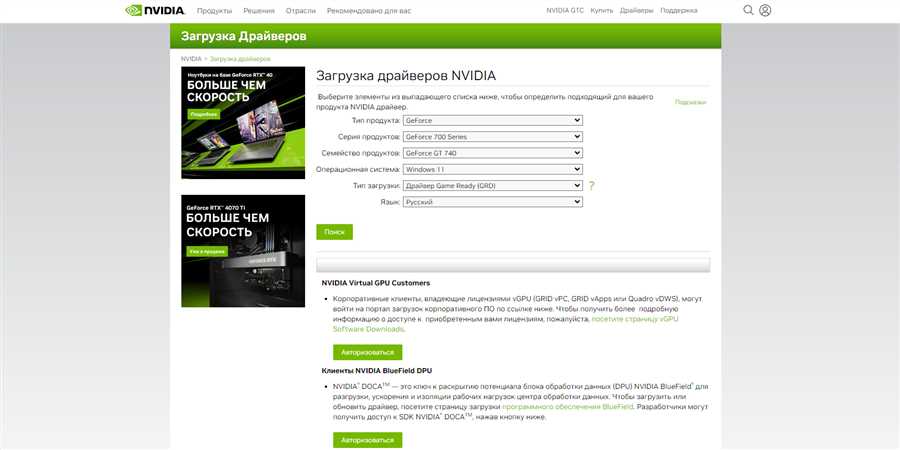
Одной из основных причин обновления драйверов видеокарты AMD является повышение производительности системы. Новые версии драйверов обычно содержат оптимизации, которые улучшают работу графических приложений и игр, делая их более плавными и быстрыми. Обновление драйверов может помочь устранить проблемы, связанные с производительностью видеокарты, такие как снижение кадрового числа (FPS) или задержки в отображении изображений.
2. Устранение ошибок и проблем совместимости

Как и любое программное обеспечение, драйверы могут содержать ошибки или проблемы совместимости с определенными играми или программами. Обновление драйверов AMD позволяет исправить эти ошибки и обеспечить голую совместимость с новыми версиями игр и приложений. Если у вас возникают проблемы со стабильностью системы или совместимостью с определенными играми, обновление драйверов может быть решением проблемы.
3. Получение новых функций и возможностей
AMD часто выпускает обновления драйверов, которые добавляют новые функции и возможности для видеокарты. Новые драйверы могут включать поддержку новых графических технологий, улучшенную поддержку мультимедиа или добавленные функции для настройки видеокарты. Обновление драйверов AMD позволяет получить доступ к этим новым функциям и улучшениям, которые могут улучшить ваш опыт использования видеокарты.
Как проверить текущую версию драйвера видеокарты AMD

Периодически обновление драйверов видеокарты AMD может быть необходимо для обеспечения оптимальной производительности и исправления возможных проблем. Чтобы узнать, актуальную ли у вас версию драйвера, вы можете выполнить следующие шаги:
Шаг 1: Открыть Диспетчер устройств

Для начала, откройте Диспетчер устройств, нажав клавиши Win + X и выбрав Диспетчер устройств из списка.
Шаг 2: Развернуть раздел Адаптеры дисплея
В Диспетчере устройств найдите раздел Адаптеры дисплея и щелкните на нем, чтобы раскрыть его и увидеть список доступных адаптеров дисплея.
Шаг 3: Проверить версию драйвера видеокарты AMD
- Найдите свою видеокарту AMD в списке адаптеров дисплея. Обычно название видеокарты включает слово AMD или Radeon.
- Щелкните правой кнопкой мыши на своей видеокарте AMD и выберите Свойства.
- В окне Свойства выберите вкладку Драйвер.
- Просмотрите информацию о драйвере, включая версию, дату и поставщика.
Теперь вы знаете текущую версию драйвера видеокарты AMD на своем компьютере. Если желаете обновить драйвер до последней версии, вам нужно будет посетить официальный сайт AMD и загрузить новый драйвер подходящий для вашей видеокарты.