
Telegram – это популярное мессенджер-приложение, которое предлагает широкий спектр возможностей для общения с друзьями, коллегами и близкими. Если вы хотите начать использовать Telegram, вам потребуется пройти процесс регистрации. В этой статье мы расскажем, как зарегистрироваться в Telegram шаг за шагом.
Первым шагом является установка мобильного приложения Telegram на ваш смартфон или планшет. Вы можете скачать его из официального магазина приложений (Play Market или App Store) в зависимости от операционной системы вашего устройства. Запустите магазин приложений на вашем устройстве и введите в поиск Telegram. Найдите приложение Telegram Messenger и нажмите на кнопку Установить.
После завершения установки приложения на вашем устройстве найдите его на экране и откройте. При первом запуске вам будет предложено пройти процесс регистрации. Нажмите на кнопку Создать аккаунт. В следующем окне вам потребуется ввести номер мобильного телефона, который будет использоваться для вашего аккаунта в Telegram. После ввода номера нажмите на кнопку Next (далее).
Регистрация в Telegram: просто и быстро
Шаг 1: Установка приложения
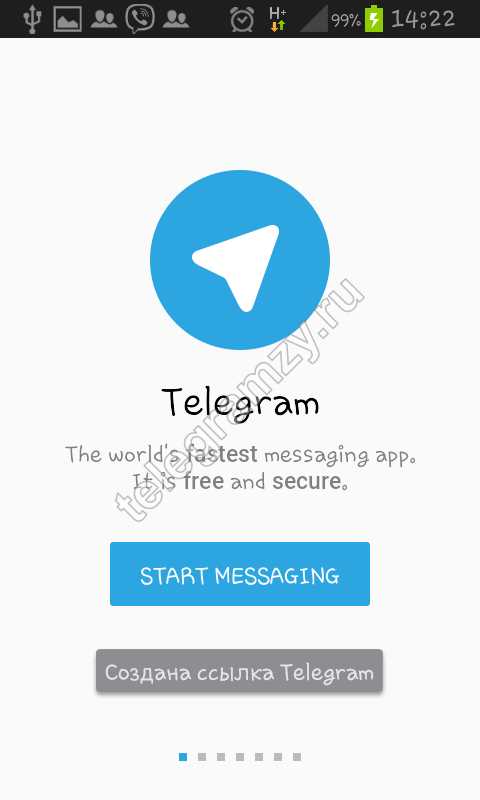
Первым шагом в регистрации в Telegram является установка приложения на ваш устройство. Telegram доступен для всех популярных операционных систем, включая iOS, Android, Windows, macOS и Linux. Посетите соответствующий магазин приложений для вашего устройства и найдите Telegram. Скачайте и установите приложение.
Шаг 2: Создание учетной записи
После установки приложения откройте его и нажмите на кнопку Регистрация. Вам нужно будет предоставить свой номер телефона, чтобы создать учетную запись в Telegram. Введите свой номер телефона в предлагаемое поле с указанием правильного кода страны. Нажмите Далее, чтобы продолжить.
Шаг 3: Подтверждение номера телефона
Telegram отправит на ваш номер телефона SMS-сообщение с кодом подтверждения. Введите этот код в приложении Telegram для подтверждения своего номера телефона. Если у вас есть проблемы с получением SMS-сообщения, вы также можете запросить автоматический звонок, который даст вам код подтверждения.
Шаг 4: Настройка профиля
После подтверждения номера телефона, Telegram предложит вам настроить свой профиль. Вы можете загрузить фотографию профиля, указать свое имя и добавить описание. Но эти шаги необязательны и вы можете пропустить их, если хотите.
Шаг 5: Готово!

Поздравляю, вы успешно создали учетную запись в Telegram! Теперь вы можете начать общаться с друзьями, присоединяться к группам и каналам, обмениваться файлами и многое другое. И не забудьте настроить настройки конфиденциальности, чтобы управлять доступом к вашим контактам и информации о вас.
| Преимущества: | Недостатки: |
|---|---|
| — Быстрая и простая регистрация | — Нет поддержки видеозвонков |
| — Защита конфиденциальности и безопасность | — Ограниченные возможности настройки профиля |
| — Большое сообщество пользователей | — Возможные ограничения в некоторых странах |
Создание аккаунта в Telegram
- Скачайте и установите приложение Telegram на свой мобильный телефон или планшет из App Store или Google Play Store.
- После установки откройте приложение Telegram и нажмите на кнопку Создать новый аккаунт.
- Введите свой мобильный номер телефона в формате +7XXXYYYZZZZ и нажмите Далее.
- Telegram отправит вам SMS-сообщение с кодом подтверждения. Введите этот код в приложение и нажмите Далее.
- Теперь вам необходимо ввести свое имя пользователя (логин) для Telegram. Это будет ваш уникальный идентификатор внутри приложения.
- Завершите процесс регистрации, нажав Готово.
- Поздравляем! Вы успешно создали аккаунт в Telegram. Теперь вы можете начать общение с друзьями и знакомыми, присоединиться к групповым чатам и наслаждаться всеми возможностями этого мессенджера.
Не забудьте настроить конфиденциальность своего аккаунта и добавить фотографию профиля, чтобы ваши друзья смогли вас легко найти.
Ввод номера телефона для подтверждения

После установки Telegram на устройство и запуска приложения, вам потребуется ввести номер телефона для регистрации и подтверждения вашей личности.
На первом экране регистрации вы увидите поле для ввода номера телефона. Важно указать правильный номер, который вам доступен, так как именно на него будет отправлено сообщение с кодом подтверждения.
Примечание: Номер телефона должен быть в международном формате. Для России это означает, что вы должны ввести +7, за которым следует ваш номер без восьмерки. Например, для Москвы номер будет выглядеть как +7 XXX XXX-XX-XX. Если выs находитесь в другой стране, вам необходимо ввести соответствующий код страны.
После ввода номера телефона нажмите на кнопку Далее (или аналогичную) для продолжения.
Telegram отправит SMS-сообщение на указанный вами номер с шестизначным кодом подтверждения. Иногда может потребоваться некоторое время для получения сообщения. Если вы не получаете SMS, пожалуйста, проверьте правильность указанного номера и попробуйте еще раз.
После получения кода подтверждения, введите его в соответствующее поле приложения Telegram и нажмите на кнопку Продолжить.
Примечание: Если у вас проблемы с получением SMS-сообщения, вы можете запросить его отправку по голосу. В таком случае, Telegram позвонит на указанный номер и произнесет код подтверждения вам вслух.
Настройка профиля и добавление контактов
После успешной регистрации в Telegram вы можете настроить свой профиль и добавить контакты.
Для начала, откройте приложение Telegram и перейдите во вкладку «Настройки», которая обычно расположена в правом верхнем углу экрана.
В разделе «Настройки» вы можете изменить свое имя пользователя, загрузить фотографию профиля, изменить описание и настроить другие параметры.
Чтобы добавить новый контакт, нажмите на иконку поиска, которая обычно находится в верхнем правом углу или в нижней панели приложения. Введите имя или номер телефона человека, которого хотите добавить в контакты, и нажмите на его имя в результатах поиска. На экране отобразится профиль выбранного контакта.
Чтобы начать общение с контактом, нажмите на кнопку «Начать чат» или «Добавить». Вам будет предложено отправить приветственное сообщение или приглашение к сотрудничеству. После отправки сообщения контакт будет добавлен в ваш список контактов и вы сможете начать общение.