Перед важным звонком проверьте работу микрофона и камеры на ноутбуке. Это займет всего несколько минут, но сэкономит время и нервы в будущем. Используйте онлайн-сервисы для быстрой диагностики. Они позволяют протестировать оборудование без установки дополнительных программ.
Для проверки микрофона откройте сайт, предлагающий тестирование звука. Обычно достаточно нажать кнопку ‘Записать’ и произнести несколько слов. После этого вы сможете прослушать запись и убедиться, что звук чистый и без искажений. Если возникают проблемы, проверьте настройки звука в операционной системе.
Камеру можно протестировать аналогичным образом. Зайдите на сайт, который предлагает проверку видео. Убедитесь, что изображение четкое и яркое. Если картинка размыта или темная, проверьте освещение в комнате и настройки камеры. Также стоит убедиться, что другие приложения не используют камеру в данный момент.
Регулярная проверка оборудования перед важными встречами поможет избежать неприятных ситуаций. Уделите этому несколько минут, и вы будете уверены в качестве связи. Не забывайте, что стабильное соединение и исправное оборудование – залог успешного общения.
Как выполнить быструю проверку микрофона и камеры через онлайн-сервисы
Используйте сервис Mic Test или Webcam Tests. Для начала откройте выбранную страницу в браузере и разрешите доступ к устройствам, если браузер запросит эти разрешения.
На сайте автоматически запустится проверка микрофона и камеры. В случае микрофона услышите или увидите, как он реагирует на ваше голосовое сообщение. Обычно есть кнопка ‘Проверить микрофон’ или аналогичная, которую нужно нажать, чтобы начать тест. График или индикатор покажут уровень звука, что свидетельствует о работоспособности.
Для проверки камеры убедитесь, что изображение отображается и не размыто, а изображение четкое. В некоторых сервисах есть возможность сделать фотографию или записать короткое видео – воспользуйтесь этим для окончательной уверенности.
Если устройство не отвечает или изображение не появляется, проверьте разрешения в настройках браузера и системы. Перезапустите браузер или устройство, если потребуется. После выполнения проверки устройство готово к использованию во время конференций или звонков.
Выбор подходящих онлайн-тестов без установки программ
Обратите внимание на сайты, которые предоставляют проверку микрофона и камеры прямо в браузере без необходимости загрузки или регистрации. Проверьте наличие отзывов или рекомендаций, чтобы убедиться в надежности сервиса.
Обратите внимание на такие платформы, как OnlineMicTest и WebcamTest, которые позволяют быстро проверить работоспособность устройств. Они заранее показывают, что работает правильно, и не требуют дополнительных приложений.
Ищите сервисы с встроенной функцией автоматической диагностики и возможностью прослушать или просмотреть результат сразу после проверки. Такие опции позволяют получить ясную картинку работы оборудования без лишних усилий.
Обратите внимание на интерфейс: он должен быть простым и понятным, чтобы не тратить время на разбор инструкций. Интуитивное управление ускорит подготовку к важным звонкам.
Выбирайте платформы, которые используют защищённое соединение HTTPS, чтобы ваши данные и проверяемые устройства оставались в безопасности во время процесса.
Обратите внимание на дополнительные функции, такие как тестирование уровня звука или автоматическая запись тестовых результатов, если планируете повторные проверки или контроль состояния устройств.
Наконец, рекомендуем протестировать несколько сервисов заранее, чтобы понять, какой из них быстрее и удобнее именно для ваших условий. Это поможет обеспечить стабильную работу оборудования без неожиданных сбоев перед важными разговорами.
Процесс тестирования: пошаговая инструкция
Подключите микрофон и камеру к ноутбуку, убедившись в надежности кабелей и разъемов. Перейдите на сайт тестирования через браузер – лучше использовать Google Chrome или Firefox для стабильной работы. Нажмите кнопку запуска теста, которая обычно расположена на главной странице сервиса.
Для проверки микрофона произнесите несколько слов или фразы и убедитесь, что соответствующие индикаторы на экране реагируют. Если звука не слышно или индикатор не мигает, откройте настройки звука в системе, выберите нужное устройство и включите его. Можно также проверить уровень громкости и отключить режим «Музей» или «Не беспокоить», если такие имеются.
Чтобы проверить камеру, дождитесь появления изображения в окне предпросмотра. Если изображение отсутствует, убедитесь, что камера подключена и активирована в настройках системы. В случае необходимости установите или обновите драйвер камеры через менеджер устройств.
Поставьте галочку в настройках теста, чтобы воспроизвести тестовое видео или звук, и сравните полученный результат с ожидаемым. Обратите внимание на качество изображения, четкость звука и отсутствие задержки или шумов. При необходимости произведите повторную настройку устройства и повторите тест. После завершения убедитесь, что оба компонента работают без задержек и ошибок.
Что делать, если микрофон или камера не работают правильно
Проверьте подключение устройств. Убедитесь, что микрофон и камера правильно вставлены в соответствующие разъемы или подключены через Bluetooth, если используют беспроводные соединения.
Обновите драйверы устройств через диспетчер устройств. Иногда старые или поврежденные драйверы вызывают сбои, и их обновление решает проблему.
Перезапустите ноутбук и попробуйте снова. Иногда простая перезагрузка помогает система определить новые устройства или восстановить работу оборудования.
Проверьте настройки конфиденциальности в операционной системе. Введя параметры, убедитесь, что приложениям разрешен доступ к микрофону и камере.
Используйте встроенные средства диагностики. На большинстве устройств есть функции для поиска и устранения аппаратных неполадок, которые могут подсказать, что именно не так.
Проверьте в другом приложении или браузере. Иногда проблема ограничена одним программным обеспечением, и смена среды поможет определить источник неисправности.
Если устройство не определяется или не подает признаков жизни, попробуйте подключить микрофон или камеру к другому компьютеру. Это поможет понять, исправна ли техника или есть аппаратный дефект.
Обратитесь к технической поддержке, если вышеуказанные шаги не помогли. Могут понадобиться более глубокие настройки или замена компонентов.
Использование встроенных средств Windows и Mac для проверки техники
Для проверки микрофона и камеры на Windows используйте приложение ‘Камера’. Откройте его через меню ‘Пуск’ и убедитесь, что изображение отображается корректно. Для тестирования звука откройте ‘Параметры’ и перейдите в раздел ‘Система’, затем выберите ‘Звук’. Здесь можно проверить уровень громкости и выбрать устройство ввода.
На Mac воспользуйтесь приложением ‘Фото’ для проверки камеры. Запустите его и выберите вкладку ‘Камера’. Если изображение видно, значит, камера работает. Для тестирования микрофона откройте ‘Системные настройки’, затем ‘Звук’ и перейдите на вкладку ‘Ввод’. Говорите в микрофон и следите за индикатором уровня звука.
Оба устройства позволяют быстро и просто проверить работоспособность техники без установки дополнительных программ. Это особенно полезно перед важными видеозвонками или конференциями.
Проверка настроек безопасности и разрешений браузера
Откройте настройки браузера и перейдите в раздел «Конфиденциальность и безопасность». Там найдите раздел «Разрешения сайта» или «Настройки сайтов», где можно управлять доступом к камере и микрофону.
Убедитесь, что для сайта, используемого для видеозвонков, включены разрешения на использование камеры и микрофона. Иногда эти параметры автоматически блокируются при первом посещении сайта, их нужно активировать вручную.
Посмотрите в блоке разрешений, есть ли у сайта доступ к камере и микрофону, и установите их в положение «Разрешить». Также обязательно проверьте, что дополнительные опции, такие как «Запрашивать разрешение перед использованием камеры» – отключены, если предпочитаете автоматический доступ.
Обратите внимание на разделы «Безопасность» или «Конфиденциальность», где могут быть активированы блокировки всплывающих окон и pop-up окон, которые иногда мешают получению доступа к мультимедийному оборудованию.
После внесения изменений перезагрузите страницу с тестом микрофона и камеры. Если доступ не активирован, повторите проверкуный процесс, убедившись, что настройки сохранились.
Практические советы по подготовке микрофона и камеры к важным звонкам
Проверьте уровень громкости микрофона. Убедитесь, что он настроен на оптимальный уровень, чтобы вас было хорошо слышно. Используйте встроенные инструменты операционной системы или специальные приложения для тестирования звука.
Очистите объектив камеры. Пыль и отпечатки пальцев могут ухудшить качество изображения. Используйте мягкую ткань для очистки, чтобы избежать царапин.
Настройте освещение. Избегайте яркого света за спиной, который может затенить ваше лицо. Разместите источник света перед собой, чтобы обеспечить равномерное освещение.
Проверьте фоновый шум. Закройте окна и двери, чтобы минимизировать посторонние звуки. Если возможно, выберите тихую комнату для звонка.
Используйте наушники с микрофоном. Это поможет избежать эха и улучшит качество звука. Выбирайте модели с хорошей шумоизоляцией.
Запустите тестовый звонок. Многие приложения предлагают возможность провести тестовый звонок, чтобы проверить качество связи. Используйте эту функцию, чтобы убедиться, что все работает корректно.
Обновите драйвера. Убедитесь, что драйвера для камеры и микрофона актуальны. Это может улучшить производительность и устранить возможные проблемы.
Подготовьте место для звонка. Убедитесь, что у вас есть все необходимые материалы под рукой, чтобы не отвлекаться во время разговора. Это поможет сосредоточиться на обсуждении.
Обновление драйверов устройств для предотвращения сбоев
Регулярно обновляйте драйверы для микрофона и камеры. Это поможет избежать сбоев во время важных звонков. Используйте встроенные инструменты Windows или macOS для автоматического поиска обновлений.
Для Windows:
- Откройте ‘Диспетчер устройств’.
- Найдите раздел ‘Аудиовходы и аудиовыходы’ для микрофона и ‘Камеры’ для веб-камеры.
- Щелкните правой кнопкой мыши на устройстве и выберите ‘Обновить драйвер’.
- Следуйте инструкциям на экране.
Для macOS:
- Перейдите в ‘Системные настройки’.
- Выберите ‘Обновление ПО’.
- Установите доступные обновления, если они есть.
Также можно посетить сайт производителя устройства. Там часто доступны последние версии драйверов. Скачивайте и устанавливайте их, следуя инструкциям.
Не забывайте перезагружать компьютер после обновления драйверов. Это поможет применить изменения и устранить возможные конфликты.
Регулярные проверки и обновления драйверов значительно снижают риск возникновения проблем с устройствами во время видеозвонков.
Настройка громкости и качества изображения камеры
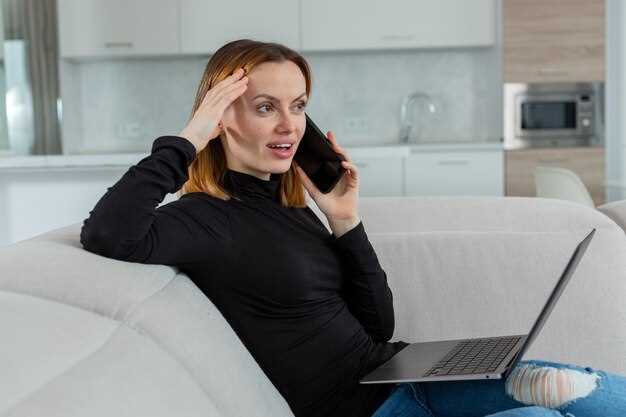
Убедитесь, что громкость вашего устройства установлена на оптимальный уровень. Для этого откройте настройки звука и проверьте, чтобы ползунок громкости был на уровне 70-80%. Это обеспечит четкость звука без искажений.
Для улучшения качества изображения камеры выполните следующие шаги:
- Откройте настройки камеры в используемом приложении.
- Выберите разрешение видео. Рекомендуется использовать 720p или 1080p для лучшего качества.
- Настройте яркость и контрастность. Убедитесь, что изображение не слишком темное или светлое.
- Проверьте фокусировку. Убедитесь, что камера правильно фокусируется на вашем лице.
Используйте хорошее освещение. Разместите источник света перед собой, чтобы избежать теней на лице. Избегайте яркого света за спиной, так как это может сделать вас неразличимым на экране.
Регулярно очищайте объектив камеры от пыли и отпечатков пальцев. Это поможет избежать размытия изображения.
Проверьте настройки приложения, которое вы используете для видеозвонков. Некоторые приложения имеют дополнительные параметры для улучшения качества изображения и звука.
Подготовка оборудования: чистка и закрепление кабелей
Начинайте с отключения всех кабелей и периферийных устройств, чтобы обеспечить безопасную работу. Используйте мягкую сухую ткань или специальный очиститель для удаления пыли и грязи с кабелей, разъемов и штекеров. Особенно внимательно осмотрите контакты – грязь и пыль могут ухудшить качество сигнала или вызвать сбои во время звонка.
Обратите внимание на состояние кабельных разъемов: повреждения, изломы или износ ухудшают надежность соединения. В случае обнаружения повреждений замените кабели или используйте специальные соединительные колпачки, чтобы защитить разъемы от попадания пыли.
Закрепите кабели так, чтобы они не мешали работе и не создавали натяжения на соединениях. Используйте кабель-каналы, хомуты или стяжки, избегая чрезмерного натяжения, чтобы не повредить разъемы и не ухудшить целостность проводов. Правильное закрепление помогает избежать случайных отсоединений и скопления пыли в местах соединения.
Убедитесь, что кабели не лежат на полу и не создают заторы. Расположите их так, чтобы ничего не мешало свободному движению и чтобы не было натяжения при движении ноутбука или подключенных устройств. Это поможет избежать механического износа и обеспечить стабильность сигнала во время звонка.
После очистки и закрепления кабелей подключите все устройства обратно, проверяя надежность соединений перед запуском теста микрофона и камеры. Такой подход снизит риск технических неполадок и освободит вас от лишних проблем во время важного звонка.
Рекомендации по использованию внешних микрофонов и веб-камер
Выбирайте микрофон с направленной характеристикой. Это поможет минимизировать фоновый шум и сосредоточиться на вашем голосе. Модели с кардиоидной или суперкардиоидной направленностью обеспечивают наилучшее качество звука в условиях, когда вокруг много посторонних звуков.
При установке веб-камеры убедитесь, что она находится на уровне глаз. Это создаст более естественный угол обзора и улучшит восприятие во время видеозвонков. Используйте подставку или штатив, если необходимо.
Регулярно проверяйте настройки звука и видео перед важными встречами. Используйте встроенные инструменты операционной системы или специальные приложения для тестирования. Это поможет избежать неприятных сюрпризов во время звонка.
Обратите внимание на освещение. Расположите источник света перед собой, чтобы избежать теней на лице. Избегайте яркого света сзади, так как это может сделать вас неразличимым на экране.
Используйте качественные кабели и адаптеры для подключения оборудования. Плохое соединение может привести к искажению звука или изображения. Проверяйте их на наличие повреждений перед использованием.
Регулярно обновляйте драйверы для микрофона и веб-камеры. Это обеспечит совместимость с новыми приложениями и улучшит производительность устройства.
| Рекомендация | Описание |
|---|---|
| Выбор микрофона | Используйте направленные микрофоны для снижения фонового шума. |
| Установка веб-камеры | Разместите камеру на уровне глаз для естественного ракурса. |
| Проверка настроек | Тестируйте звук и видео перед встречами. |
| Освещение | Используйте свет спереди для лучшего изображения. |
| Кабели и адаптеры | Проверяйте на повреждения для предотвращения искажений. |
| Обновление драйверов | Регулярно обновляйте драйверы для лучшей производительности. |
Проверка окружающей среды для исключения помех и шума
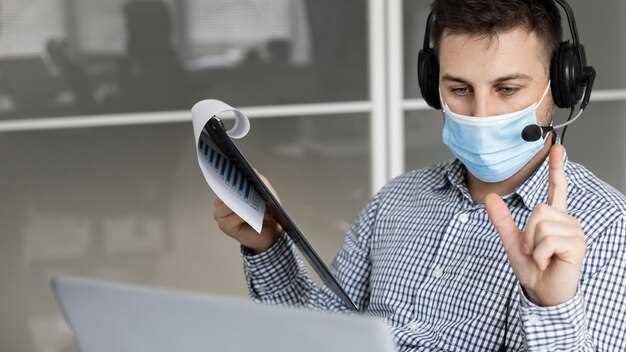
Расположите ноутбук в тихом месте, избегая мест с большим количеством движущихся предметов или источников шума, таких как кондиционеры, вентиляторы или бытовая техника.
Закройте окна и двери, чтобы минимизировать уличные шумы, и уберите из поля зрения потенциальных источников звука, например, телефонов или радиаторов.
Используйте мягкие материалы – ковры, шторы или мягкую мебель – чтобы снизить отражения звука и уменьшить эхосигнал в комнате.
Обратите внимание на расположение микрофона и динамиков ноутбука. Разместите их так, чтобы были максимально удалены от источников шума и хорошо ориентированы на вас.
Если есть возможность, используйте специальный шумоподавляющий софт или встроенные функции в операционной системе, чтобы автоматически уменьшать фоновый шум во время звонков.
Проверьте наличие посторонних звуков перед началом важного разговора, сделайте короткую тестовую запись или звуковой задел, чтобы убедиться в чистоте сигнала.