
Качественное распределение термопасты влияет на эффективность охлаждения ноутбука и его работоспособность. Перед началом работы обязательно подготовьте все необходимые инструменты: изопропиловый спирт, мягкую ткань или ватные палочки, а также новую термопасту, подходящую для вашей модели.
Первый шаг – аккуратно снимите крышку системы охлаждения, чтобы добраться до процессора и видеокарты. Обратите внимание, что удаление компонентов требует аккуратности, чтобы не повредить тонкие проводки или крепления. После этого очистите старую термопасту с поверхности чипа и радиатора, используя ватные палочки или мягкую ткань, смоченную спиртом.
Подготовка и важные аспекты перед нанесением термопасты
Очистите поверхность процессора и радиатора от старой термопасты. Используйте изопропиловый спирт и безворсовую салфетку для достижения наилучшего результата. Убедитесь, что все остатки удалены, так как это влияет на теплоотвод.
Подготовьте термопасту. Выберите качественный продукт, который подходит для вашего устройства. Обратите внимание на его теплопроводность и вязкость. Наносите пасту в небольшом количестве, чтобы избежать излишков, которые могут повредить другие компоненты.
Проверьте совместимость. Убедитесь, что термопаста подходит для вашего процессора и системы охлаждения. Некоторые пасты могут быть несовместимы с определенными материалами, что может привести к ухудшению теплоотведения.
Подготовьте инструменты. Вам понадобятся отвертки для разборки ноутбука, а также пинцет для аккуратного обращения с компонентами. Убедитесь, что у вас есть все необходимые инструменты под рукой, чтобы избежать лишних задержек.
Работайте в чистом и хорошо освещенном месте. Это поможет избежать попадания пыли и грязи на термопасту и компоненты. Хорошая видимость также упростит процесс сборки и разборки.
Следите за статическим электричеством. Используйте антистатический браслет или периодически касайтесь металлических частей корпуса, чтобы избежать повреждения компонентов.
Выбор подходящей термопасты для ноутбука
Обратите внимание на состав термопасты. Лучшие показатели теплоотдачи обеспечивают пасты на основе силикона, керамики или металлов, таких как серебро или медь. Они помогают эффективно передавать тепло от процессора к радиатору.
Определите тип вашего процессора и его требования. Для ноутбуков с modern high-performance чипами рекомендуется использовать пасты с хорошей теплопроводностью и низким сопротивлением. Если ноутбук старый или менее мощный, подойдут более простые и недорогие варианты.
Обратите внимание на вязкость и консистенцию пасты. Она должна быть достаточно густой, чтобы не растекаться полностью по поверхности, но в то же время легко наноситься тонким ровным слоем. Чрезмерная жидкость может затруднить равномерное нанесение, а слишком густая – ухудшить контакт.
Проверьте срок годности и наличие сертификатов качества. Надежные производители указывают параметры теплоотдачи, такие как теплопроводность в Вт/(м·К). Чем выше показатель, тем лучше паста справляется с теплом.
Отдавайте предпочтение пастам с коротким и понятным руководством по нанесению, а также с возможностью очистки поверхности без особых усилий. Это снизит риск неправильной установки и обеспечит более стабильную работу системы охлаждения.
Инструменты и материалы для процедуры
Для нанесения термопасты в ноутбуке подготовьте следующие инструменты и материалы:
1. Термопаста. Выберите качественный продукт, который обеспечивает хорошую теплопроводность. Популярные варианты включают Arctic MX-4, Noctua NT-H1 и Thermal Grizzly Kryonaut.
2. Изопропиловый спирт (или другой очиститель). Он поможет удалить старую термопасту с процессора и радиатора. Используйте спирт с концентрацией не менее 70%.
3. Мягкие безворсовые салфетки или ватные палочки. Эти материалы подходят для аккуратного удаления старой термопасты и нанесения нового слоя.
4. Плоская пластиковая карта или шпатель. Они помогут равномерно распределить термопасту по поверхности процессора.
5. Отвертка. Подберите подходящую отвертку для разборки корпуса ноутбука. Обычно это крестовая или плоская отвертка.
6. Антистатический браслет. Он защитит компоненты от статического электричества во время работы.
Собрав все необходимые инструменты и материалы, вы сможете приступить к процедуре с уверенностью в успешном результате.
Отключение питания и разборка корпуса
Перед началом работы отключите ноутбук от сети, извлеките аккумулятор, если он съемный. Это исключит риск короткого замыкания и повреждений компонентов.
Подготовьте инструменты: маленькая крестовая отвертка, пластиковая лопатка или спейсер для аккуратного расскрепления корпуса и антистатический браслет, чтобы не повредить электронику статическим зарядом.
Открутите все видимые винты, закрепляющие нижнюю крышку корпуса. Обратите внимание на скрытые винты под резиновыми ножками или наклейками – они зачастую требуют аккуратного отрыва или снятия.
Осторожно подденьте крышку корпуса пластиковым спейсером или тонкой отверткой, чтобы избежать её повреждения. Продвигайтесь по периметру, не спеша, и не используйте чрезмерной силы.
После снятия крышки убедитесь, что внутри нет зафиксированных проводов или других элементов, мешающих дальнейшей разборке. Осмотритесь и подготовьте рабочее место для дальнейших действий.
Очистка старой термопасты и подготовка поверхности
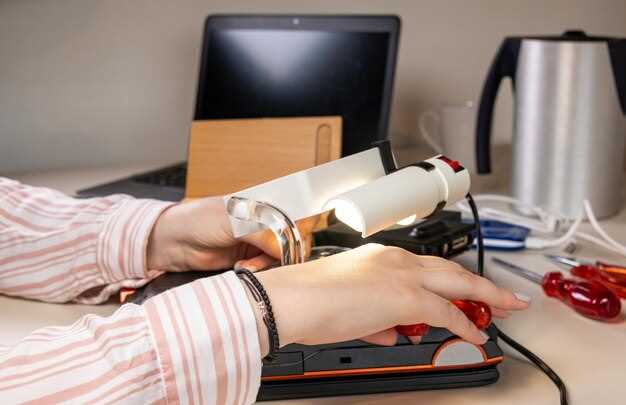
Удалите старую термопасту с крышки процессора и радиатора, чтобы обеспечить хорошее прилегание новой. Для этого используйте изопропиловый спирт с концентрацией не ниже 90% или специальные средства для очистки радиаторов. Нанесите их на мягкую безворсовую салфетку или ватный диск и аккуратно протрите поверхность, удаляя остатки старой пасты и загрязнения. После этого дождитесь полного высыхания поверхности, обычно это занимает несколько минут.
Проверьте поверхность на наличие остатков старой пасты или пятен. Если остатков много или они трудноудаляемы, повторите очистку. Важно, чтобы поверхность была гладкой и чистой, без пыли, масел или других загрязнений, которые могут снизить теплопередачу.
Обратите внимание на равномерность поверхности. Если есть повреждения или неровности, аккуратно шлифуйте участок мягким, мелкозернистым абразивным материалом или используйте мягкую кисть для удаления загрязнений. Главное – добиться однородной, чистой поверхности без видимых остатков старой термопасты.
После очистки обязательно протрите поверхность еще раз спиртом, чтобы устранить следы загрязнений и обезжирить ее. Только после полного высыхания и обезжиривания приступайте к нанесению новой термопасты. Такой подход обеспечит хороший контакт между компонентами и оптимальную теплопередачу.
Обеспечение чистоты и предотвращение повреждений компонентов
Перед нанесением термопасты тщательно очистите поверхность крышки процессора и радиатора от старого слоя с помощью изопропилового спирта и мягкой безворсовой ткани. Такое очищение устраняет грязь и пыль, позволяя пасте лучше контактировать с поверхностью.
Используйте только проверенные и изоляционные инструменты – пластиковые шпатели или зубочистки – чтобы не повредить чувствительные участки. Не торопитесь при работе с тонкими компонентами, чтобы избежать сколов или повреждений. Аккуратно поддевайте крышку или радиатор, избегая чрезмерного давления.
При нанесении термопасты избегайте попадания на контакты или разъемы. В случае случайного загрязнения или попадания пасты на контакты, протрите их с помощью спирта и мягкой ткани. Это предотвратит короткое замыкание и сохранит работоспособность устройства.
Обеспечьте хорошую вентиляцию в рабочем пространстве и избегайте пыли во время проведения процедуры. Пыль может попасть между поверхностями и ухудшить теплоотвод, а наличие пыли на компонентах увеличит риск перегрева.
После завершения работы убедитесь, что все компоненты плотно и безопасно закреплены. Проверьте отсутствие остатков пасты или грязи вокруг элементов. Только после этого можно включать ноутбук и проверять его работу.
Пошаговое нанесение термопасты для оптимальной теплоотдачи

Очистите старую термопасту с поверхности процессора и радиатора, используя изопропиловый спирт и мягкую ткань или безворсовую салфетку. После этого дайте поверхности полностью высохнуть.
Расположите небольшую каплю термопасты размером с горошину или рисовое зерно прямо в центр процессора. Избегайте нанесения слишком толстого слоя, он снизит эффективность теплообмена.
Аккуратно прижмите радиатор к процессору, равномерно распределяя пасту. Можно слегка надавить, чтобы паста равномерно заполнила все неровности и микропоры на поверхности.
Зафиксируйте радиатор винтами или защёлками согласно инструкции, следя за равномерной затяжкой. Не накручивайте сильно – главное, чтобы контакт был плотным и равномерным.
После установки проверьте температуру системы при нагрузке, чтобы убедиться в хорошем теплообмене. При необходимости повторите процесс, если температура остается выше нормы.
Методы нанесения: капля, полоска или угловые точки
Выбор метода нанесения термопасты влияет на теплоотдачу. Рассмотрим три популярных способа: капля, полоска и угловые точки.
Метод капли подразумевает нанесение небольшого количества пасты в центр процессора. При установке кулера паста равномерно распределится по поверхности. Этот способ подходит для большинства современных процессоров и обеспечивает хорошую теплопередачу.
Полоска – это метод, при котором термопаста наносится в виде тонкой линии вдоль одного края процессора. Этот способ может быть эффективным для процессоров с длинной поверхностью, так как паста растянется при установке кулера. Однако важно не переборщить с количеством, чтобы избежать излишков.
Угловые точки – это метод, при котором паста наносится в виде небольших точек в каждом углу процессора. Этот способ подходит для некоторых моделей, где важно равномерное распределение. Однако он требует аккуратности, чтобы избежать недостатка или избытка пасты.
| Метод | Преимущества | Недостатки |
|---|---|---|
| Капля | Легкость в нанесении, хорошая теплопередача | Может быть избыточной для маленьких процессоров |
| Полоска | Подходит для длинных процессоров, равномерное распределение | Требует точности в нанесении |
| Угловые точки | Равномерное распределение, подходит для специфических моделей | Сложность в нанесении, риск недостатка пасты |
Выбор метода зависит от конструкции процессора и личных предпочтений. Экспериментируйте с каждым способом, чтобы найти оптимальный для вашего устройства.
Распределение термопасты: использование пластиковой карты или специального шпателя
Для равномерного распределения термопасты избегайте использования пальцев или пластиковых пакетов. Вместо этого возьмите пластиковую карту или всевозможный специальный шпатель. Нанесите небольшое количество пасты в центр процессора, а затем вытяните инструмент к краям, равномерно распределяя пасту по поверхности.
Пластиковая карта хорошо подходит для аккуратной, гладкой равномерной укладки. Она не оставляет царапин и легко гнется, что позволяет регулировать толщину слоя. Специальный шпатель зачастую имеет форму, которая помогает добиться максимально равномерного распределения без излишнего давления.
При распределении следите, чтобы слой не было очень толстым или тонким – оптимальная толщина примерно 0,1-0,2 мм. Используйте короткие и равномерные движения, чтобы паста легла тонким слоем по всей поверхности. Это обеспечит лучший теплообмен между процессором и кулером.
После того как паста равномерно распределена, проверьте покрытие на наличие пропусков или пузырей. В аккуратных слоях теплоотдача значительно улучшается, а перегрев исключается. Не забывайте аккуратно очистить инструмент после работы, чтобы он оставался чистым и пригодным для следующего использования.
Прижим радиатора и закрепление его на месте

Перед закреплением радиатора убедитесь, что термопаста равномерно распределена по поверхности CPU или GPU. Зафиксируйте радиатор так, чтобы он лег плотно и равномерно, избегая перекосов, которые могут ухудшить теплоотдачу.
Начинайте с затяжки крепежных винтов крест-накрест, чтобы равномерно распределить давление. Для этого подтягивайте каждый винт на чуть-чуть, постепенно переходя по диагонали, пока все не будут затянуты равномерно и до нужного уровня.
Обратите внимание на силу затяжки: она должна быть достаточно плотной, чтобы радиатор не шевелился, но без чрезмерного давления, которое может повредить материнскую плату или плату охлаждения. Используйте отвертку с моментом затяжки, если она есть, чтобы избежать лишнего давления.
После закрепления проверьте устойчивость клавишами или аккуратно потрясите радиатор – он не должен смещаться или шататься. Это гарантирует, что контакт между радиатором и поверхностью микросхем обеспечен надежно, что способствует улучшенному теплоотведению.
Дополнительно предусмотрите, чтобы все винты были зафиксированы и не ослабли со временем. Можно применить каплю фиксирующего лака или небольшое количество герметика на резьбу, если конструкция позволяет.
Проверка контакта и сборка корпуса
Перед закрытием корпуса убедитесь, что процессор, видеокарта и другие компоненты надежно соединены с системой охлаждения. Проверьте, что термопаста распределена равномерно и не образует воздушных пузырей, иначе теплоотдача снизится. После нанесения термопасты аккуратно установите радиатор и закрепите его согласно инструкции к устройству.
Порядок сборки корпуса обычно начинается с установки кулера или системы охлаждения на центральную плату. Обратите внимание, чтобы все крепления были надежно закреплены, а кабели не мешали закрытию крышки корпуса. Затем следите за тем, чтобы все разъемы и винты присоединялись правильно и не были перетянуты, чтобы избежать деформации или повреждений.
Проверка контактов включает в себя аккуратное убедительное нажатие на каждую часть, соединенную с процессором, и осмотр на наличие дефектов. При необходимости можно использовать лупу или увеличительное стекло для более тщательного осмотра. Недостаточный контакт может привести к перегреву или сбоям.
| Этап | Действия | Совет |
|---|---|---|
| Проверка контакта | Убедительные соединения всех компонентов, особенно радиатора и вентиляторов | Постучите по радиатору легким движением, чтобы убедиться в плотности крепления |
| Настройка кабелей | Расположите кабели аккуратно, зафиксируйте их хомутами | Избегайте перегибов и натяжения, чтобы сохранить целостность подключений |
| Закрытие корпуса | Положите крышку и зафиксируйте винтами | Проверьте, чтобы все винты были закреплены, кабели не мешали закрытию |