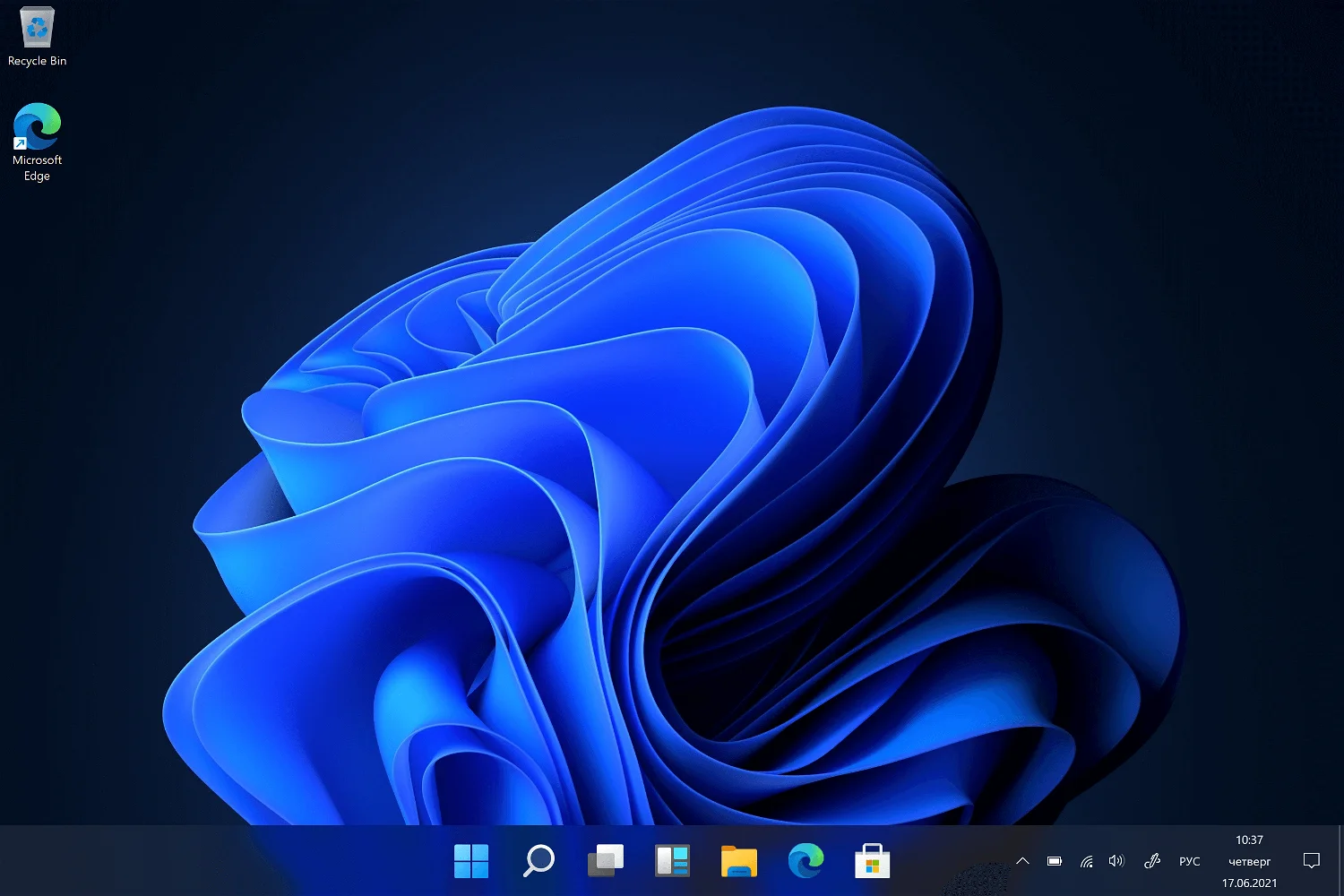
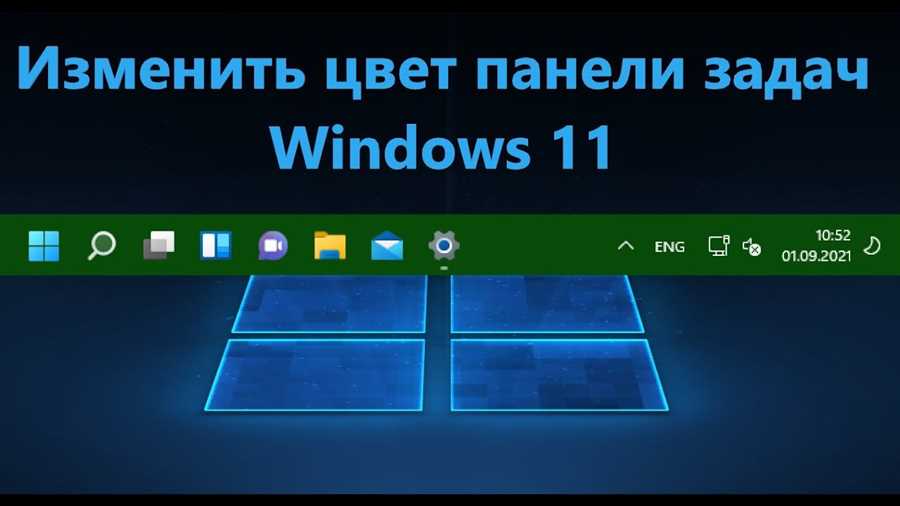
Одно из самых заметных изменений в операционной системе Windows 11 — новый дизайн панели задач. Ее прозрачность, центрированное расположение и новые функции делают ее более современной и удобной для использования. Но что делать, если вы пока не готовы обновляться до Windows 11, но хотите насладиться новым стилем панели задач? В этой статье мы расскажем, как можно сделать панель задач в стиле Windows 11 на Windows 10.
Прежде чем приступить, стоит отметить, что эти изменения не являются официальными и могут потребовать некоторых дополнительных настроек. Однако, если вы готовы экспериментировать и иметь некоторые компромиссы, то это может быть интересным опытом.
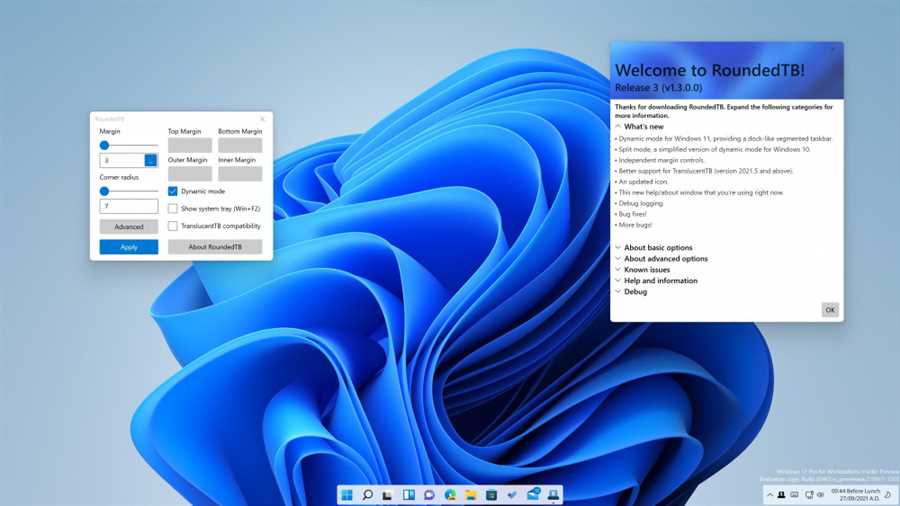
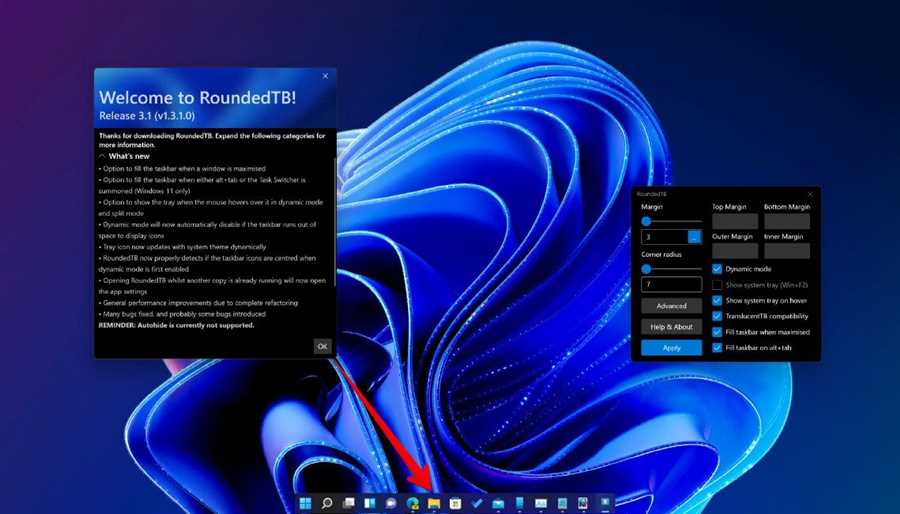
Для начала, вам понадобится установить дополнительное программное обеспечение. Существует несколько программ, которые позволяют настроить внешний вид панели задач на Windows 10 подобно Windows 11. Некоторые из них предлагают дополнительные функции, такие как настраиваемые ярлыки и гибкие настройки стилей.
Одной из самых популярных программ является TaskbarX. Она позволяет центрировать панель задач, добавлять прозрачность и изменять ее размеры. Просто скачайте и установите программу, затем запустите ее и настройте панель задач по своему вкусу. Вы также можете добавить дополнительные функции, такие как отображение всплывающих окон при наведении на иконки приложений и настройку стилей, используя файлы конфигурации.
Создание и настройка панели задач
1. Изменение положения панели задач
По умолчанию панель задач в Windows 10 располагается в нижней части экрана, но вы можете изменить ее положение с помощью следующих шагов:
- Щелкните правой кнопкой мыши на пустом месте панели задач.
- Выберите пункт Панель задач в контекстном меню.
- Выберите один из вариантов расположения панели задач: Внизу, Вверху, Слева или Справа.
2. Добавление и удаление ярлыков на панели задач
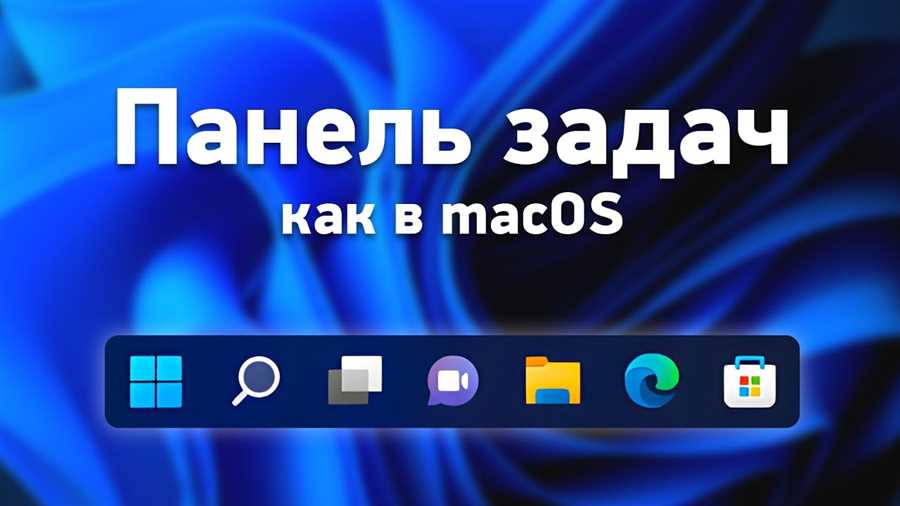
Вы также можете настроить панель задач, добавив или удалив ярлыки приложений:
- Откройте программу, ярлык которой вы хотите добавить/удалить с панели задач.
- Щелкните правой кнопкой мыши на ярлыке программы в панели задач.
- Выберите пункт Закрепить в панели задач, чтобы добавить ярлык, или Открепить из панели задач, чтобы удалить ярлык.
Вы также можете перемещать ярлыки на панели задач, щелкнув на ярлыке и перетащив его в нужное место.
3. Настройка размера панели задач
Чтобы изменить размер панели задач, выполните следующие действия:
- Щелкните правой кнопкой мыши на пустом месте панели задач.
- Убедитесь, что опция Зафиксировать панель задач не выбрана.
- Наведите указатель мыши на верхнюю границу панели задач.
- Когда указатель мыши превратится в двухстороннюю стрелку, удерживайте левую кнопку мыши и тяните верхнюю границу панели задач вверх или вниз, чтобы изменить ее размер.
Учитывайте, что если панель задач зафиксирована, вы не сможете изменить ее размер.
С помощью этих простых настроек вы можете легко создать и настроить панель задач на Windows 10, вдохновленную стилем Windows 11.
Установка и кастомизация виджетов
Для установки и кастомизации виджетов в Windows 11 на Windows 10, вам потребуется использовать сторонние приложения или инструменты.
Один из популярных способов добавить виджеты в Windows 10 – это использовать Rainmeter. Это бесплатное программное обеспечение позволяет пользователю настроить свой рабочий стол, в том числе и добавить виджеты.
Чтобы установить Rainmeter, следуйте инструкциям ниже:
- Перейдите на официальный сайт Rainmeter по адресу www.rainmeter.net.
- Скачайте установочный файл для Windows 10.
- Запустите загруженный файл и следуйте инструкциям установщика.
- После завершения установки, Rainmeter будет доступен в вашем системном трее.
После успешной установки Rainmeter вы сможете выбрать и установить различные виджеты из библиотеки Rainmeter.
Чтобы кастомизировать виджеты, выполните следующие действия:
- Щелкните правой кнопкой мыши по иконке Rainmeter в системном трее.
- Выберите Manage (Управление) в контекстном меню.
- В окне управления Rainmeter найдите раздел Skins (Скины).
- Выберите виджет, который вы хотите кастомизировать.
- Измените параметры и настройки виджета внизу окна управления.
- Нажмите кнопку Apply (Применить), чтобы сохранить изменения.
Теперь у вас есть возможность установить и настроить виджеты в стиле Windows 11 на вашей операционной системе Windows 10. Используйте Rainmeter для создания уникальной и функциональной панели задач, которая будет соответствовать вашим потребностям и предпочтениям.
Добавление функционала Windows 11
1. Использование сторонних программ
На рынке существуют множество сторонних программ, которые позволяют добавить функционал Windows 11 на Windows 10. Одним из таких программ является Classic Shell. Она позволяет настроить меню Пуск таким образом, чтобы оно выглядело и функционировало аналогично панели задач в Windows 11.
Кроме Classic Shell, есть и другие альтернативы, такие как Start10 и Open-Shell. Они также позволяют настраивать меню Пуск, добавлять новые привычные элементы и улучшать пользовательский интерфейс.
2. Использование тем и скинов
Если вам не хочется устанавливать сторонние программы, вы можете использовать темы и скины, которые изменяют внешний вид операционной системы. Существуют темы, которые позволяют изменить стиль панели задач на аналогичный Windows 11. Вам нужно найти подходящую тему, скачать ее и установить на свой компьютер.
Однако, при использовании тем и скинов есть вероятность возникновения проблем совместимости или проблем с безопасностью. Чтобы избежать таких проблем, рекомендуется устанавливать темы и скины только с проверенных и надежных источников.
В целом, хотя Windows 11 предлагает множество интересных нововведений, можно добавить некоторый функционал этой операционной системы и в Windows 10. Существуют различные способы трансформации вашей операционной системы, чтобы она выглядела и функционировала похоже на Windows 11. Выберите наиболее подходящий способ для вас и наслаждайтесь новыми возможностями!