Для многих пользователей iPhone 6 приобретение и установка мессенджера WhatsApp важными моментами в повседневной жизни. Это неудивительно, ведь WhatsApp является одним из самых популярных приложений для мобильных устройств в 2021 году. Зная, что все больше людей предпочитают общаться через WhatsApp, они стремятся установить его на свои iPhone 6. В этом руководстве мы расскажем, как установить и настроить WhatsApp на iPhone 6 шаг за шагом.
Прежде чем перейти к процессу установки, убедитесь, что ваш iPhone 6 обновлен до последней версии операционной системы iOS. Для этого откройте Настройки на вашем iPhone 6, найдите раздел Обновление программного обеспечения и проверьте наличие доступных обновлений. Если обновления есть, загрузите их и установите на ваше устройство.
Теперь перейдите в App Store на вашем iPhone 6 и найдите приложение WhatsApp. Оно должно быть доступно бесплатно. Найдите кнопку Установить и нажмите на нее, чтобы начать процесс установки приложения на ваш iPhone 6.
После завершения установки найдите иконку приложения WhatsApp на главном экране вашего iPhone 6 и запустите его. При первом запуске WhatsApp попросит вас ввести номер вашего мобильного телефона, который будет использоваться для регистрации в приложении. Введите свой номер и следуйте инструкциям на экране, чтобы подтвердить его. После этого WhatsApp предложит вам настроить профиль, добавить фотографию и имя пользователя.
Установка и настройка WhatsApp на iPhone 6
1. Установка WhatsApp с помощью App Store
Для установки WhatsApp на iPhone 6 вам понадобится доступ в интернет и аккаунт на App Store. Следуйте этим простым шагам:
- Откройте App Store на вашем iPhone 6.
- Нажмите на иконку Поиск внизу экрана и введите WhatsApp в поле поиска.
- Найдите приложение WhatsApp в результате поиска и нажмите на него.
- Нажмите кнопку Установить рядом с названием приложения.
- Подтвердите установку приложения, введя ваш пароль учетной записи Apple ID или использовав Touch ID/Face ID.
- Ожидайте окончания установки.
2. Настройка WhatsApp
После установки WhatsApp на ваш iPhone 6 необходимо выполнить несколько шагов для настройки:
- Откройте WhatsApp на вашем iPhone 6.
- Нажмите кнопку Согласиться и продолжить, чтобы принять пользовательское соглашение.
- Введите ваш номер телефона, который будет использоваться для регистрации в WhatsApp.
- Подтвердите ваш номер телефона с помощью кода, который будет отправлен вам по СМС.
- Выберите ваше имя пользователя и добавьте фотографию профиля, если хотите.
- Настройте дополнительные параметры, такие как настройки конфиденциальности и уведомления.
- Нажмите кнопку Готово.
Теперь вы можете использовать WhatsApp на вашем iPhone 6 для общения с друзьями и близкими в любое время и в любом месте.
Как скачать и установить WhatsApp на iPhone 6
Шаг 1: Перейдите в App Store на вашем iPhone 6.
Шаг 2: Нажмите на иконку Поиск в нижней панели навигации.
Шаг 3: Введите WhatsApp в поле поиска и нажмите на клавишу Поиск.
Шаг 4: В списке результатов найдите приложение WhatsApp Messenger и нажмите на него.
Шаг 5: Нажмите на кнопку Установить рядом со значком приложения.
Шаг 6: При необходимости введите пароль своей учетной записи Apple ID.
Шаг 7: Дождитесь завершения установки приложения. Затем вы увидите значок WhatsApp на главном экране вашего iPhone 6.
Шаг 8: Запустите WhatsApp, нажав на его значок.
Шаг 9: При первом запуске WhatsApp попросит вас ввести свой номер телефона и подтвердить его. Следуйте инструкциям на экране, чтобы завершить настройку аккаунта WhatsApp.
Шаг 10: После завершения настройки вы сможете начать общаться с вашими контактами из списка контактов вашего iPhone 6 посредством WhatsApp.
Теперь вы знаете, как скачать и установить WhatsApp на iPhone 6 в 2021 году. Наслаждайтесь общением со своими друзьями и близкими с помощью этого популярного мессенджера!
Как пройти регистрацию в WhatsApp на iPhone 6
Шаг 1: Загрузите и установите WhatsApp
- Откройте App Store на своем iPhone 6.
- В поисковой строке введите WhatsApp.
- Нажмите на Получить и установите приложение.
Шаг 2: Запустите WhatsApp и принимайте условия соглашения
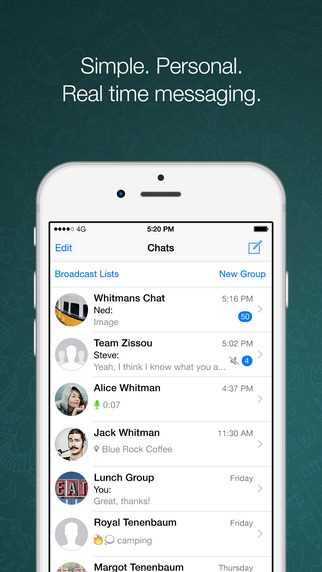
- Найдите значок WhatsApp на главном экране и нажмите на него.
- В появившемся окне нажмите на кнопку Принять и продолжить.
Шаг 3: Предоставьте доступ к контактам и уведомлениям
- WhatsApp попросит разрешения на доступ к вашим контактам. Нажмите Разрешить, чтобы иметь возможность общаться с вашими контактами через приложение.
- Также вам будет предложено разрешить уведомления. Решите, хотите ли вы получать уведомления о новых сообщениях и звонках через WhatsApp, и выберите соответствующую опцию.
Шаг 4: Введите свой номер телефона
- Введите свой номер телефона, который вы используете для общения.
- Нажмите на кнопку Продолжить.
- Приложение вышлет вам SMS с кодом подтверждения.
Шаг 5: Подтвердите номер телефона
- Введите полученный код подтверждения в соответствующее поле.
- Нажмите на кнопку Готово или аналогичную кнопку.
Поздравляем! Теперь вы успешно зарегистрировались в WhatsApp на iPhone 6. Вы можете начинать обмениваться сообщениями и звонить своим контактам через это популярное приложение.
Как настроить профиль в WhatsApp на iPhone 6
Если вы обновили свой iPhone 6 до последней версии операционной системы iOS 14 и решили установить WhatsApp, то вам потребуется настроить свой профиль в приложении.
Шаг 1: Установите WhatsApp на свой iPhone 6
- Откройте App Store на вашем iPhone 6.
- В поисковой строке введите WhatsApp и нажмите Поиск.
- Выберите приложение WhatsApp Messenger и нажмите Установить.
- Дождитесь завершения установки приложения.
- После установки нажмите на значок WhatsApp на главном экране вашего iPhone 6, чтобы открыть приложение.
Шаг 2: Зарегистрируйтесь в WhatsApp
- После открытия приложения WhatsApp вас попросят ввести ваш номер телефона.
- Введите ваш номер телефона и нажмите Продолжить.
- Вы получите СМС сообщение с шестизначным кодом подтверждения.
- Введите этот код в приложение и нажмите Продолжить.
- После подтверждения номера телефона вы сможете выбрать свое имя пользователя и загрузить фотографию для вашего профиля.
Теперь ваш профиль в WhatsApp готов к использованию на вашем iPhone 6. Вы можете настроить различные параметры в приложении, включая настройки конфиденциальности, уведомления и настройки аккаунта.
Подключение контактов в WhatsApp на iPhone 6
Вот как подключить контакты в WhatsApp на iPhone 6:
- Откройте приложение WhatsApp на своем iPhone 6.
- Нажмите на вкладку Настройки в правом нижнем углу экрана.
- Выберите пункт меню Контакты.
- Нажмите на кнопку Обновить рядом с Идентификатором WhatsApp.
- В появившемся окне нажмите Разрешить, чтобы приложению WhatsApp получить доступ к вашей адресной книге.
- Дождитесь завершения процесса обновления контактов.
- Теперь все ваши контакты, у которых есть установленное приложение WhatsApp и зарегистрированный номер телефона, будут отображаться в вашем списке чатов.
Теперь вы можете начать общаться с вашими контактами в WhatsApp прямо с вашего iPhone 6. Будьте уверены, что ваш телефон подключен к интернету (мобильной сети или Wi-Fi), чтобы отправлять и получать сообщения и звонки через WhatsApp.
Как добавить фото и статус в WhatsApp на iPhone 6
Добавление фото в WhatsApp на iPhone 6
1. Откройте приложение WhatsApp на вашем iPhone 6.
2. Нажмите на вкладку Настройки в нижнем правом углу экрана.
3. Выберите Профиль.
4. Нажмите на иконку фото в верхней части экрана.
5. Выберите и загрузите фото, которое вы хотите использовать как фото профиля.
6. Установите кадрирование и нажмите Готово.
Добавление статуса в WhatsApp на iPhone 6
1. Откройте приложение WhatsApp на вашем iPhone 6.
2. Нажмите на вкладку Настройки в нижнем правом углу экрана.
3. Выберите Профиль.
4. Нажмите на поле со статусом под фото профиля.
5. Введите ваш статус или выберите один из предложенных вариантов.
6. Нажмите Готово, чтобы сохранить новый статус.
Теперь ваш профиль в WhatsApp на iPhone 6 будет выглядеть еще лучше с вашим фото и уникальным статусом. Не забудьте обновлять их время от времени, чтобы ваши друзья всегда могли увидеть актуальную информацию о вас.
Инструкция по использованию WhatsApp на iPhone 4 в 2021 году
Шаг 1: Установка WhatsApp
Первым делом необходимо скачать и установить приложение WhatsApp на iPhone 4. Для этого откройте App Store на своем устройстве и найдите приложение WhatsApp в поиске. Установка может занять некоторое время, в зависимости от скорости вашего интернет-соединения.
Шаг 2: Регистрация и настройка
После установки приложения, запустите WhatsApp и следуйте инструкциям на экране для создания учетной записи. Введите свой номер телефона, на который придет SMS-код подтверждения. После ввода кода, укажите свою фотографию и имя пользователя для профиля WhatsApp.
Шаг 3: Добавление контактов
Теперь вы можете добавить контакты в WhatsApp, чтобы начать общение с друзьями. WhatsApp автоматически сканирует вашу адресную книгу и отображает ваших друзей, которые уже используют это приложение. Вы можете также добавить контакты вручную, если они не отображаются автоматически.
Теперь, у вас есть доступ к основным функциям WhatsApp, таким как отправка сообщений, обмен файлами, совершение голосовых и видео вызовов и многое другое. Учитывайте, что в связи с возрастом и ограничениями iPhone 4, некоторые функции могут быть недоступны или работать медленно.
Важно отметить, что WhatsApp предлагает обновления для своего приложения регулярно, поэтому рекомендуется проверять наличие обновлений в App Store, чтобы получить последние исправления и улучшения производительности.
Таким образом, даже на iPhone 4 вы можете наслаждаться популярным мессенджером WhatsApp и оставаться на связи с вашими близкими и друзьями в 2021 году.
Как скачать и установить WhatsApp на iPhone 4 в 2021 году
Первым способом является поиск и установка старой версии WhatsApp через App Store. Однако стоит отметить, что этот способ не всегда успешен, поскольку Apple может удалить старые версии приложения из своего магазина приложений. Тем не менее, вы можете попробовать следующие шаги:
| Шаг 1: | Откройте App Store на своем iPhone 4 и нажмите на вкладку Поиск. |
| Шаг 2: | Введите WhatsApp в поле поиска и нажмите кнопку Найти. |
| Шаг 3: | Прокрутите список результатов поиска до тех пор, пока не увидите раздел Предыдущие версии. |
| Шаг 4: | Если вы найдете старую версию WhatsApp, нажмите на нее и нажмите кнопку Установить. |
| Шаг 5: | Если приложение удалено из App Store или вы не можете найти старую версию WhatsApp, вам придется обратиться к другому способу. |
Второй способ заключается в использовании альтернативных магазинов приложений, таких как Cydia или TutuApp. Эти магазины предлагают неофициальные версии приложений, включая WhatsApp. Чтобы воспользоваться этим способом, вам потребуется:
| Шаг 1: | Откройте Safari на своем iPhone 4 и введите в адресной строке название выбранного вами альтернативного магазина приложений. |
| Шаг 2: | Найдите и загрузите приложение альтернативного магазина на свое устройство. |
| Шаг 3: | Откройте загруженное приложение и найдите в нем WhatsApp. |
| Шаг 4: | Следуйте инструкциям для установки WhatsApp на свое устройство. |
Независимо от выбранного способа, установленная версия WhatsApp на iPhone 4 может иметь ограниченные функции и не получать обновления в будущем. Возможно, стоит рассмотреть вариант обновления вашего устройства до более новой модели iPhone для использования последней версии WhatsApp и полного функционала.
Как пройти регистрацию в WhatsApp на iPhone 4 в 2021 году
Вот пошаговая инструкция:
- Откройте App Store на своем iPhone 4.
- Введите WhatsApp в строке поиска и нажмите на кнопку поиска.
- Найдите приложение WhatsApp Messenger и нажмите на него.
- Нажмите на кнопку Установить, чтобы начать установку приложения.
- После установки приложения, найдите его на своем iPhone 4 и нажмите на иконку.
- Откройте приложение и прочитайте и принимайте условия соглашения.
- Введите свой номер телефона, который вы хотите использовать для регистрации в WhatsApp.
- Выберите вашу страну и введите свой номер телефона.
- Нажмите на кнопку Далее и дождитесь отправки SMS-кода на ваш номер телефона.
- Введите полученный SMS-код в приложение и нажмите на кнопку Далее.
- Создайте имя пользователя и добавьте фото профиля, если хотите.
- Готово! Теперь вы можете начать общение с друзьями и близкими в WhatsApp на вашем iPhone 4 в 2021 году.
Заметьте, что WhatsApp может быть немного медленнее на iPhone 4 из-за ограниченных ресурсов устройства. Однако, вы все равно сможете отправлять сообщения, фото и видео, а также звонить через приложение.
Так что не стесняйтесь и приступайте к регистрации в WhatsApp на вашем iPhone 4 в 2021 году!
Как настроить профиль и уведомления в WhatsApp на iPhone 4 в 2021 году
Для начала, убедитесь, что у вас установлена последняя версия WhatsApp из App Store. Затем откройте приложение и выполните следующие шаги:
1. Настройка профиля:
• Нажмите на вкладку Настройки в нижней части экрана.
• Выберите Профиль из списка опций.
• Нажмите на свое имя и фотографию, чтобы добавить или изменить их.
• Введите ваше имя и выберите фотографию из галереи iPhone 4 или сделайте новое фото.
• После того как ввели необходимую информацию, нажмите на Готово в правом верхнем углу для сохранения изменений.
2. Настройка уведомлений:
• Вернитесь в меню Настройки и выберите Уведомления.
• В этом разделе вы сможете настроить уведомления для различных видов сообщений.
• Например, вы можете выбрать звук оповещения, включить или выключить всплывающие уведомления и настроить их видимость на экране блокировки iPhone 4.
• Также вы можете настроить вибрацию и уведомления на главном экране.
• Имейте в виду, что некоторые настройки уведомлений могут зависеть от версии операционной системы iPhone 4.
Теперь вы знаете, как настроить профиль и уведомления в WhatsApp на iPhone 4 в 2021 году. С помощью этих простых шагов вы сможете настроить приложение по вашему вкусу и получать уведомления о новых сообщениях от своих друзей и близких.