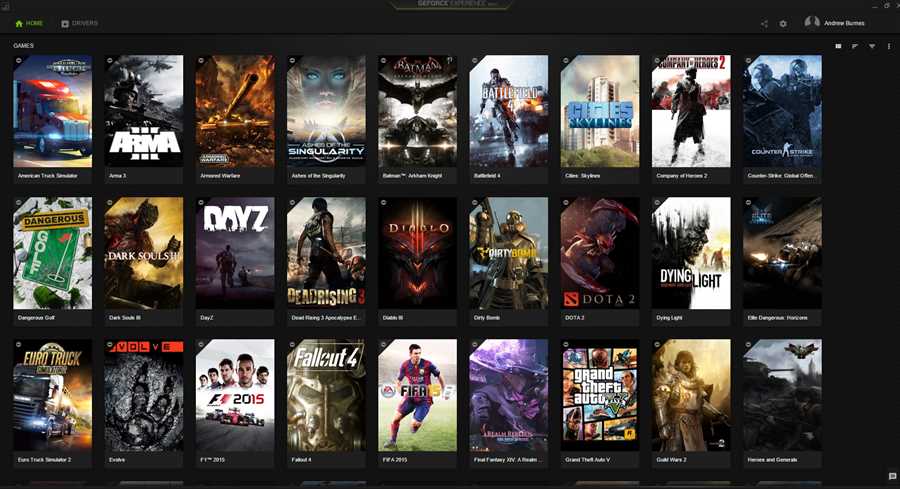
GeForce Experience — мощный инструмент от компании Nvidia, который позволяет оптимизировать работу графического процессора для максимальной производительности. С его помощью вы сможете получить максимально плавный и качественный игровой процесс, настроив графические параметры под свои потребности и характеристики системы.
Одной из ключевых особенностей GeForce Experience является автоматическая оптимизация настроек игр. Используя базу данных компании Nvidia, программа определит вашу конфигурацию железа и самостоятельно подберет оптимальные настройки для каждой игры. Это упростит процесс настройки графики и позволит вам сразу начать играть с наилучшими визуальными эффектами.
Кроме того, GeForce Experience предоставляет широкие возможности для записи и стриминга игрового процесса. Вы сможете записывать видео в режиме реального времени, делать скриншоты, а также вести трансляции игр на популярные стриминговые платформы. Это отличная возможность поделиться своими игровыми достижениями с друзьями или широкой аудиторией.
Используя GeForce Experience, вы сможете добиться максимального качества графики и плавности игрового процесса. Программа подстраивает настройки под возможности вашей системы, что обеспечивает оптимальную производительность и незабываемый игровой опыт. Не упустите возможность использовать все преимущества GeForce Experience и погрузиться в захватывающий мир игровых приключений!
Получение максимальной производительности с помощью GeForce Experience
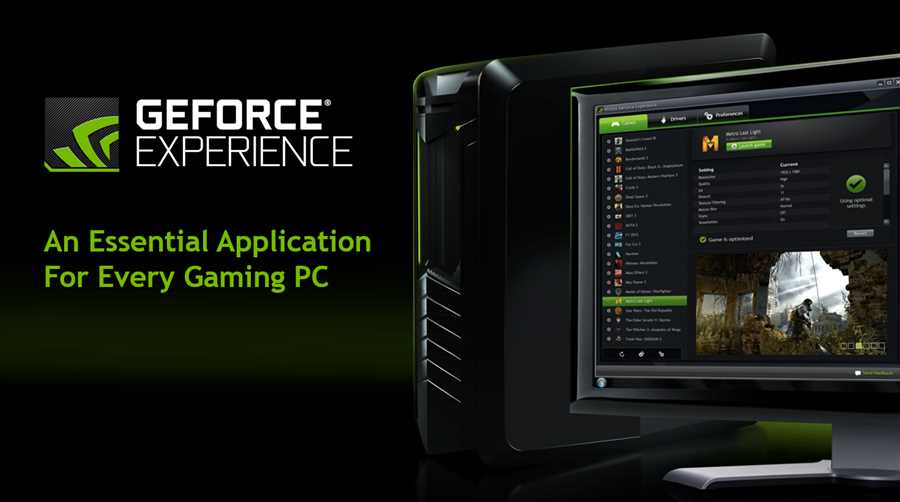
Одной из главных возможностей GeForce Experience является автоматическая оптимизация настроек игры. После установки программы и запуска игры, GeForce Experience автоматически сканирует вашу систему и рекомендует оптимальные настройки графики для данной игры. Это позволяет достичь лучшей производительности, а также сохранить стабильный FPS (кадры в секунду).
Кроме того, GeForce Experience предлагает функцию ShadowPlay, которая позволяет записывать геймплей и редактировать видеоматериалы. Это полезная функция для стримеров и игроков, которые хотят делиться своими игровыми моментами с другими.
Чтобы получить максимальную производительность с помощью GeForce Experience, следуйте этим рекомендациям:
- Обновите драйверы: Убедитесь, что у вас установлена последняя версия драйверов для вашей графической карты GeForce. Последние драйверы обеспечивают лучшую совместимость и производительность для игр.
- Оптимизируйте настройки: Запустите GeForce Experience и воспользуйтесь функцией автоматической оптимизации настроек для вашей любимой игры. Вы также можете вручную настроить параметры графики, чтобы достичь лучшей производительности и качества изображения.
- Используйте режим работы Баланс Power: При использовании ноутбука с графической картой GeForce, включите режим работы Баланс Power для достижения оптимальной производительности. Это позволит вам получить лучший баланс между производительностью и энергосбережением.
Следуя этим рекомендациям, вы сможете получить максимальную производительность и наслаждаться играми с высокими настройками графики на вашем компьютере с использованием GeForce Experience.
Оптимизация настроек для игр
GeForce Experience позволяет не только обновлять драйверы и захватывать записи геймплея, но и оптимизировать настройки для максимальной производительности в играх.
Перед началом настройки следует убедиться, что у вас установлены последние версии драйверов и программного обеспечения GeForce Experience. Затем запустите программу и выберите вкладку Игры, чтобы перейти к настройке параметров для конкретной игры.
В завершении завелики проверьте, что вы выбрали правильное устройство, на котором будете играть. GeForce Experience обнаружит все подключенные мониторы и позволит выбрать нужный вам вариант.
После выбора игры вы увидите рекомендуемые настройки, которые можно изменить вручную в зависимости от ваших предпочтений. Существуют несколько опций, которые стоит обратить внимание:
- Графика: здесь вы можете выбрать разрешение экрана и качество текстур
- Освещение: регулировка освещения в игре
- Тени: выбор качества отображения теней
- Постобработка: добавление различных эффектов после отрисовки игры
- Другие параметры: настройки, которые не вошли в основные категории, например, настройка антиалиасинга
Выбирайте параметры, которые будут оптимальны для вашего компьютера. Учтите, что более высокие настройки могут ухудшить производительность, а низкие настройки могут влиять на визуальное качество изображения. Поэтому стоит найти баланс и проверить результаты в игре перед окончательной настройкой.
Если у вас возникли проблемы с игрой после оптимизации, вы всегда можете вернуться к исходным параметрам, нажав на кнопку Сбросить.
Не забывайте, что оптимизация настроек для каждой игры может быть различной, поэтому рекомендуется проводить настройку каждой игры по отдельности.
Использование функции рекордера и стриминга игр
GeForce Experience предлагает удобные функции для рекордера и стриминга игр, которые позволяют вам записывать свою игровую сессию или транслировать ее в прямом эфире.
Функция рекордера в GeForce Experience позволяет вам записывать свою игру и сохранять ее видеофайлы для последующего просмотра. Чтобы включить запись игровой сессии, достаточно нажать комбинацию клавиш <strong>Alt + F9</strong>. Вы также можете настроить качество записи и другие параметры в программе GeForce Experience.
Функция стриминга в GeForce Experience позволяет вам транслировать свою игру в прямом эфире через популярные платформы стриминга, такие как Twitch или YouTube. Чтобы начать трансляцию, вам нужно нажать комбинацию клавиш <strong>Alt + Z</strong> для вызова оверлея GeForce Experience, выбрать вкладку <em>Трансляция</em> и настроить параметры стриминга в соответствии с ваши предпочтениями. Затем вы сможете начать стриминг игры и делиться своими впечатлениями с другими игроками.
Использование рекордера и стриминга игр в GeForce Experience поможет вам не только сохранить и делиться важными игровыми моментами, но и позволит участвовать в стримах и создавать контент для своей аудитории. Не упустите возможность использовать эти удобные функции для максимальной продуктивности и веселья во время игры!
Автоматическое обновление драйверов для видеокарты
Чтобы включить автоматическое обновление драйверов, вам потребуется открыть программу GeForce Experience и перейти во вкладку Настроить. В разделе Драйверы вы увидите опцию Автоматическое обновление драйверов. Убедитесь, что эта опция включена, чтобы программа могла автоматически загружать и устанавливать новые драйверы для вашей видеокарты.
Кроме того, в этом разделе вы можете выбрать предпочитаемую частоту обновления драйверов. Вы можете выбрать автоматическое обновление каждую неделю, когда появляются новые версии драйверов, или настроить опцию Ручное обновление, чтобы получать уведомления о новых версиях драйверов и решить, когда обновляться.
Если у вас возникли проблемы с автоматическим обновлением драйверов, вы можете попробовать отключить и затем снова включить эту опцию. Если проблема не решена, вы также можете посетить веб-сайт производителя видеокарты и вручную загрузить и установить последнюю версию драйверов.
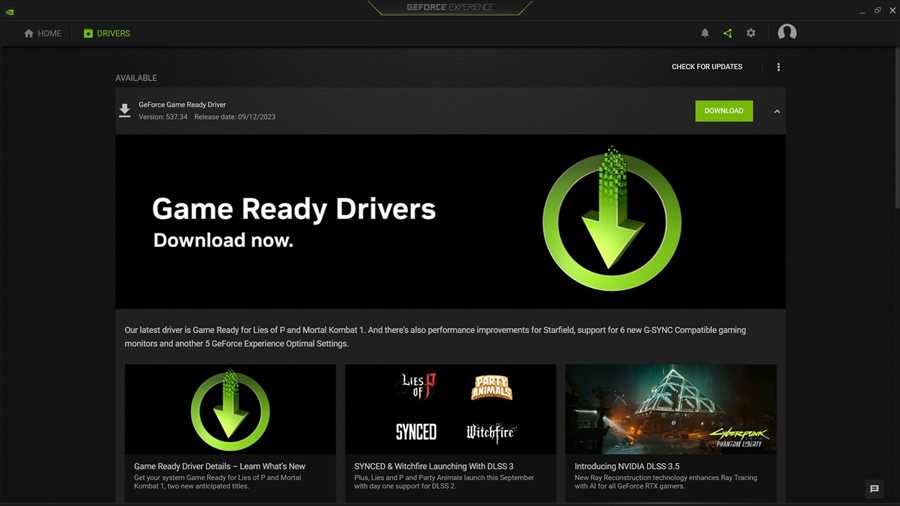
Как только автоматическое обновление драйверов включено, программа GeForce Experience будет сообщать вам о доступных обновлениях и предлагать вам их установить. Вы также можете проверить наличие обновлений, перейдя во вкладку Драйверы и нажав кнопку Проверить наличие обновлений.
Важно отметить, что автоматическое обновление драйверов может потребовать доступа к Интернету, поэтому убедитесь, что у вас есть стабильное интернет-соединение, чтобы программа могла правильно загружать и устанавливать обновления.