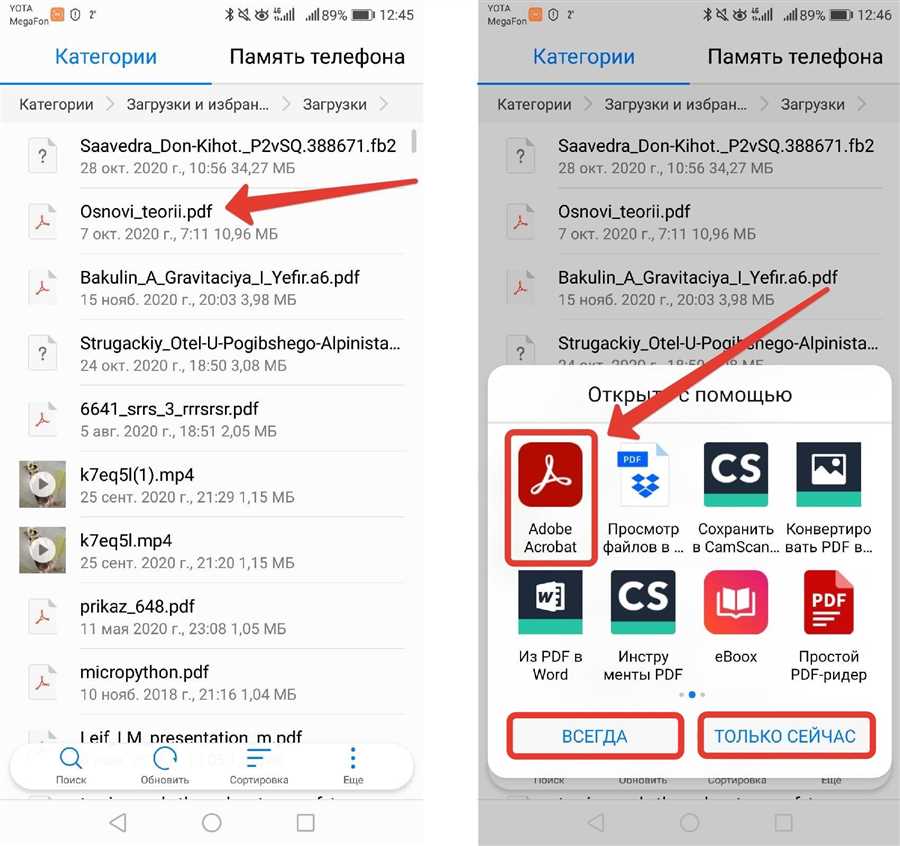
PDF – это формат документа, который широко используется для обмена и чтения электронных документов. Если вы работаете с Android-устройством, то вам может потребоваться открыть PDF файлы для просмотра или редактирования. В этой статье мы предоставим вам инструкцию о том, как открыть PDF файлы на Android, а также расскажем о лучших приложениях, которые помогут вам в этом.
Открытие PDF файлов на Android может показаться сложной задачей, но на самом деле все очень просто. Ваше Android-устройство, скорее всего, уже имеет встроенный просмотрщик PDF файлов. Для того, чтобы открыть PDF файл, вам просто необходимо найти его на устройстве и нажать на него. Приложение откроется автоматически и вы сможете просмотреть содержимое PDF документа.
Однако, если встроенного просмотрщика на вашем устройстве нет или вы хотите использовать стороннее приложение для большего функционала, то мы рекомендуем ознакомиться с лучшими приложениями для открытия PDF файлов на Android:
Как просматривать PDF файлы на Android: подробная инструкция
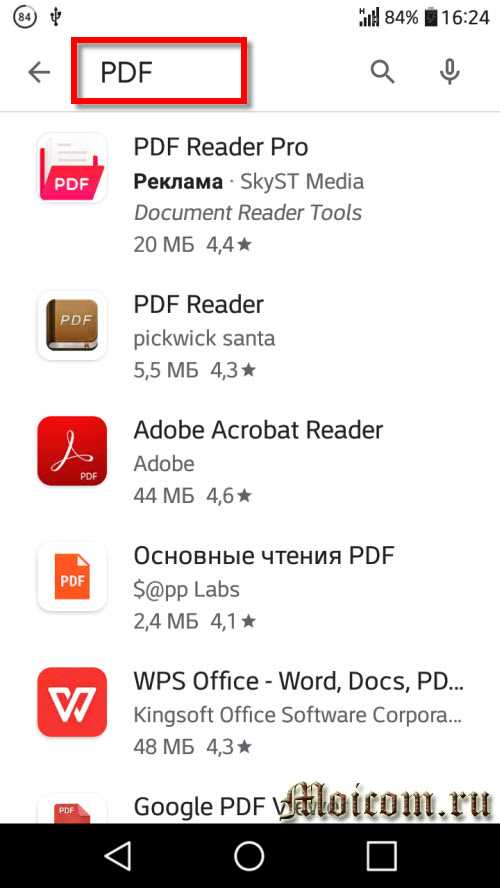
Вот подробная инструкция, которая поможет вам просматривать PDF файлы на устройстве Android:
| Шаг 1: | Зайдите в Google Play Store на своем устройстве Android и найдите приложение для просмотра PDF-файлов, например, Adobe Acrobat Reader или Foxit Reader. |
| Шаг 2: | Установите выбранное вами приложение на свое устройство, следуя инструкциям на экране. |
| Шаг 3: | Откройте приложение для просмотра PDF-файлов, которое вы установили, на вашем устройстве. |
| Шаг 4: | В приложении выберите и откройте PDF-файл, который вы хотите просмотреть. Вы можете делать это, используя встроенный в приложение файловый менеджер или выбрав PDF-файл из другого приложения или хранилища на вашем устройстве. |
| Шаг 5: | После того, как вы выбрали PDF-файл, приложение откроет его и вы сможете просмотреть его содержимое на экране вашего устройства Android. |
Теперь, когда у вас есть приложение для просмотра PDF-файлов на вашем устройстве Android, вы сможете легко открывать и просматривать любой PDF-документ, который вам потребуется. Не забудьте проверить настройки приложения для оптимального просмотра и работы со всеми функциями PDF-файлов.
Способы открытия PDF файлов
1. Используйте приложение Adobe Acrobat Reader
Adobe Acrobat Reader — это наиболее популярное приложение для открытия и просмотра PDF файлов на устройствах Android. Оно предлагает широкий набор функций, включая возможность просматривать, редактировать, добавлять комментарии и делать выделения в PDF файлах. Вы можете загрузить и установить приложение бесплатно из Google Play Store.
2. Используйте другие приложения для просмотра PDF
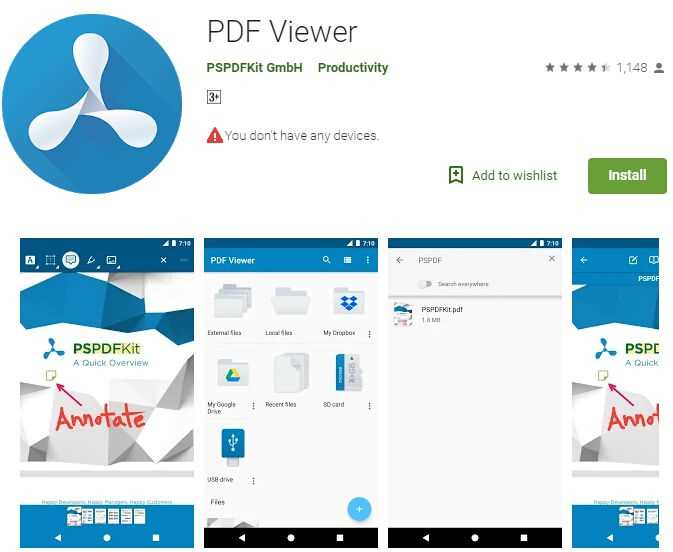
Adobe Acrobat Reader не единственное приложение, которое позволяет открывать PDF файлы на устройствах Android. Существует множество альтернативных приложений, таких как Foxit PDF Reader, Xodo PDF Reader и Google PDF Viewer, которые также предлагают широкий набор функций для работы с PDF файлами. Вы можете найти эти приложения в Google Play Store и выбрать наиболее подходящее для вас.
Независимо от выбранного вами способа, открытие PDF файлов на устройстве Android является простым процессом, который позволяет вам удобно просматривать и работать с различными документами в PDF формате. Выберите наиболее подходящее приложение и наслаждайтесь комфортной работой с PDF файлами на своем устройстве Android.
Лучшие приложения для просмотра PDF на Android
Adobe Acrobat Reader
Adobe Acrobat Reader является одним из самых популярных приложений для просмотра PDF на Android. Оно предлагает широкие возможности и функции, включая возможность открывать и просматривать не только PDF-файлы, но и другие типы документов. Adobe Acrobat Reader также позволяет создавать аннотации, подписывать документы и делиться ими с другими пользователями. Приложение имеет простой и интуитивно понятный интерфейс, который позволяет легко найти нужный функционал.
Google PDF Viewer
Google PDF Viewer — это официальное приложение от Google для просмотра PDF-файлов на Android. Оно является частью пакета Google Drive и предлагает надежную и быструю работу с документами. Google PDF Viewer поддерживает все основные функции просмотра PDF, включая поиск текста, масштабирование, а также возможность поделиться файлом с другими пользователями. Приложение имеет простой интерфейс без лишних элементов, что позволяет сосредоточиться на самом документе.
Как настроить просмотр PDF файлов по умолчанию
Если вы часто работаете с PDF файлами на своем устройстве Android, то удобно настроить просмотр PDF файлов по умолчанию. Это позволит автоматически открывать все PDF файлы в выбранном вами приложении без необходимости каждый раз выбирать программу для открытия. В этом разделе мы рассмотрим, как выполнить эту настройку.
Шаг 1: Заканчиваем установкой приложения для просмотра PDF
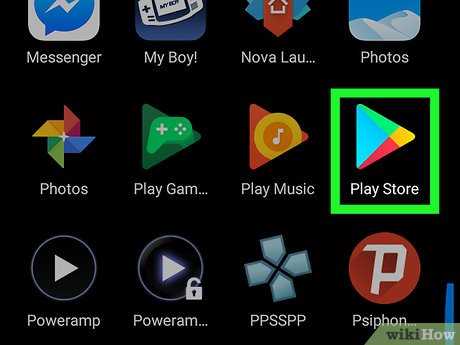
Прежде чем настраивать просмотр PDF файлов по умолчанию, убедитесь, что на вашем устройстве установлено приложение для чтения PDF файлов. В Google Play Store вы можете найти множество бесплатных приложений для этой цели, таких как Adobe Acrobat Reader, Foxit Reader или Google PDF Viewer. Установите одно из них, которое вам нравится больше всего.
Шаг 2: Настройка просмотра PDF файлов по умолчанию
Чтобы настроить просмотр PDF файлов по умолчанию, следуйте этим шагам:
- Откройте Настройки на вашем устройстве Android.
- Прокрутите вниз и найдите раздел Приложения или Приложения и уведомления.
- Найдите в списке приложение для просмотра PDF, которое вы установили на шаге 1.
- Нажмите на эту программу, чтобы открыть ее настройки.
- В настройках приложения найдите пункт По умолчанию или Открыть по умолчанию.
- Возможно, вам придется прокрутить вниз и найти пункт Сбросить значения по умолчанию. Нажмите на этот пункт, если он доступен.
- Выберите PDF файлы или Открыть PDF файлы.
- Выберите приложение для просмотра PDF из списка доступных приложений.
- После этого PDF файлы будут автоматически открываться в выбранном вами приложении при нажатии на них.
Теперь вы настроили просмотр PDF файлов по умолчанию на вашем устройстве Android. Наслаждайтесь удобством работы с PDF файлами и быстрым открытием документов!