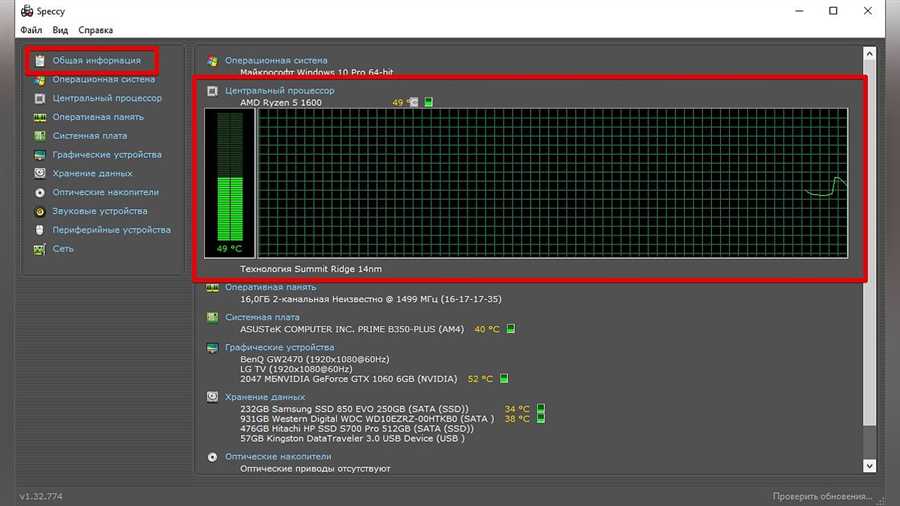
При работе компьютера одной из важных характеристик является температура его основных компонентов, таких как процессор и видеокарта. Повышение температуры может привести к выходу из строя этих устройств и снижению производительности системы в целом. Поэтому очень важно знать текущую температуру компонентов, чтобы предотвратить возможные проблемы и принять меры к их устранению.
Существует несколько способов узнать температуру процессора и видеокарты на ПК. Один из самых простых и удобных способов — использование специальных программ, которые позволяют отслеживать и отображать текущую температуру компонентов. Такие программы обычно имеют интуитивно понятный интерфейс и предоставляют информацию о температуре в режиме реального времени. Некоторые из них также могут предупреждать об опасно высокой температуре и предлагать рекомендации по ее снижению.
Еще одним способом узнать температуру процессора и видеокарты является использование BIOS компьютера. В большинстве случаев при включении компьютера можно нажать соответствующую клавишу (обычно это F2 или Del), чтобы попасть в настройки BIOS. В разделе Hardware Monitor или System Health можно найти информацию о температуре различных компонентов, в том числе процессора и видеокарты. Однако, использование BIOS требует определенных навыков и осторожности, поэтому рекомендуется проконсультироваться с опытными пользователями или специалистом, прежде чем вносить изменения в настройки BIOS.
В любом случае, независимо от выбранного способа, регулярное отслеживание температуры процессора и видеокарты на ПК является важной задачей, которая помогает уберечь вашу систему от возможных проблем и обеспечить более стабильную и безопасную работу компьютера.
Почему важно знать температуру процессора и видеокарты на ПК
1. Оптимальная производительность
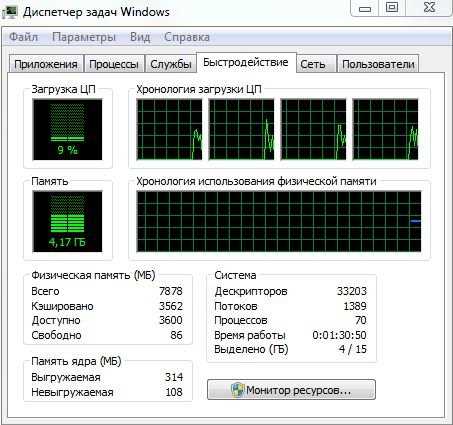
Высокая температура процессора и видеокарты может привести к снижению производительности и возникновению фризов, артефактов и других неполадок в работе программ и игр. Знание точной температуры позволяет контролировать работу системы и принимать меры для охлаждения компонентов, такие как установка дополнительных кулеров или использование эффективной системы охлаждения.
2. Предотвращение перегрева и повреждений
Повышенная температура может привести к перегреву компонентов, что в свою очередь может вызвать их повреждения. Знание температуры позволяет своевременно принимать меры для охлаждения системы, предотвращая возможные поломки и увеличивая срок службы компонентов.
Важно отметить: Перегрев процессора и видеокарты может привести к их выходу из строя, что требует замены компонентов и значительных затрат на ремонт или апгрейд системы.
3. Расширение срока службы компонентов
Поддержание низкой температуры процессора и видеокарты позволяет увеличить срок их службы и обеспечить стабильность работы системы на протяжении длительного времени. Знание текущей температуры поможет избежать перегрева, который является одной из основных причин ускоренного старения электронных компонентов.
В итоге, знание температуры процессора и видеокарты на ПК является важным фактором для оптимальной работы и долговечности компьютерной системы. Предотвращение перегрева и повреждений, поддержание оптимальной производительности и расширение срока службы компонентов — основные преимущества знания и контроля температуры.
Поиск неисправностей и предотвращение поломок
1. Мониторинг температуры
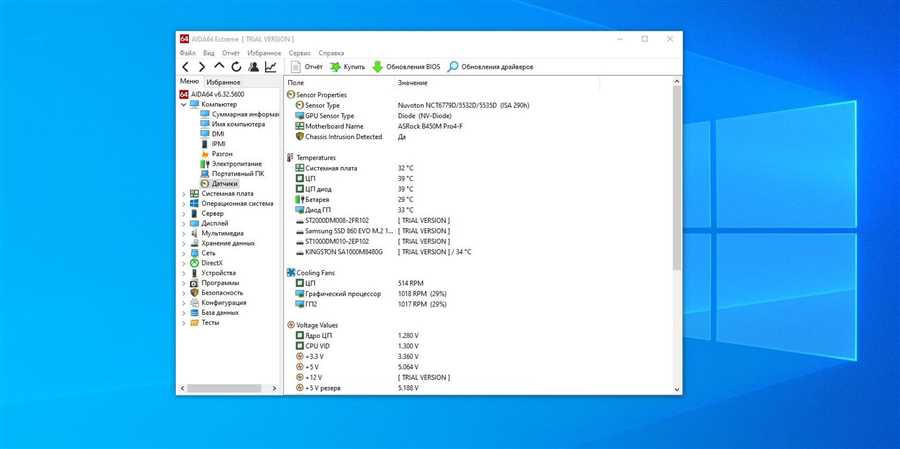
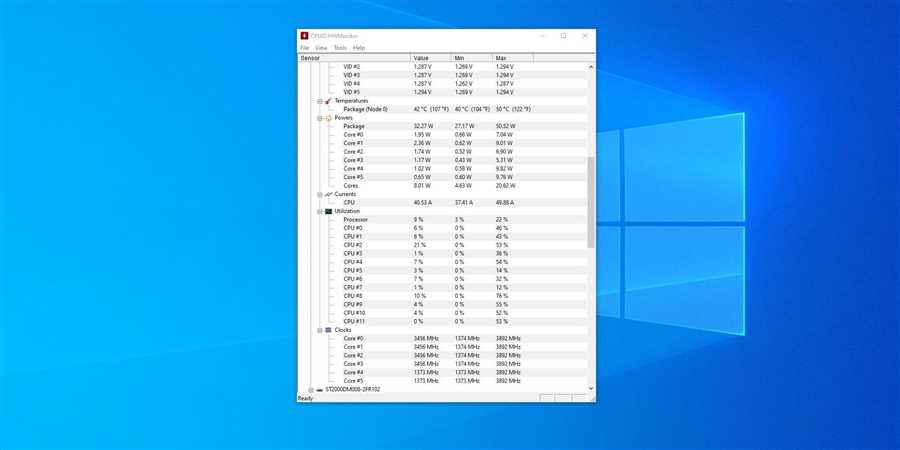
Одной из первых причин поломок процессора и видеокарты является перегрев. При работе этих компонентов происходит высокая нагрузка и они могут нагреваться до опасных уровней. Для предотвращения перегрева необходимо регулярно мониторить температуру компонентов. Существуют специальные программы, которые позволяют отображать информацию о температуре процессора и видеокарты на экране.
2. Очистка от пыли
Накопление пыли внутри компьютера может привести к перегреву компонентов и снижению их производительности. Поэтому регулярная очистка от пыли является важной процедурой для предотвращения поломок. При проведении очистки необходимо выключить компьютер и отсоединить его от источника питания.
| Шаги по проведению очистки | Способ |
|---|---|
| 1. Откройте корпус компьютера | Открутите боковую панель или снимите крышку |
| 2. Используйте компрессор воздуха или аэрозольный баллон с сжатым воздухом | Прочистите вентиляторы, радиаторы и другие компоненты от пыли |
| 3. Повторите процедуру регулярно | Очищайте компьютер от пыли не реже раза в 3-6 месяцев |
Следуя этим рекомендациям, вы сможете предотвратить перегрев компонентов и увеличить их срок службы, а также улучшить производительность вашего ПК.
Оптимизация работы ПК и повышение производительности
- Очистка жесткого диска: Регулярно удаляйте ненужные файлы, временные файлы, кэш и другие накопившиеся данные, чтобы освободить место на жестком диске. Это поможет ускорить доступ к данным и улучшить общую производительность ПК.
- Установка обновлений: Регулярно проверяйте и устанавливайте все доступные обновления для операционной системы и установленных программ. Обновления часто содержат исправления ошибок и улучшения производительности.
- Очистка реестра: Регулярно очищайте реестр системы от ненужных записей и ошибок. Это поможет улучшить производительность ПК и устранить возможные проблемы.
- Отключение автозапуска программ: Отключите ненужные программы из автозапуска, чтобы уменьшить время загрузки системы и ускорить работу ПК.
- Установка антивирусного программного обеспечения: Регулярно сканируйте свой ПК на наличие вирусов и других вредоносных программ. Они могут замедлить работу ПК и ухудшить его производительность.
- Оптимизация настроек энергосбережения: Настройте настройки энергосбережения в соответствии с вашими потребностями. Вы можете уменьшить потребление энергии и повысить производительность ПК, отключив ненужные функции, такие как гибернация или отключение жесткого диска при простое.
- Обновление аппаратного обеспечения: Если ваш ПК работает медленно и вы не можете улучшить его производительность с помощью программных методов, то может быть полезно обновить некоторые компоненты аппаратного обеспечения, такие как процессор, оперативная память или жесткий диск.
Следуя этим советам, вы можете оптимизировать работу своего ПК и повысить его производительность, что позволит вам с комфортом выполнять все необходимые задачи.