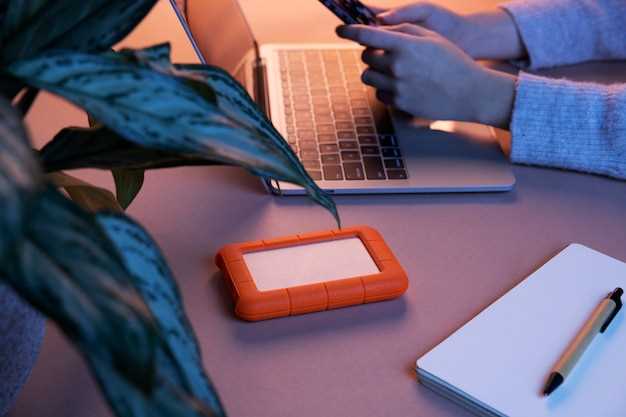
Подключите флешку к компьютеру и дождитесь, пока система её распознает. Обычно это занимает всего несколько секунд. Убедитесь, что на флешке достаточно свободного места для хранения ваших данных. Если необходимо, удалите ненужные файлы, чтобы освободить место.
Откройте проводник или файловый менеджер и найдите папку с данными, которые хотите скопировать. Выделите нужные файлы или папки, затем щелкните правой кнопкой мыши и выберите опцию «Копировать». Перейдите в окно флешки, щелкните правой кнопкой мыши и выберите «Вставить». Это простой и быстрый способ переноса данных.
Если вы хотите убедиться, что файлы скопированы правильно, проверьте их размер и количество на флешке. Для этого сравните их с оригинальными файлами на компьютере. Если все в порядке, безопасно извлеките флешку, используя функцию «Извлечь» в проводнике. Это предотвратит возможные повреждения данных.
Для повышения безопасности данных, рассмотрите возможность использования шифрования. Многие программы позволяют зашифровать файлы перед копированием на флешку. Это добавит дополнительный уровень защиты для ваших личных данных.
Подготовка к записи данных на флешку
Очистите флешку от ненужных файлов. Это освободит место и упростит процесс записи. Подключите устройство к компьютеру, откройте его в проводнике и удалите лишние данные.
Форматируйте флешку, если это необходимо. Выберите файловую систему, подходящую для ваших нужд: FAT32 подходит для большинства устройств, NTFS лучше для больших файлов. Для форматирования щелкните правой кнопкой мыши на флешке и выберите ‘Форматировать’.
Проверьте, достаточно ли места для записи данных. Убедитесь, что на флешке достаточно свободного пространства для всех файлов, которые вы планируете перенести.
Создайте папки для организации данных. Это поможет вам быстро находить нужные файлы. Например, создайте папки для документов, фотографий и видео.
Сделайте резервные копии важных данных. Перед записью новых файлов убедитесь, что у вас есть копии всех важных данных, чтобы избежать их потери.
Проверьте работоспособность флешки. Убедитесь, что устройство корректно определяется компьютером и нет ошибок при чтении или записи данных.
Выбор подходящей флешки: объем и скорость передачи данных
Чтобы выбрать оптимальную флешку, определите объем исходя из предполагаемых задач. Для хранения документов и небольших файлов подойдет модель на 32-64 ГБ, тогда как для резервных копий, фильмов или больших коллекций музыки предпочтительнее выбрать устройство объемом 128 ГБ или более. Больше пространства избавит от необходимости часто переносить файлы на другие носители.
Обратите внимание на скорость чтения и записи данных. Для быстрой загрузки и передачи больших файлов выбирайте модели с минимальной скоростью чтения 100 МБ/с и записи 60 МБ/с. Такие флешки экономят время и снижают вероятность ошибок при копировании.
Если планируете использовать флешку для запуска операционных систем или для работы с тяжелыми файлами, отдавайте предпочтение моделям с более высокой скоростью и поддержкой стандарта USB 3.1 или USB 3.2. Эти стандарты позволяют обеспечить максимальную производительность и совместимость с современными компьютерами.
Для постоянного использования и долговечности обратите внимание на материалы корпуса и качество изготовления. Влагозащищенные и ударопрочные модели подходят для условий, где устройство подвергается экстремальным воздействиям.
Форматирование устройства: выбор формата и подготовка к записи
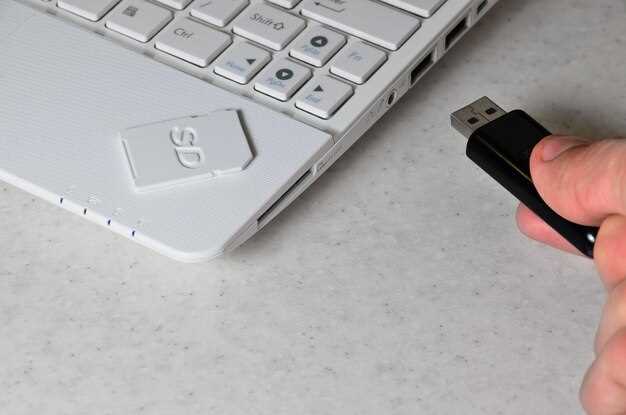
Выберите формат файловой системы, который соответствует вашим нуждам. Наиболее распространенные варианты: FAT32, exFAT и NTFS. FAT32 подходит для большинства устройств, но ограничен размером файла в 4 ГБ. exFAT поддерживает большие файлы и совместим с большинством операционных систем. NTFS лучше использовать для Windows, если вам нужны функции безопасности и управления правами доступа.
Перед форматированием создайте резервную копию данных. Это предотвратит потерю информации. Для форматирования подключите флешку к компьютеру. В Windows откройте ‘Мой компьютер’, щелкните правой кнопкой мыши на флешке и выберите ‘Форматировать’. В появившемся окне выберите нужный формат и нажмите ‘Начать’. В macOS откройте ‘Дисковую утилиту’, выберите флешку и нажмите ‘Стереть’. Укажите формат и нажмите ‘Стереть’.
Обратите внимание на размер кластера. Для большинства пользователей стандартный размер подойдет, но если вы работаете с большим количеством мелких файлов, уменьшите размер кластера для оптимизации пространства.
| Формат | Макс. размер файла | Совместимость |
|---|---|---|
| FAT32 | 4 ГБ | Windows, macOS, Linux |
| exFAT | 16 ЭБ | Windows, macOS, Linux |
| NTFS | 16 ТБ | Windows |
После завершения форматирования проверьте флешку на наличие ошибок. В Windows это можно сделать через свойства диска, выбрав ‘Проверка’. В macOS используйте ‘Дисковую утилиту’ для проверки и восстановления диска.
Обеспечение безопасности: создание резервных копий важных файлов
Регулярно создавайте резервные копии важных файлов. Используйте внешние накопители, такие как флешки или жесткие диски, для хранения копий. Это защитит данные от потери в случае сбоя устройства или вирусной атаки.
Настройте автоматическое резервное копирование. Многие операционные системы предлагают встроенные инструменты для этой задачи. Например, в Windows можно использовать ‘Историю файлов’, а в macOS – ‘Time Machine’. Эти функции позволяют автоматически сохранять изменения и восстанавливать файлы при необходимости.
Храните резервные копии в разных местах. Не ограничивайтесь одним устройством. Используйте облачные сервисы, такие как Google Drive или Dropbox, для дополнительной защиты. Это обеспечит доступ к файлам с любого устройства и защитит их от физического повреждения.
Шифруйте резервные копии. Если ваши файлы содержат конфиденциальную информацию, используйте шифрование для защиты данных. Это предотвратит доступ к ним в случае потери или кражи устройства.
Проверяйте целостность резервных копий. Регулярно открывайте и тестируйте файлы, чтобы убедиться, что они не повреждены. Это поможет избежать неприятных сюрпризов в критический момент.
Создавайте резервные копии не только документов, но и настроек программ и системных файлов. Это упростит восстановление системы после сбоя.
Следуйте этим рекомендациям, чтобы защитить свои данные и избежать потерь в будущем.
Установка необходимых программ для переноса данных
Сначала установите программу для работы с флешками. Рекомендуется использовать Rufus для создания загрузочных USB-накопителей. Загрузите последнюю версию с официального сайта и следуйте инструкциям установщика.
Если вам нужно просто скопировать файлы, подойдет WinRAR или 7-Zip. Эти архиваторы помогут сжать данные и упростить процесс передачи. Установите их, следуя стандартным шагам установки.
Для пользователей Mac подойдет Disk Utility, который уже встроен в систему. Он позволяет форматировать флешку и управлять данными без дополнительных программ.
Если вы планируете переносить большие объемы данных, рассмотрите использование FreeFileSync. Эта программа синхронизирует файлы между компьютером и флешкой, что значительно ускоряет процесс.
После установки программ проверьте их работоспособность. Подключите флешку и убедитесь, что она отображается в файловом менеджере. Теперь вы готовы к переносу данных.
Процесс копирования и переноса данных на флешку
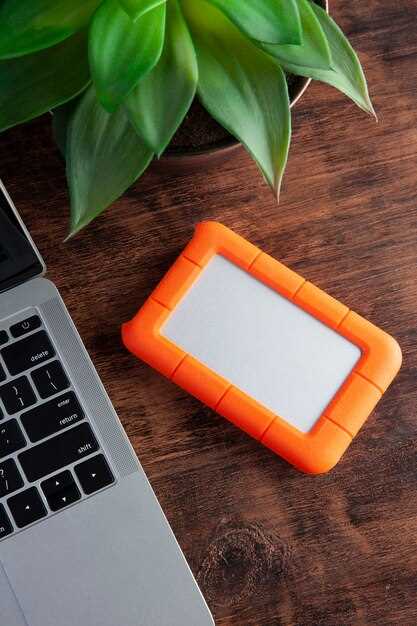
Для копирования файлов на флешку вставьте устройство в USB-порт и дождитесь его определения системой. После этого откройте папку с файлами, которые хотите перенести, и выделите нужные объекты, удерживая клавишу Ctrl или Shift для выбора нескольких элементов.
Правой кнопкой мыши нажмите на выделенные файлы и выберите опцию «Копировать». Перейдите в окно папки флешки, обычно оно отображается как новый диск в списке устройств. Щелкните по нему дважды, чтобы открыть, и затем правой кнопкой мыши выберите «Вставить».
Если хотите ускорить процесс, используйте сочетание клавиш Ctrl+C для копирования и Ctrl+V для вставки. Следите за прогрессом копирования, который отображается в окне системы, чтобы убедиться в завершении процесса без ошибок.
Перед извлечением флешки убедитесь, что завершили все операции с файлами и закрыли все окна, связанные с данным переносом. Это поможет избегать повреждений данных или ошибок при копировании.
Копирование файлов вручную через проводник
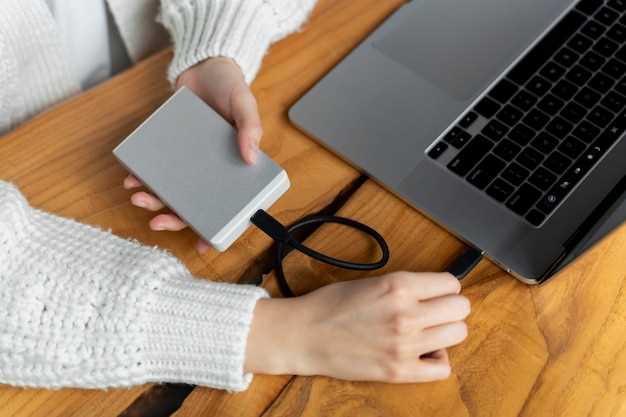
Откройте проводник Windows, нажав сочетание клавиш Win + E. Перейдите в папку, где находятся файлы, которые вы хотите скопировать. Выделите нужные файлы, удерживая клавишу Ctrl для выбора нескольких элементов или Shift для выделения диапазона.
После выделения файлов щелкните правой кнопкой мыши и выберите Копировать из контекстного меню. Перейдите в папку вашей флешки, которая отображается в левой части окна проводника. Щелкните правой кнопкой мыши в пустом пространстве папки флешки и выберите Вставить.
Дождитесь завершения процесса копирования. Если файлов много, это может занять некоторое время. Убедитесь, что все файлы успешно скопированы, проверив их наличие на флешке.
Для удобства можно использовать сочетания клавиш: Ctrl + C для копирования и Ctrl + V для вставки. Это ускорит процесс и сделает его более удобным.
Если вы хотите переместить файлы, а не копировать, используйте Вырезать вместо Копировать. Это переместит файлы в новую папку, удалив их из исходного местоположения.
Не забудьте безопасно извлечь флешку после завершения работы. Для этого щелкните правой кнопкой мыши на значке флешки в области уведомлений и выберите Извлечь.
Использование специальных программ для автоматической записи данных
Рекомендуется использовать программы, такие как Rufus, UNetbootin или Etcher, для автоматической записи данных на флешку. Эти инструменты упрощают процесс и минимизируют вероятность ошибок.
Rufus позволяет создавать загрузочные USB-накопители с различными образами операционных систем. Просто выберите образ ISO, укажите флешку и нажмите ‘Старт’. Программа автоматически выполнит все необходимые шаги.
UNetbootin также поддерживает создание загрузочных флешек. Она предлагает возможность загрузки дистрибутивов Linux прямо из приложения. Выберите нужный дистрибутив, укажите флешку и нажмите ‘OK’.
Etcher отличается простым интерфейсом. Загрузите образ, выберите флешку и нажмите ‘Flash!’. Программа выполнит запись и проверит целостность данных.
Перед началом записи убедитесь, что на флешке нет важных данных, так как процесс форматирования удалит всю информацию. Рекомендуется также проверить, что флешка правильно подключена и распознана системой.
Для повышения надежности записи используйте USB 3.0 флешки, так как они обеспечивают более высокую скорость передачи данных. Это особенно важно при работе с большими образами.
После завершения записи проверьте флешку на наличие ошибок. Для этого можно использовать встроенные инструменты проверки дисков в операционной системе.
Следуя этим рекомендациям, вы сможете быстро и без проблем записать данные на флешку с помощью специальных программ.
Создание загрузочного носителя для установки ОС
Используйте программу Rufus для создания загрузочной флешки. Скачайте и запустите Rufus с правами администратора. Вставьте флешку в USB-порт компьютера.
В интерфейсе Rufus выберите вашу флешку в разделе Устройство. Убедитесь, что выбрана правильная флешка, чтобы избежать потери данных.
Затем выберите образ ISO с операционной системой, которую хотите установить. Нажмите на кнопку Выбрать и укажите путь к файлу ISO.
В разделе Схема разделов выберите MBR для BIOS или GPT для UEFI, в зависимости от вашего компьютера. Убедитесь, что выбраны правильные параметры, чтобы избежать проблем с загрузкой.
Настройте файловую систему на FAT32 или NTFS, в зависимости от размера образа и совместимости с вашей системой. FAT32 подходит для образов до 4 ГБ, NTFS – для больших.
Нажмите Старт, чтобы начать процесс. Rufus предупредит о том, что все данные на флешке будут удалены. Подтвердите действие и дождитесь завершения записи.
После завершения процесса вы получите загрузочную флешку. Перезагрузите компьютер и выберите загрузку с USB-устройства в BIOS или UEFI. Установите операционную систему, следуя инструкциям на экране.
Проверка целостности и функционирования скопированных данных
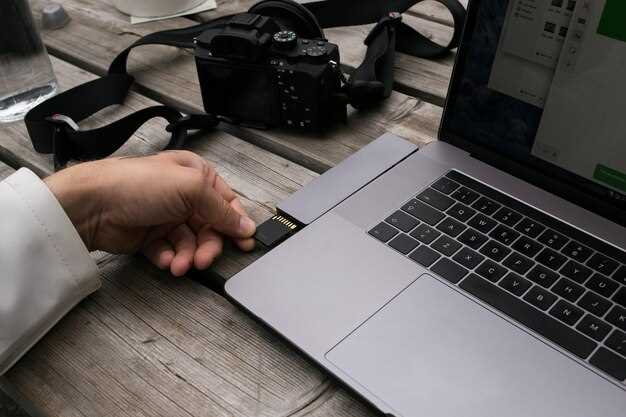
Используйте хеш-функции, например, MD5 или SHA-256, чтобы сравнить контрольные суммы исходных файлов и скопированных данных. Это гарантирует, что файлы не были повреждены или изменены во время переноса.
Запустите встроенные инструменты проверки диска или сторонние программы для обнаружения ошибок файловой системы на флешке. Если обнаружатся поврежденные сектора, выполните ремонт или форматирование с устранением ошибок.
Откройте основные файлы или запускные программы с флешки, чтобы убедиться в их доступности и корректной работе. Проверьте, работают ли все функции и отображаются ли данные так, как ожидается.
Для больших объемов данных стоит выполнить автоматическую проверку с помощью специальных программ, которые анализируют структуру файлов. Это позволяет выявить скрытые повреждения и убедиться в сохранности данных.
Обратите внимание на скорость чтения и записи на флешке. Значительные отклонения могут указывать на проблему с носителем или повреждением файлов. В этом случае лучше выполнить дополнительные проверки или подготовить резервную копию.
Периодическая проверка целостности данных помогает поддерживать надежность хранения и быстро выявлять возможные проблемы, особенно при частом использовании флешки. Такой подход снижает риск потери важной информации и упрощает дальнейшую работу с файлами.