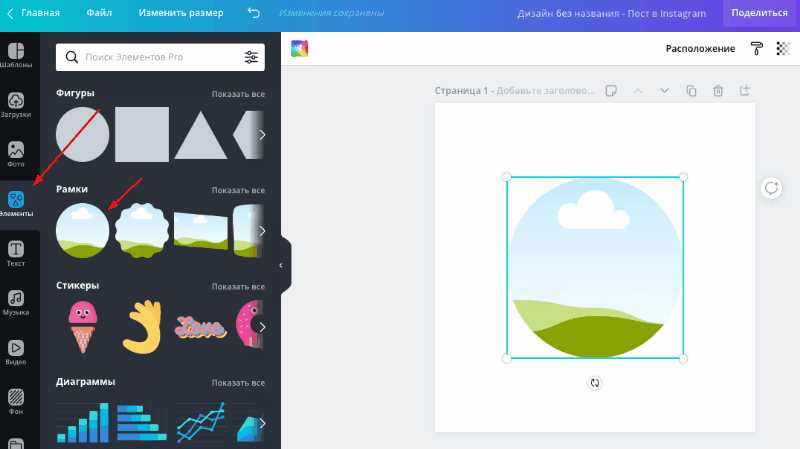
Canva — это инструмент для дизайна, который позволяет создавать красивые графические элементы, презентации и многое другое. Если вы уже используете Canva или только собираетесь начать, обновление программного обеспечения может быть необходимым для получения новых функций, улучшенной производительности и исправления ошибок.
Обновление Canva является простым процессом, который займет всего несколько минут. В первую очередь, вам понадобится проверить, доступно ли обновление. Если оно доступно, вам нужно будет следовать нескольким простым шагам, чтобы обновить ваше приложение Canva.
Прежде чем начать, убедитесь, что у вас есть стабильное подключение к интернету. Вам также понадобится аккаунт Canva и доступ к учетной записи, чтобы выполнить обновление. Готовы? Тогда давайте начнем!
Как обновить Canva: подробная инструкция и полезные советы
Почему важно обновлять Canva?
Обновление Canva регулярно выпускает разработчик с целью улучшить функции программы, исправить ошибки и обеспечить более стабильную и безопасную работу. Получение актуальной версии Canva позволяет вам использовать все новые возможности, улучшить производительность и получить наиболее оптимальный и комфортный пользовательский опыт.
Как обновить Canva?
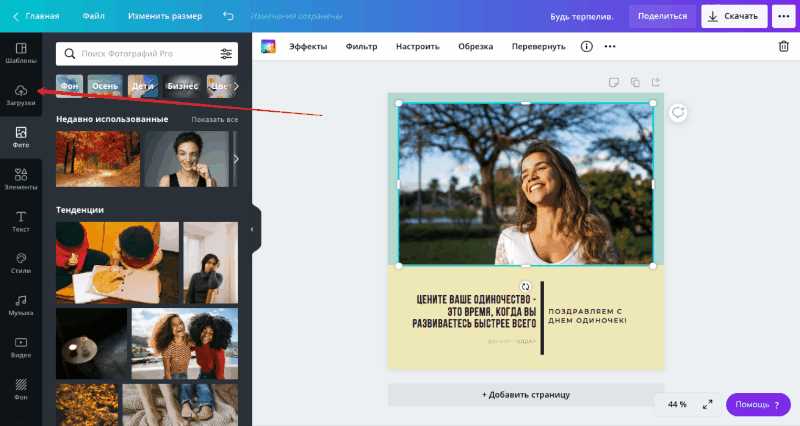
Обновление Canva может быть выполнено с помощью следующих шагов:
- Откройте веб-браузер и перейдите на официальный сайт Canva;
- Войдите в свой аккаунт Canva, используя свои учетные данные;
- Перейдите в раздел Настройки или Профиль, чтобы найти раздел Обновить Canva;
- Нажмите на кнопку Обновить или Проверить наличие обновлений. Возможно, вам придется подтвердить эту операцию, введя свой пароль;
- Дождитесь завершения процесса обновления. Вам может потребоваться подождать несколько минут, пока Canva загрузит все необходимые файлы для обновления;
- После того, как Canva будет обновлена, закройте программу и перезапустите ее. Вы увидите обновленный интерфейс и все новые функции.
Полезные советы
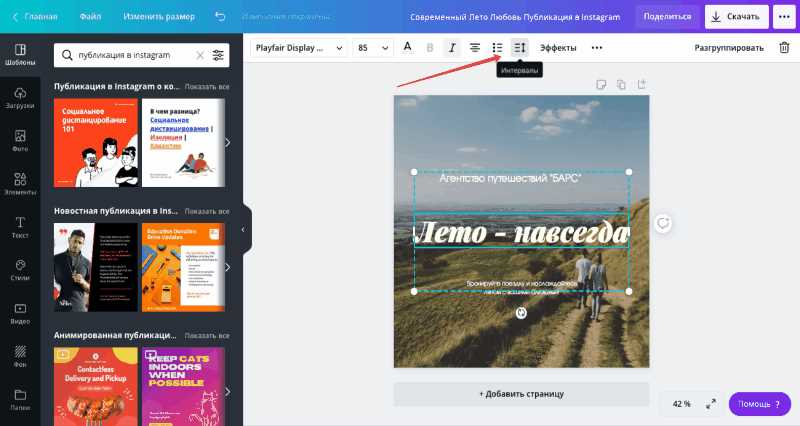
Оперативное обновление Canva помогает вам использовать все новые функции и получать наиболее актуальные возможности. Вот несколько полезных советов, которые помогут вам провести обновление без проблем:
- Мы рекомендуем вам выполнить резервное копирование всех ваших проектов и файлов перед обновлением Canva, чтобы избежать потери данных в случае возникновения проблем;
- Убедитесь, что у вас установлены последние версии веб-браузера и операционной системы, чтобы Canva работала более эффективно;
- Проверьте наличие интернет-соединения перед обновлением Canva, так как без стабильного подключения обновление может не выполниться успешно;
- Если после обновления Canva возникли проблемы с работой программы, попробуйте очистить кэш браузера и снова выполнить обновление;
- Регулярно проверяйте наличие новых обновлений Canva, чтобы быть в курсе всех доступных функций и улучшений.
Следуя этой подробной инструкции и учитывая полезные советы, вы сможете легко и безопасно обновить Canva, получить доступ к новым функциям и наслаждаться удобством и производительностью этой популярной программы.
Почему стоит обновить Canva?
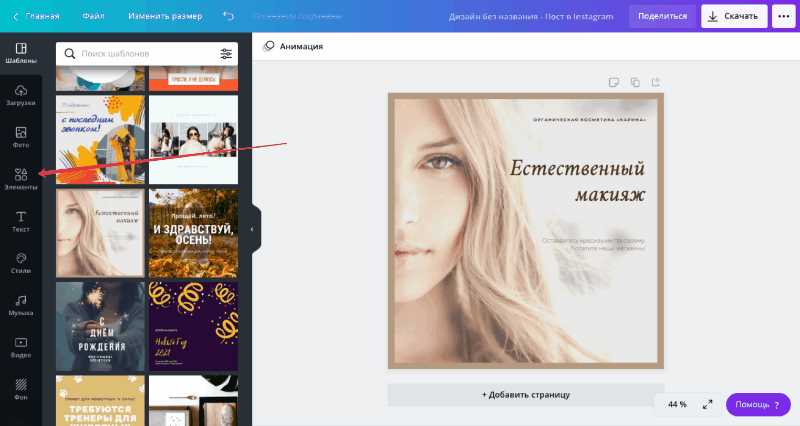
Вот несколько причин, почему стоит обновить Canva:
| 1. | Новые функции и инструменты. |
| 2. | Улучшение производительности и стабильности. |
| 3. | Исправление ошибок и уязвимостей. |
| 4. | Доступ к последним шаблонам и ресурсам. |
Обновление Canva — это вклад в ваше профессиональное развитие и эффективность работы. Новые возможности и улучшения помогут вам создавать еще более привлекательные и качественные дизайны. Также, периодическое обновление поможет поддерживать безопасность вашей работы, благодаря исправлению ошибок и уязвимостей.
Поэтому, следует регулярно проверять наличие обновлений Canva и устанавливать их как только они становятся доступными. Это можно сделать просто и быстро, следуя инструкциям, предоставленным разработчиками Canva. Обновите свой Canva и наслаждайтесь всеми новыми возможностями, которые вам предлагают!
Как обновить Canva на компьютере?
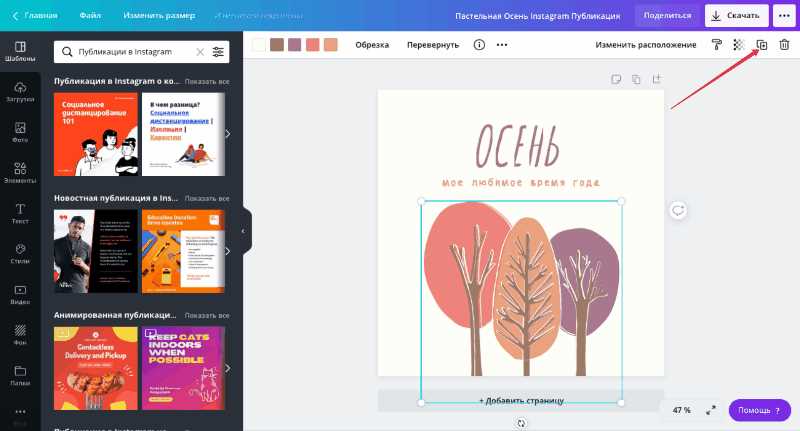
- Откройте веб-браузер на вашем компьютере и введите в адресной строке canva.com.
- Нажмите на кнопку Войти в правом верхнем углу экрана и введите свои учетные данные.
- После входа в систему нажмите на свою учетную запись в правом верхнем углу экрана и выберите Настройки.
- В разделе Обновление приложения нажмите на кнопку Проверить наличие обновлений.
- Если доступно новое обновление, нажмите на кнопку Обновить и подождите, пока процесс обновления завершится.
- После завершения обновления вы сможете пользоваться новыми функциями и улучшениями Canva.
Обновление Canva на компьютере поможет вам использовать все возможности приложения в наилучшем виде и быть в курсе последних обновлений.
Как обновить Canva на мобильном устройстве?
- Откройте магазин приложений на вашем мобильном устройстве. Если у вас Android, это Google Play Store, а если iOS, то App Store.
- Найдите в поиске Canva и выберите приложение Canva: дизайн и видео.
- Если кнопка Обновить доступна, нажмите на нее для установки последней версии Canva на ваше устройство.
- Если кнопка Установить доступна, это означает, что у вас еще не установлена Canva. Нажмите на кн