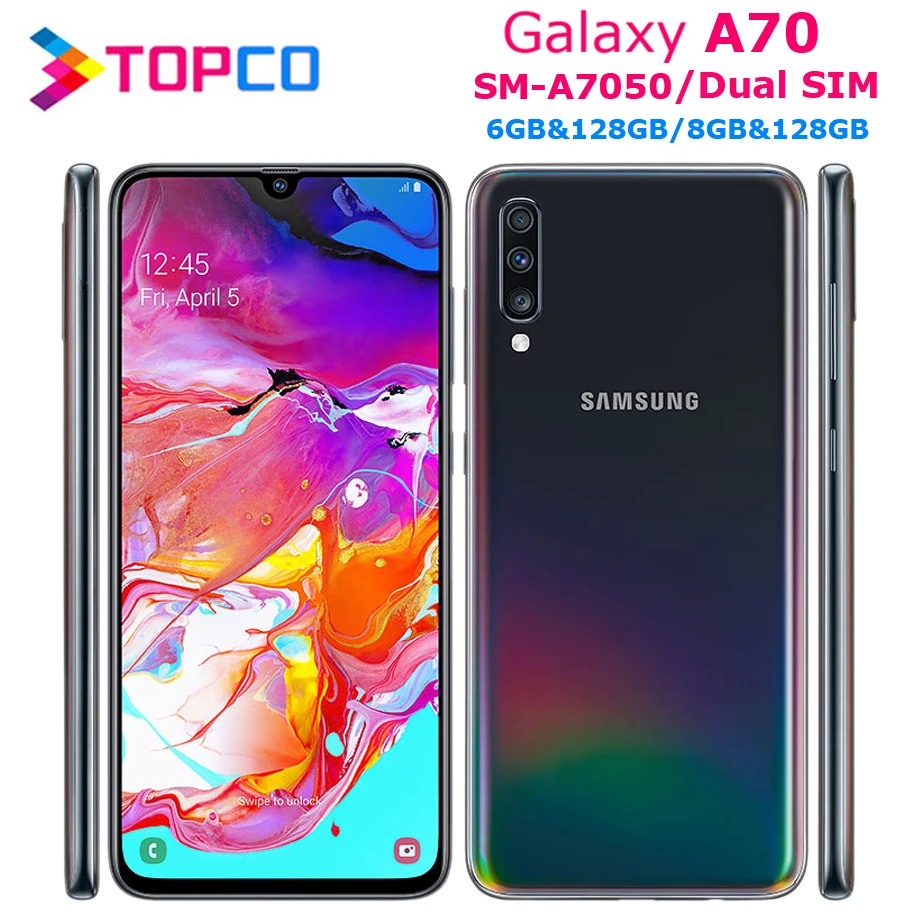
Если вам необходимо обновить прошивку на своем Samsung A70, то вы попали по адресу! На сайте 4pda есть подробное руководство и инструкция, которые помогут вам выполнить данную операцию без проблем. Качественное обновление прошивки — это залог стабильной работы вашего смартфона.
На 4pda вы найдете самые актуальные версии прошивки, а также все необходимые инструменты для ее установки. Руководство разбито на несколько этапов, что поможет вам выполнить все шаги последовательно и без ошибок. Более того, для вашего удобства инструкция сопровождается подробными снимками экрана, что поможет вам легко ориентироваться в процессе прошивки.
Не стоит беспокоиться о безопасности прошивки — все файлы, представленные на 4pda, проходят тщательную проверку на вредоносный код. Кроме того, перед установкой обязательно рекомендуется создать резервную копию важных данных на вашем телефоне. Таким образом, вы сможете восстановить все файлы, если что-то пойдет не так.
Если вы хотите обновить прошивку на Samsung A70 и не знаете, с чего начать, то обратитесь к подробному руководству и инструкции на сайте 4pda. Вы найдете все необходимые материалы и инструменты для успешной прошивки вашего смартфона. Не откладывайте обновление прошивки на потом — сделайте это прямо сейчас и наслаждайтесь стабильной работой вашего устройства!
Прошивка Samsung A70: подробное руководство и инструкция на 4pda
Если вы владелец смартфона Samsung A70 и хотите установить прошивку, этот гайд поможет вам выполнить процедуру без проблем. Прошивка позволяет обновить операционную систему и получить новые функции, исправления ошибок и улучшения производительности устройства.
Предварительные действия:
- Зарядите аккумулятор устройства до минимум 70%.
- Создайте резервную копию всех важных данных, так как процесс прошивки может привести к удалению информации на устройстве.
- Убедитесь, что у вас установлены необходимые драйверы для подключения Samsung A70 к компьютеру.
Инструкция по прошивке Samsung A70:
- Скачайте необходимую прошивку для вашей модели Samsung A70 с официального сайта производителя или с форума 4pda.
- Распакуйте архив с прошивкой на компьютере.
- Включите режим разработчика на вашем устройстве. Для этого зайдите в настройки, выберите О телефоне или О устройстве, далее Информация о программном обеспечении и нажмите несколько раз на Номер сборки, пока не появится уведомление о включении режима разработчика.
- Вернитесь в меню настроек и найдите Настройки разработчика. Включите Отладку по USB.
- Подключите Samsung A70 к компьютеру с помощью USB-кабеля.
- Запустите программу Odin на компьютере. Odin — это инструмент для прошивки Samsung-устройств.
- В программе Odin нажмите на кнопку AP и выберите файл с прошивкой, который вы распаковали на предыдущем шаге.
- Убедитесь, что все опции в Odin установлены правильно (такие как Auto Reboot и F. Reset Time) и нажмите кнопку Start.
- Дождитесь завершения процесса прошивки, который может занять несколько минут.
- После завершения прошивки ваш Samsung A70 автоматически перезагрузится.
После перезагрузки проверьте работу вашего устройства и убедитесь, что все функции работают корректно. Если у вас возникли проблемы во время прошивки или после нее, вы можете обратиться за помощью на форуме 4pda, где опытные пользователи готовы предоставить поддержку и решить возникшие проблемы.
Подготовка к прошивке на Samsung A70
Перед началом прошивки убедитесь, что:
- Ваш Samsung A70 полностью заряжен или подключен к источнику питания. Прошивка может занять некоторое время, поэтому важно иметь достаточный запас заряда батареи.
- Создана резервная копия данных. Важно сохранить все ваши личные файлы, фотографии, видео и другие данные, так как прошивка может привести к их удалению. Вы можете создать резервную копию на внешнем накопителе или использовать облачное хранилище.
- Установлены необходимые драйверы. Для прошивки Samsung A70 вам понадобится установить соответствующие драйверы на ваш компьютер.
- Скачаны и загружены необходимые файлы прошивки. Обратите внимание на версию прошивки и убедитесь, что она совместима с вашим устройством.
После выполнения всех подготовительных шагов вы будете готовы приступить к процессу прошивки Samsung A70 и получить новые возможности и функции на вашем смартфоне.
Резервное копирование данных на Samsung A70
1. Использование встроенных инструментов
На Samsung A70 встроенный инструмент для создания резервных копий называется Samsung Cloud. Чтобы воспользоваться им, выполните следующие шаги:
- Откройте Настройки на вашем устройстве.
- Прокрутите вниз и выберите Облако и учетные записи.
- Выберите Samsung Cloud.
- Войдите в свою учетную запись Samsung или создайте новую.
- Выберите тип данных, которые вы хотите скопировать, например, контакты, фотографии или заметки.
- Нажмите кнопку Резервная копия сейчас, чтобы начать процесс.
Настройте регулярное автоматическое создание резервных копий для обеспечения постоянной защиты данных на вашем устройстве.
2. Использование сторонних приложений

Если вы предпочитаете использовать сторонние приложения для резервного копирования данных на Samsung A70, существует множество доступных в Google Play Store. Некоторые из популярных приложений включают Google Drive, Dropbox и Microsoft OneDrive.
При загрузке и установке приложения следуйте инструкциям разработчика для создания резервной копии вашей информации. Обычно это включает выбор типа данных, папки для сохранения резервных копий и настройку автоматического создания резервных копий.
Важно: Проверьте надежность и репутацию стороннего приложения перед его использованием для хранения и резервного копирования ваших данных.
Создание резервной копии данных на Samsung A70 поможет вам избежать потери важной информации. Независимо от того, какой метод вы выберете, не забывайте регулярно восстанавливать резервные копии, чтобы быть уверенными в безопасности ваших данных.
Загрузка необходимых инструментов для прошивки Samsung A70
Процесс прошивки Samsung A70 требует использования нескольких инструментов, которые помогут вам успешно обновить программное обеспечение устройства. В данном разделе мы рассмотрим, как загрузить и установить необходимые инструменты.
1. Odin: это программное обеспечение, которое используется для загрузки прошивки на устройство Samsung. Вы можете скачать последнюю версию Odin с официального сайта разработчика.
2. Драйвера Samsung: для того чтобы ваш компьютер мог распознать устройство Samsung A70, необходимо установить соответствующие драйвера. Скачать драйвера можно с официального сайта Samsung.
3. Официальная прошивка: перед прошивкой устройства, вам необходимо скачать официальную прошивку для вашей модели Samsung A70. Вы можете найти прошивку на официальном сайте Samsung или на специализированных форумах.
После того как вы скачали и установили все необходимые инструменты, вы готовы начать процесс прошивки Samsung A70.
Установка драйверов для Samsung A70

Для успешной прошивки Samsung A70 вам потребуются драйверы, которые обеспечат правильное взаимодействие между компьютером и смартфоном. В этом разделе вы найдете подробную инструкцию о том, как установить необходимые драйверы.
Шаг 1: Скачивание драйверов
Перед установкой драйверов необходимо скачать их на ваш компьютер. Для этого:
- Откройте веб-браузер и перейдите на официальный веб-сайт Samsung.
- Перейдите на страницу поддержки и найдите раздел загрузок или драйверы.
- Выберите свою модель телефона (Samsung A70) и операционную систему компьютера.
- Найдите соответствующий драйвер и нажмите на ссылку для его скачивания.
Шаг 2: Установка драйверов

После того, как вы скачали драйверы, необходимо установить их на компьютер. Для этого:
- Запустите загруженный файл драйвера.
- Прочитайте и согласитесь с условиями лицензионного соглашения, если они появятся.
- Следуйте инструкциям мастера установки драйверов.
- Подключите Samsung A70 к компьютеру с помощью USB-кабеля.
- Драйверы будут автоматически установлены и настроены для работы с вашим смартфоном.
После завершения установки драйверов, вы будете готовы к прошивке Samsung A70 и использованию специализированных программ для работы с устройством.
Сброс настроек прошивки Samsung A70
В некоторых ситуациях может возникнуть необходимость сбросить настройки прошивки Samsung A70. Это может понадобиться, например, если устройство начало работать нестабильно или вы хотите вернуть его к заводским настройкам.
Для сброса настроек прошивки выполните следующие шаги:
-
Перейдите в настройки устройства, открыв приложение Настройки.
-
Прокрутите вниз и выберите раздел Общие управление.
-
В разделе Общие управление найдите и нажмите на опцию Сброс.
-
В открывшемся меню выберите Сброс настроек.
-
Чтобы подтвердить сброс, введите свой пин-код или пароль.
-
Нажмите кнопку Сбросить для подтверждения операции сброса настроек.
После выполнения этих действий произойдет сброс настроек прошивки Samsung A70. Учтите, что при сбросе настроек будут удалены все данные, хранящиеся на устройстве, включая установленные приложения, настройки и личную информацию. Поэтому перед сбросом настроек рекомендуется выполнить резервное копирование данных.
Теперь вы знаете, как выполнить сброс настроек прошивки на устройстве Samsung A70. Эта процедура может быть полезна, если у вас возникли проблемы с работой устройства или вы хотите начать с чистого листа.
Процесс прошивки Samsung A70
Шаг 1: Подготовка
Перед началом процесса прошивки необходимо убедиться, что ваше устройство полностью заряжено или имеет достаточный уровень заряда, чтобы избежать сбоев в процессе. Также рекомендуется сделать резервную копию важных данных и файлов, чтобы не потерять их во время прошивки.
Шаг 2: Скачивание прошивки
Перейдите на официальный сайт Samsung или на один из известных ресурсов, предлагающих прошивки для устройств Samsung. Найдите прошивку, соответствующую модели Samsung A70 и скачайте ее на свой компьютер.
Шаг 3: Установка драйверов
Для успешной прошивки необходимо установить драйверы USB для вашего устройства Samsung A70. Вы можете найти драйверы на официальном сайте Samsung или на других подобных ресурсах. Следуйте инструкциям по установке драйверов.
Шаг 4: Проверка соединения
Убедитесь, что ваше устройство Samsung A70 правильно подключено к компьютеру при помощи USB-кабеля. Переключите его в режим передачи файлов (MTP), если это необходимо.
Шаг 5: Запуск программы прошивки
Запустите программу прошивки, которую вы скачали на шаге 2. Следуйте инструкциям программы для установки прошивки на ваше устройство. Убедитесь, что вы выбираете правильную прошивку, соответствующую модели Samsung A70.
Шаг 6: Ожидание и перезагрузка
После установки прошивки, дождитесь завершения процесса. Устройство автоматически перезагрузится и запустится с установленной прошивкой. Не отключайте устройство от компьютера до завершения процесса.
Шаг 7: Проверка прошивки
После перезагрузки устройства, убедитесь, что прошивка была успешно установлена. Проверьте новые функции и исправления, которые предлагает прошивка Samsung A70.
Теперь вы знаете основные шаги по прошивке Samsung A70. Следуйте инструкциям, будьте внимательны и получите все преимущества от установки новой прошивки на ваше устройство Samsung A70.
Проверка успешности прошивки Samsung A70
После того как вы прошли все этапы прошивки Samsung A70 согласно инструкции на сайте 4pda, важно убедиться в успешном завершении процедуры. Это позволит избежать дальнейших проблем и убедиться в том, что ваше устройство работает должным образом. В этом разделе мы рассмотрим несколько способов проверить успешность прошивки Samsung A70.
Проверка через системные настройки
После прошивки Samsung A70, перейдите в раздел Настройки на вашем устройстве. Прокрутите вниз и введите раздел О телефоне или О устройстве. Найдите информацию о версии прошивки. Если в разделе отображается последняя версия прошивки, это означает, что процедура была завершена успешно.
Проверка работоспособности функций устройства
Для полной уверенности в успешности прошивки Samsung A70, выполните тестирование всех основных функций устройства. Убедитесь, что сенсорный экран работает корректно, камера снимает фотографии и записывает видео, звук воспроизводится без искажений, а также что вы можете соединяться с Wi-Fi и Bluetooth устройствами.
Также проверьте доступность всех важных приложений и сервисов, которые вы использовали до прошивки. Убедитесь, что они работают без сбоев и задержек.
Если вы замечаете какие-либо проблемы или неполадки после прошивки, рекомендуется восстановить устройство через процесс восстановления по умолчанию или связаться с официальным сервисным центром Samsung для получения профессиональной помощи.
Восстановление данных на Samsung A70
Утеря данных с мобильного устройства может быть довольно распространенной проблемой. Все мы сталкивались с ситуацией, когда важные фотографии, видео или документы были случайно удалены или потеряны. Однако в случае с Samsung A70, существует несколько методов, которые помогут восстановить утерянные данные.
Во-первых, вы можете воспользоваться резервными копиями данных, которые регулярно создавались вашим устройством. Samsung A70 поддерживает функцию автоматического резервного копирования данных, которая позволяет сохранить важную информацию на Google Cloud. Чтобы восстановить данные с резервной копии, вам просто нужно войти в свой учетную запись Google на новом устройстве и выбрать опцию восстановления данных.
В случае, если резервных копий данных нет или они не содержат нужные файлы, можно воспользоваться программным обеспечением для восстановления данных. Существует множество таких программ, которые позволяют вам сканировать память вашего устройства и восстанавливать утерянные файлы. Однако перед использованием такого программного обеспечения рекомендуется ознакомиться с отзывами пользователей и выбрать надежное приложение с положительными рекомендациями.
Также стоит отметить, что для успешного восстановления данных важно, чтобы ваше устройство не использовалось после удаления или потери файлов. Если устройство продолжает записывать новые данные на память, это может повлечь невозможность восстановления потерянных файлов.
В случае, если никакие из вышеуказанных методов не помогают восстановить ваши данные, вы всегда можете обратиться к специалистам сервисного центра Samsung. Они могут провести профессиональный анализ вашего устройства и попытаться восстановить потерянные файлы специальными инструментами и оборудованием.
Устранение возможных проблем после прошивки Samsung A70
1. Проблемы с работой приложений
После прошивки Samsung A70 некоторые приложения могут не работать должным образом или вообще не запускаться. Чтобы исправить эту проблему, вам следует:
- Удалить проблемное приложение и установить его заново с официального источника.
- Очистить кэш приложения: перейдите в раздел Настройки — Приложения — выберите нужное приложение — нажмите на Очистить кэш.
- Проверить, актуализирована ли версия операционной системы на вашем устройстве.
2. Проблемы со скоростью работы
Некоторые пользователи могут столкнуться с проблемами производительности после прошивки Samsung A70. Если ваше устройство стало медленным или периодически зависает, рекомендуется выполнить следующие действия:
- Перезагрузить устройство: выключите его, подождите несколько секунд и включите снова.
- Очистить кэш устройства: перейдите в раздел Настройки — Хранилище — Очистить данные кэша.
- Отключить или удалить ненужные приложения, которые могут нагружать систему.
- Проверить доступное пространство на устройстве и освободить его при необходимости.
Обратите внимание: Если после выполнения этих действий проблемы с производительностью не исчезают, рекомендуется обратиться в сервисный центр для диагностики и ремонта устройства.
Устранение возможных проблем после прошивки Samsung A70 поможет вам наслаждаться улучшенными функциями устройства без неприятных сюрпризов.
Полезные советы и рекомендации по прошивке Samsung A70
1. Резервное копирование данных:
Перед началом прошивки рекомендуется создать резервную копию всех важных данных на устройстве. В случае, если что-то пойдет не так, вы сможете восстановить все данные и не потерять их.
2. Проверка уровня заряда батареи:
Убедитесь, что уровень заряда батареи вашего Samsung A70 достаточно высок, чтобы пройти процесс прошивки. Рекомендуется зарядить устройство до 80% или более, чтобы избежать проблем с отключением во время процедуры.
3. Проверка наличия свободного пространства:
Убедитесь, что на вашем устройстве достаточно свободного места для установки новой прошивки. Рекомендуется иметь не менее 2 ГБ свободного пространства на внутреннем накопителе или карте памяти.
4. Проверка наличия стабильного интернет-соединения:
Для скачивания и установки прошивки необходимо иметь стабильное и быстрое интернет-соединение. Убедитесь, что вы подключены к надежной Wi-Fi-сети или используйте мобильные данные с хорошей скоростью перед началом процесса.
5. Использование официальной прошивки:
Для безопасной и стабильной прошивки рекомендуется использовать только официальное программное обеспечение, предоставляемое производителем Samsung. Скачивайте прошивку только с официального сайта или из надежных источников.
6. Следуйте инструкциям:
Внимательно прочитайте все инструкции, предоставленные с прошивкой, и следуйте им точно. Неправильная прошивка или неправильно выполненные шаги могут привести к неработоспособности устройства или потере данных. Будьте внимательны и следуйте указаниям шаг за шагом.
7. Сохранение данных:
Перед началом процесса прошивки рекомендуется сохранить все важные данные на внешний накопитель или в облачное хранилище. Это поможет предотвратить потерю данных в случае возникновения проблем или неожиданных сбоев при прошивке.
Следуя этим полезным советам и рекомендациям, вы сможете успешно выполнить прошивку Samsung A70 и насладиться обновленными функциями и улучшенной производительностью вашего устройства.