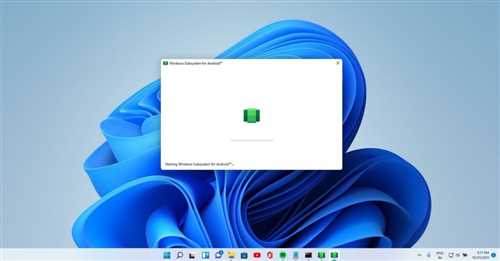
Windows Subsystem for Android (WSA) — это инновационное программное обеспечение от Microsoft, которое позволяет пользователям запускать Android-приложения и игры прямо на своих компьютерах с операционной системой Windows. Это нововведение открывает потрясающие возможности для разработчиков и обычных пользователей, позволяя им наслаждаться мобильными приложениями и играми с полным удобством рабочего стола.
Установка и использование WSA — простой процесс, который мы рассмотрим в этой инструкции. Прежде всего, убедитесь, что ваш компьютер работает на операционной системе Windows 10 с обновлением май 2020 года или более поздней версией. Кроме того, у вас должна быть активирована функция виртуализации на вашем компьютере. Вы можете проверить эту настройку в BIOS или UEFI. Если функция виртуализации неактивна, вам потребуется включить ее перед установкой WSA.
Чтобы установить WSA, вам сначала потребуется загрузить и установить приложение «Windows Subsystem for Android» из Microsoft Store. После успешной установки вам будет предложено выполнить несколько дополнительных шагов, таких как настройка аутентификации, установка пакета инструментов разработчика и т. д. После завершения этих шагов вы сможете запускать Android-приложения и игры на своем компьютере с помощью WSA.
Что такое Windows Subsystem for Android?
WSA обеспечивает высокую совместимость с приложениями Android, поддерживая большое количество APK-файлов и различные функции Android, такие как доступ к камере, микрофону и датчикам устройства. Также, WSA имеет интеграцию с Windows, что позволяет передавать данные между приложениями Android и приложениями Windows и использовать функции операционной системы, такие как уведомления и доступ к файловой системе.
Использование WSA очень просто. После установки и настройки, пользователи могут просто запускать приложения Android, так же, как запускают приложения Windows. Нет необходимости устанавливать Android Studio или другие средства разработки. WSA позволяет пользователям наслаждаться мощной функциональностью операционной системы Windows вместе с огромным количеством приложений Android.
Поддерживаемые операционные системы
Windows Subsystem for Android (WSA) доступен только на устройствах с операционной системой Windows 11 и более поздних версий. Это означает, что пользователи Windows 10, Windows 8.1 и более ранних версий не смогут использовать WSA.
Кроме того, WSA требует наличия определенных железных характеристик, чтобы функционировать правильно. Минимальные требования включают в себя процессор с поддержкой виртуализации, оперативную память объемом не менее 8 ГБ и свободное место на диске объемом не менее 15 ГБ.
Перед установкой WSA рекомендуется проверить совместимость вашего устройства с указанными требованиями. В противном случае, возможно, вам придется обновить операционную систему или обновить аппаратное обеспечение.
Обратите внимание, что WSA находится в стадии предварительной оценки разработчиков (Preview), поэтому некоторые функции могут работать неправильно или недostупны. Рекомендуется использовать WSA на тестовых или вторичных устройствах для избежания проблем с основной системой.
Технические требования

Перед установкой и использованием Windows Subsystem for Android (WSA) необходимо убедиться, что ваша система удовлетворяет следующим техническим требованиям:
Минимальные требования:
| Операционная система | Windows 11 |
| Процессор | 64-битный процессор с частотой не менее 1 ГГц |
| Память | 4 ГБ оперативной памяти |
| Свободное место на диске | 20 ГБ |
| Графический адаптер | Совместимый с DirectX 12 и поддержкой WDDM 2.0 |
| Интернет-соединение | Для загрузки и установки пакетов |
Рекомендуемые требования:
| Операционная система | Windows 11 |
| Процессор | 64-битный процессор с частотой не менее 2 ГГц |
| Память | 8 ГБ оперативной памяти |
| Свободное место на диске | 50 ГБ или больше |
| Графический адаптер | Совместимый с DirectX 12 и поддержкой WDDM 2.0 |
| Интернет-соединение | Для загрузки и установки пакетов |
Убедитесь, что ваша система соответствует указанным требованиям, чтобы обеспечить оптимальную работу Windows Subsystem for Android.
Как установить Windows Subsystem for Android?
Чтобы установить Windows Subsystem for Android (WSA), выполните следующие шаги:
- Убедитесь, что у вас установлена операционная система Windows 11 с актуальными обновлениями.
- Откройте меню Параметры (Windows + I) и выберите раздел Приложения.
- В разделе Приложения найдите и выберите WSA в списке доступных функций Windows.
- Нажмите на кнопку Установить и дождитесь завершения процесса установки.
- После установки WSA перезагрузите компьютер, чтобы изменения вступили в силу.
Поздравляем! Теперь у вас установлен Windows Subsystem for Android и вы можете начать использовать Android-приложения прямо на своем компьютере под управлением Windows 11.
Настройка Windows Subsystem for Android
Для того, чтобы использовать Windows Subsystem for Android (WSA), необходимо выполнить несколько шагов настройки. Ознакомьтесь с инструкцией ниже, чтобы установить и настроить WSA на своем компьютере.
Шаг 1: Подготовка компьютера
Перед установкой WSA убедитесь, что ваш компьютер соответствует минимальным требованиям системы. Для работы WSA требуется операционная система Windows 10 с версией 21277 или выше, а также поддержка Hyper-V и устройство Android с версией Android 11 и выше.
Шаг 2: Установка пакета WSA
Для установки WSA вам потребуется загрузить и выполнить специальный пакет установки. Пакет доступен на сайте разработчика и можно скачать его следуя инструкциям на странице загрузки.
Шаг 3: Настройка Hyper-V
Прежде чем использовать WSA, необходимо включить и настроить Hyper-V в системе Windows. Для этого откройте Панель управления, перейдите в раздел Программы и выберите Включение или отключение компонентов Windows. Убедитесь, что флажок Hyper-V установлен и сохраните изменения.
Шаг 4: Подключение Android-устройства
Для работы с WSA нужно подключить совместимое Android-устройство к компьютеру. Убедитесь, что устройство включено в режиме разработчика и отладки USB, затем подключите его к компьютеру с помощью USB-кабеля.
После выполнения всех этих шагов вы будете готовы использовать Windows Subsystem for Android (WSA) на своем компьютере. Установите необходимые приложения и запустите их для проверки функциональности WSA.
Запуск приложений Android на Windows
Windows Subsystem for Android (WSA) позволяет запускать приложения для Android на операционной системе Windows, без необходимости эмулятора или физического устройства. Это открывает новые возможности для разработчиков, тестировщиков и обычных пользователей, которые хотят испытать и оценить приложения Android на своих компьютерах.
Чтобы запустить приложения Android на Windows с помощью WSA, нужно выполнить следующие шаги:
1. Установка Windows Subsystem for Android
Сначала необходимо установить WSA на ваш компьютер. Для этого:
- Откройте Магазин Microsoft на вашем устройстве.
- Найдите приложение Windows Subsystem for Android и нажмите Установить.
- После завершения установки, запустите WSA из пункта Приложения меню Пуск.
2. Загрузка и установка Android-образа
После установки WSA, следующим шагом является загрузка и установка Android-образа на ваш компьютер. Для этого:
- Откройте WSA с помощью меню Пуск.
- Нажмите на вкладку Android в WSA окне.
- Нажмите кнопку Загрузить и выберите желаемую версию Android.
- Подождите, пока образ загрузится и установится на ваш компьютер.
3. Запуск приложений Android
После установки Android-образа, вы можете запускать приложения Android на вашем компьютере. Для этого:
- Откройте WSA с помощью меню Пуск.
- Перейдите на вкладку Приложения в WSA окне.
- Нажмите кнопку Установить приложение и выберите APK-файл нужного приложения.
- Подождите, пока приложение установится и появится на вкладке Приложения.
- Нажмите на приложение, чтобы запустить его на вашем компьютере.
Теперь вы можете наслаждаться пользованием приложений Android на вашем компьютере с помощью Windows Subsystem for Android!
Передача данных между Windows и Android
При использовании Windows Subsystem for Android (WSA) вы можете легко передавать данные между вашим компьютером под управлением Windows и устройствами на базе Android.
Существует несколько способов передачи данных:
- USB-подключение: подключите ваше устройство Android к компьютеру с помощью USB-кабеля. Затем откройте проводник Windows и найдите ваше устройство Android в разделе Мои устройства. Вы сможете передавать файлы и папки между компьютером и устройством Android, просто перетаскивая их.
- Облачные сервисы: используйте облачные сервисы, такие как Google Drive или OneDrive, чтобы синхронизировать данные между вашим компьютером и устройством Android. Загрузите файлы на облачный диск с одного устройства, а затем загрузите их с другого устройства.
- Wi-Fi: настройте Wi-Fi-соединение между вашим компьютером и устройством Android. Существуют различные приложения, такие как AirDroid и Pushbullet, которые позволяют передавать файлы и текстовые сообщения через Wi-Fi.
Выберите способ передачи данных, который наилучшим образом соответствует вашим потребностям. Возможности передачи данных между Windows и Android с использованием Windows Subsystem for Android позволяют легко обмениваться информацией между этими двумя платформами.
Особенности использования Windows Subsystem for Android
Windows Subsystem for Android (WSA) предоставляет пользователям возможность запускать приложения Android на устройствах с операционной системой Windows 11. Однако перед его использованием важно учитывать некоторые особенности.
Требования к системе
Перед установкой и использованием WSA необходимо удостовериться, что ваше устройство соответствует минимальным требованиям:
- Устройство должно работать на операционной системе Windows 11.
- Процессор должен поддерживать виртуализацию в аппаратном обеспечении (Intel VT-x/AMD-V).
- Необходимо наличие подключения к Интернету для загрузки компонентов WSA и проверки лицензии Google Play.
Установка и настройка
Установка WSA производится через Microsoft Store. После установки приложения настройка WSA осуществляется с помощью Windows Subsystem for Android Manager, который позволяет выбрать и загрузить образ Android и установить необходимые приложения.
Для оптимальной работы WSA рекомендуется выделить достаточное количество ресурсов (процессор, память), чтобы приложения Android запускались и работали плавно.
Ограниченная поддержка функций
WSA находится в стадии разработки и не все функции Android могут быть полностью поддержаны. Некоторые приложения могут некорректно работать или вообще не запускаться.
Важно: Некоторые функции, такие как доступ к NFC, GPS или SIM-картам, могут быть недоступны в среде WSA.
Также следует отметить, что WSA не является эмулятором Android и требует наличия образа Android, который загружается отдельно.
При использовании WSA рекомендуется ознакомиться с документацией и отзывами пользователей для получения дополнительной информации о совместимости конкретных приложений и возможных проблемах.
В целом, Windows Subsystem for Android представляет удобное решение для запуска приложений Android на устройствах под управлением Windows 11. Однако перед его использованием важно учесть указанные особенности и убедиться, что требования системы и желаемые функции полностью соответствуют ожиданиям.
Проверка совместимости приложений Android
Для установки и запуска приложений Android в Windows Subsystem for Android (WSA) необходимо проверить их совместимость. Не все приложения могут быть запущены в WSA, поэтому рекомендуется сначала проверить их работоспособность.
Шаг 1: Проверьте список совместимых приложений
На официальном сайте WSA можно найти список приложений, которые совместимы с Windows Subsystem for Android. Обратите внимание, что список может изменяться, поэтому рекомендуется проверять его перед установкой приложений.
Шаг 2: Установите приложение для проверки
Выберите приложение из списка совместимых, которое вы хотите установить и проверить. Установите его на устройство, совместимое с Windows Subsystem for Android.
Шаг 3: Запустите приложение

Откройте WSA на своем компьютере и запустите приложение Android, которое вы установили. Обратите внимание на работоспособность приложения и наличие возможных ошибок или проблем.
Если приложение работает корректно и без проблем, значит оно совместимо с Windows Subsystem for Android и может быть использовано в этой среде.
Если же приложение не работает или вызывает ошибки, возможно, оно несовместимо с WSA и не может быть использовано в данной среде.
Рекомендуется проверять совместимость приложений перед их установкой в Windows Subsystem for Android, чтобы избежать возможных проблем и сохранить время и усилия.
Часто задаваемые вопросы о Windows Subsystem for Android
1. Что такое Windows Subsystem for Android (WSA)?
2. Как установить Windows Subsystem for Android?
Для установки Windows Subsystem for Android на устройствах под управлением Windows 11 необходимо выполнить следующие шаги:
- Убедитесь, что ваша операционная система обновлена до Windows 11.
- Откройте приложение Microsoft Store на своем устройстве.
- В поиске найдите Windows Subsystem for Android и установите его.
- После установки откройте приложение Настройки на своем устройстве и активируйте WSA.
3. Как запустить Android-приложения на Windows с помощью WSA?
После установки и активации Windows Subsystem for Android вы сможете запускать Android-приложения на своем устройстве под управлением Windows 11 следующим образом:
- Откройте меню Пуск и найдите раздел Android Apps.
- Выберите нужное вам Android-приложение и запустите его.
- При первом запуске вам может потребоваться войти в учетную запись Google и выполнить несколько дополнительных настроек.
4. Какие системные требования для использования WSA?
Для использования Windows Subsystem for Android (WSA) на устройствах под управлением Windows 11 необходимо удовлетворять следующим системным требованиям:
| Требование | Минимальное значение |
|---|---|
| Операционная система | Windows 11 |
| Процессор | 64-бит (x64) процессор с поддержкой виртуализации в аппаратной реализации |
| Память | 4 ГБ ОЗУ |
| Хранение | 500 МБ свободного места на жестком диске |
5. Могу ли я установить WSA на устройствах под управлением Windows 10?

Windows Subsystem for Android (WSA) доступен только для устройств под управлением Windows 11. Для использования WSA необходимо обновить вашу операционную систему до Windows 11, если это возможно.