Микрофон на ноутбуке может быть полезным инструментом для проведения видеоконференций, записи голосовых сообщений или общения в онлайн-играх. Однако, иногда есть ситуации, когда вы хотите временно или навсегда отключить встроенный микрофон на своем ноутбуке. Это может быть полезно, например, во время просмотра вебинара, когда вы не хотите, чтобы ваш голос был слышен или для защиты конфиденциальности на публичных местах. В этой статье мы рассмотрим пошаговую инструкцию о том, как отключить микрофон на ноутбуке.
Шаг 1: Проверьте настройки звука
Первым шагом является проверка настроек звука на вашем ноутбуке. Нажмите правой кнопкой мыши на значок динамика в системном трее в правом нижнем углу экрана и выберите Звуки или Управление звуками. Затем переключитесь на вкладку Запись или Ввод и найдите встроенный микрофон в списке устройств записи. Если он отмечен как Активный или По умолчанию, вы можете отключить его, щелкнув правой кнопкой мыши и выбрав соответствующий пункт меню, например, Отключить.
Примечание: внешние устройства записи, такие как подключаемый микрофон или наушники с микрофоном, также могут быть перечислены в настройках звука. Проверьте их статус и отключите их при необходимости.
Шаг 2: Используйте комбинацию клавиш
Еще один способ быстро отключить микрофон на ноутбуке — это использование сочетания клавиш на клавиатуре. Многие ноутбуки имеют специальные кнопки или клавишу Fn (функция), которая позволяет включать или выключать различные функции устройства. Обычно на ноутбуках есть значок микрофона на клавиатуре, который показывает, что нажатие этой клавиши отключит микрофон. Попробуйте нажать эту клавишу или комбинацию клавиш с Fn и проверьте, отключился ли микрофон.
Примечание: настройки клавиш функций могут отличаться в зависимости от производителя и модели ноутбука. Если вы не можете найти клавишу или комбинацию клавиш, отвечающую за отключение микрофона на вашем ноутбуке, обратитесь к руководству пользователя или поищите информацию на официальном сайте производителя.
Следуя этой пошаговой инструкции, вы сможете быстро и легко отключить микрофон на своем ноутбуке, когда вам это потребуется. Не забудьте включить микрофон обратно, когда вы закончите использование или понадобится запись звука. Удачи вам!
Шаг 1: Откройте Панель управления
Для начала процедуры отключения микрофона на ноутбуке откройте Панель управления. Для этого выполните следующие действия:
- Нажмите на кнопку Пуск в левом нижнем углу экрана.
- В открывшемся меню найдите и выберите пункт Панель управления.
- После открытия Панели управления у вас появится доступ к различным настройкам вашего ноутбука.
Открытие Панели управления — первый шаг для выполнения процедуры отключения микрофона на вашем ноутбуке.
Шаг 2: Выберите Звук
Чтобы начать процесс отключения микрофона на вашем ноутбуке, откройте панель управления. Для этого нажмите на иконку Пуск в левом нижнем углу экрана и выберите Панель управления.
В панели управления найдите раздел Звук и запустите его. Обычно этот раздел находится в разделе Аппаратура и звук.
Когда вы откроете раздел Звук, появится окно с настройками звука. Здесь вы сможете видеть все подключенные аудиоустройства и их настройки. Найдите в списке ваш микрофон и щелкните на нем правой кнопкой мыши.
В появившемся контекстном меню выберите Отключить. После этого микрофон будет отключен на вашем ноутбуке. Если вы в будущем захотите включить микрофон, просто повторите этот шаг и выберите Включить.
Шаг 3: Перейдите на вкладку Запись
Чтобы отключить микрофон на ноутбуке, вам нужно перейти на вкладку Запись в меню настроек звука. Это позволит вам взаимодействовать с настройками записи звука на вашем ноутбуке.
Чтобы перейти на вкладку Запись, выполните следующие действия:
- Нажмите на значок громкости в правом нижнем углу панели задач.
- Выберите Настройки звука.
- В открывшемся окне выберите Запись.
На вкладке Запись вы сможете увидеть список устройств для записи звука, доступных на вашем ноутбуке. Здесь вы можете включить или отключить микрофон, выбрать устройство по умолчанию или настроить параметры уровня звука.
Важно: Если в списке отображается только одно устройство или оно по умолчанию, вам может потребоваться отключить или изменить настройки уровня звука непосредственно на вашем микрофоне или наушниках.
Как только вы перешли на вкладку Запись и настроили нужные параметры, вы можете приступить к последующим шагам по отключению микрофона на вашем ноутбуке.
Шаг 4: Найдите микрофон ноутбука
Чтобы отключить микрофон на ноутбуке, вам нужно найти его физическое расположение на ноутбуке. Вот несколько мест, где микрофон может располагаться:
- На верхней панели ноутбука над клавиатурой.
- На нижней панели ноутбука под клавиатурой.
- На боковой панели ноутбука, рядом с разъемами и портами.
- На задней панели ноутбука, если есть.
Обычно микрофон обозначается символом маленького точечного дырочки или маленького изображения микрофона. Если у вас есть инструкция к ноутбуку, вы можете использовать ее, чтобы найти микрофон.
Как только вы нашли микрофон, переходите к следующему шагу для отключения его.
Шаг 5: Нажмите правой кнопкой мыши на микрофон
Чтобы отключить микрофон на ноутбуке, выполните следующие действия:
1. Найдите значок громкости в правом нижнем углу панели задач и щелкните на нем.
На экране появится окно с настройками звука.
2. Нажмите на ссылку Звуковые параметры или Настройки звука.
Откроется окно с дополнительными настройками звука и устройств ввода.
3. В разделе Устройства записи найдите микрофон.
Обычно он обозначается значком микрофона или названием вашего микрофонного устройства.
4. Нажмите правой кнопкой мыши на микрофон и выберите Отключить.
Появится диалоговое окно подтверждения.
5. Щелкните на кнопке Отключить в диалоговом окне, чтобы окончательно отключить микрофон.
Микрофон будет отключен, и его значок может поменяться на значок с крестиком или серым цветом.
Вы успешно отключили микрофон на ноутбуке. Если вам потребуется снова включить его, просто повторите эти шаги и выберите Включить.
Шаг 6: Выберите Отключить
После открытия окна Звук вам нужно найти вкладку Запись. Щелкните по ней, чтобы отобразить доступные устройства записи.
Теперь найдите микрофон в списке и щелкните по нему правой кнопкой мыши. В открывшемся контекстном меню выберите опцию Отключить.
Может быть также доступна опция Отключить устройство. Если вы видите эту опцию в контекстном меню, выберите ее вместо Отключить.
После этого микрофон будет отключен и больше не будет активироваться при использовании программ или приложений, требующих доступ к микрофону.
Шаг 7: Подтвердите отключение микрофона
После выполнения всех предыдущих шагов нужно проверить, что микрофон на вашем ноутбуке действительно отключен. Чтобы это сделать, следуйте следующим инструкциям:
- Нажмите правой кнопкой мыши на иконке звука в панели задач, расположенной в правом нижнем углу экрана.
- В открывшемся контекстном меню выберите пункт Записывающие устройства.
- В открывшемся окне Записывающие устройства вы должны увидеть список доступных устройств.
- Прокрутите список до тех пор, пока не найдете ваш микрофон. Если микрофон отключен, он не должен отображаться в списке.
Если ваш микрофон отключен и не отображается в списке записывающих устройств, значит вы успешно выполнели все необходимые шаги для его отключения. Теперь вы можете быть уверены в том, что микрофон на вашем ноутбуке не будет использоваться без вашего разрешения.
Шаг 8: Закройте окно Звук
После того, как вы отключили микрофон, закройте окно Звук, чтобы сохранить внесенные изменения. Для этого выполните следующие шаги:
- Нажмите кнопку Закрыть (иконка в виде крестика) в правом верхнем углу окна Звук.
- Если окно не закрывается, проверьте, не сохранены ли еще какие-либо изменения и выполните их сохранение.
После закрытия окна Звук вы успешно отключите микрофон на ноутбуке. Теперь ваш ноутбук будет игнорировать любые звуковые сигналы, поступающие с микрофона.
Шаг 9: Проверьте отключение микрофона
После завершения предыдущих шагов, необходимо проверить, что микрофон на вашем ноутбуке успешно отключен. Следуйте этой простой инструкции, чтобы убедиться, что микрофон действительно выключен:
Шаг 1:
Выполните щелчок по значку громкости в правом нижнем углу панели задач.
Шаг 2:
Проверьте, что ползунок громкости для микрофона установлен на минимальное значение или на Отключен. Если видите значок Глушение микрофона, это означает, что микрофон успешно отключен.
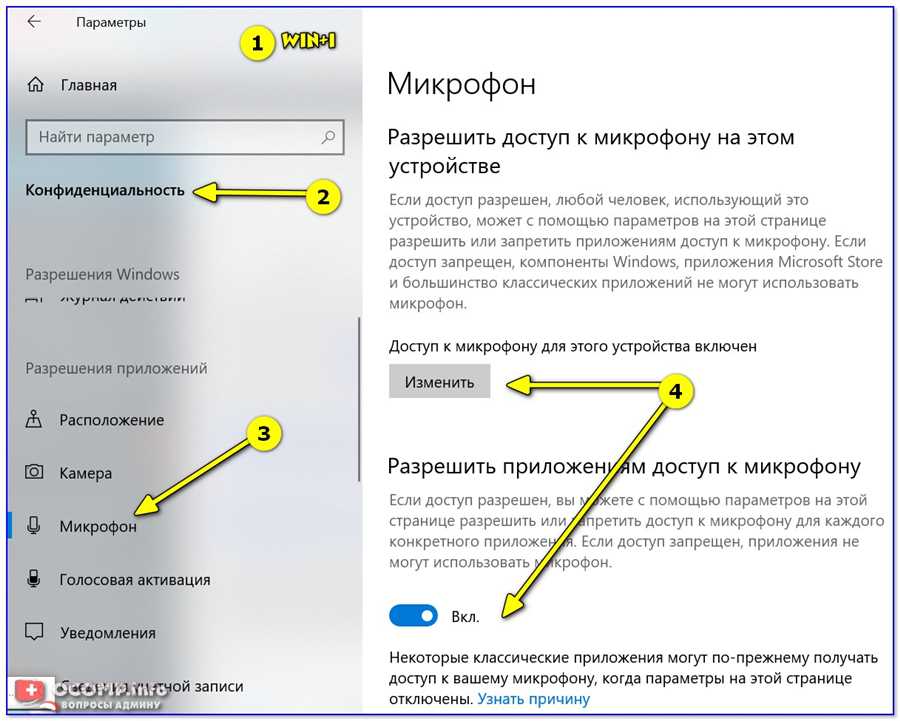
Примечание: Внешне отключенный микрофон может быть замаскирован настройками операционной системы или приложениями, которые могут использовать микрофон. В таком случае рекомендуется также проверить настройки конфиденциальности вашего ноутбука, чтобы убедиться, что все приложения, по умолчанию, не могут получить доступ к микрофону.
Если вы успешно выполнили все шаги, микрофон на вашем ноутбуке должен быть отключен. Это гарантирует вашу конфиденциальность и защищает от возможного несанкционированного использования вашего микрофона.
Шаг 10: При необходимости повторите процедуру
Если после выполнения предыдущих шагов ваш микрофон все еще активен или производит шум, вы можете повторить процедуру отключения. Проверьте, что вы выполнили все шаги правильно и не пропустили ничего важного. Если вы все сделали правильно, но проблема продолжается, возможно, вам понадобится помощь специалиста или обратиться в службу поддержки производителя ноутбука.
Повторение процедуры может быть необходимо в случае, когда вы обновили операционную систему или программное обеспечение, которое отвечает за управление аудиоустройствами. Также периодически возникают ситуации, когда ошибки программного обеспечения мешают корректной работе микрофона.
Если повторение процедуры не решает проблему с микрофоном, возможно, проблема связана с аппаратной частью ноутбука. В этом случае рекомендуется обратиться к квалифицированному специалисту для диагностики и ремонта оборудования.
Шаг 11: Закройте Панель управления
После того, как вы закончили работу с настройками микрофона, закройте окно Панель управления. Для этого щелкните на крестик в правом верхнем углу окна или нажмите кнопку Закрыть.
Не забывайте, что при отключении микрофона на ноутбуке вы не сможете использовать его для записи звука или проведения голосовых звонков. Если в будущем вам понадобится использовать микрофон, вы всегда сможете повторить эти шаги и включить его обратно. Удачи в использовании вашего ноутбука!